Starten Sie Ihre Abenteuer Minecraft, haben Sie Lust auf eine Verjüngungskur? Keine Sorge, es ist durchaus möglich, seinen Skin ändern Minecraft.
Du kannst die angebotenen auswählen im Spiel oder aber Erstellen Sie Ihren eigenen Skin. Aber wie geht das? In dieser Anleitung erfahren Sie alles! (Stand: Juli 2026.)
Zusammenfassend :
- An Computer (Java) müssen Sie über die Registerkarte Skins des Launchers gehen ;
- An Konsole und Handy, Mobiltelefon (Bedrock) es wird in der Garderobe im Spiel gemacht.
Im Folgenden werden die einzelnen Fälle näher erläutert.

Aber lassen Sie uns zuvor einen Moment innehalten, um eine einfache Frage zu beantworten: Was ist ein Skin in Minecraft ? Es handelt sich um ein großes Pixelbild, das rollt sich auf um Ihre Figur herum, um ihr ein völlig neues Aussehen zu verleihen.
Den Skin zu wechseln bedeutet also anpassen Ihren Charakter und verleihen Sie ihm ein einzigartiges Aussehen, egal, ob Sie online auf andere Spieler treffen oder alleine spielen. Dieser Leitfaden zeigt Ihnen, wie Sie das bei jeder Version des Spiels tun können.
Sie können von herunterladen neue Skins auf Minecraft. Java-Version oder Bedrock, so geht's!
Wie wechselt man seinen Minecraft Java Skin?
Bei der Java-Version (Java Edition) geschieht alles vom Launcher offiziell, die mit Ihrem Microsoft-Konto verbunden ist. Dies ist die einfachste Methode, um Ihren Skin zu bearbeiten, ohne eine externe Seite aufzurufen.
- Öffnen Sie den Minecraft Launcher offiziell.
- Klicken Sie oben auf die Registerkarte Skins.

- Klicke auf Neue Skin.

- Klicke auf Durchsuchen und wählen Sie Ihre Skin-Datei (.png) auf Ihrem PC aus.
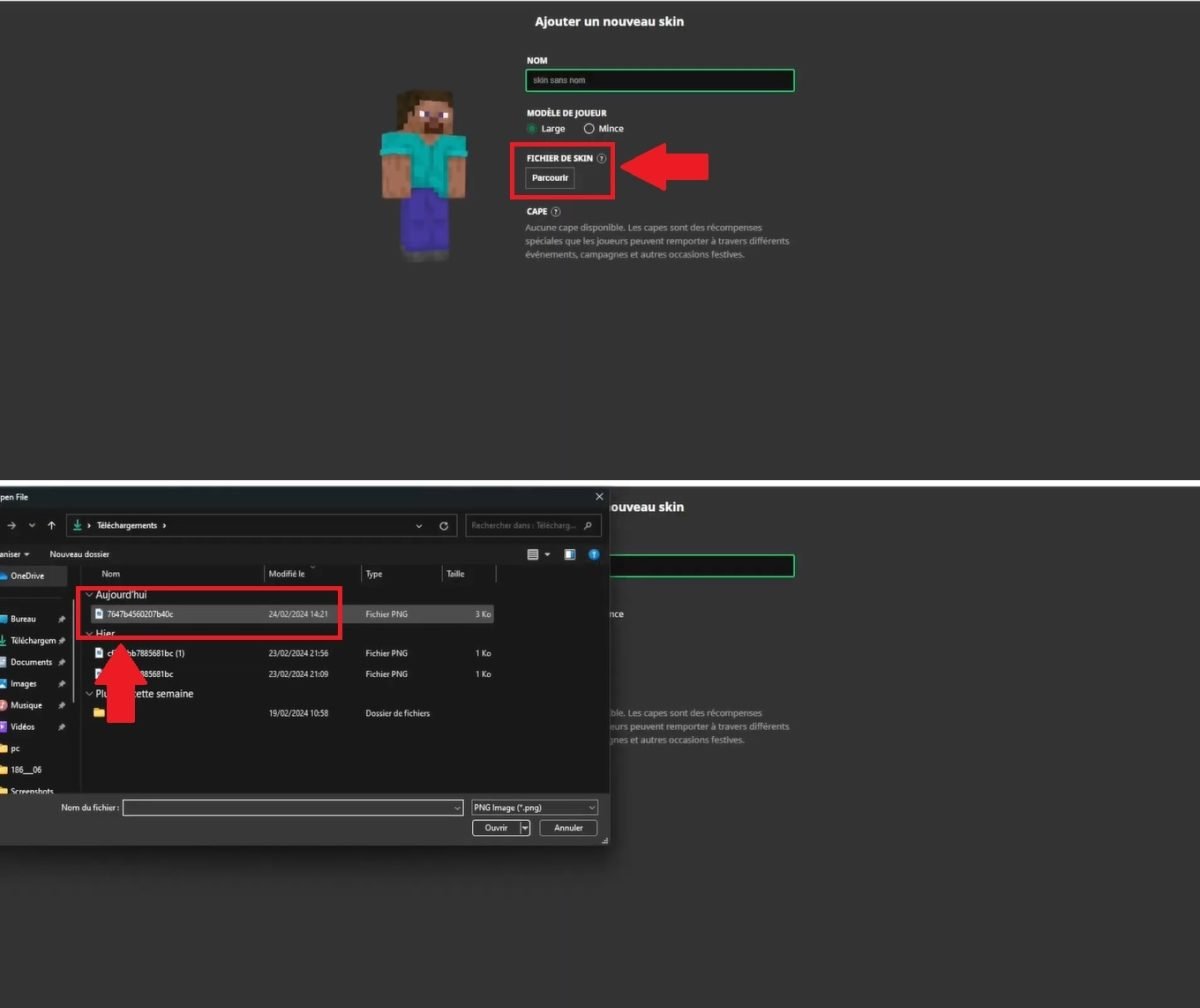
- Wählen Sie dann den Modell die zu Ihrem Charakter passt: Classic (breite Arme) oder Slim (dünne Arme). Diese Wahl legt die allgemeine Form Ihrer Skin fest.
- Klicke auf Aufnehmen und verwenden.
- Ihr Skin wird angewendet und bleibt in Ihrer Liste, um wiederverwendet.
 Klicken Sie einfach auf den neuen Skin, um sich in Minecraft Java ©Alexia für Alucare.fr neu zu gestalten
📌 Veränderung geht über Ihre Microsoft/Mojang-Konto. Wenn der Skin nicht sofort im Spiel erscheint, schließen Sie Minecraft und starten Sie es dann komplett neu.
Wie wechselt man seinen Skin auf Minecraft Bedrock?
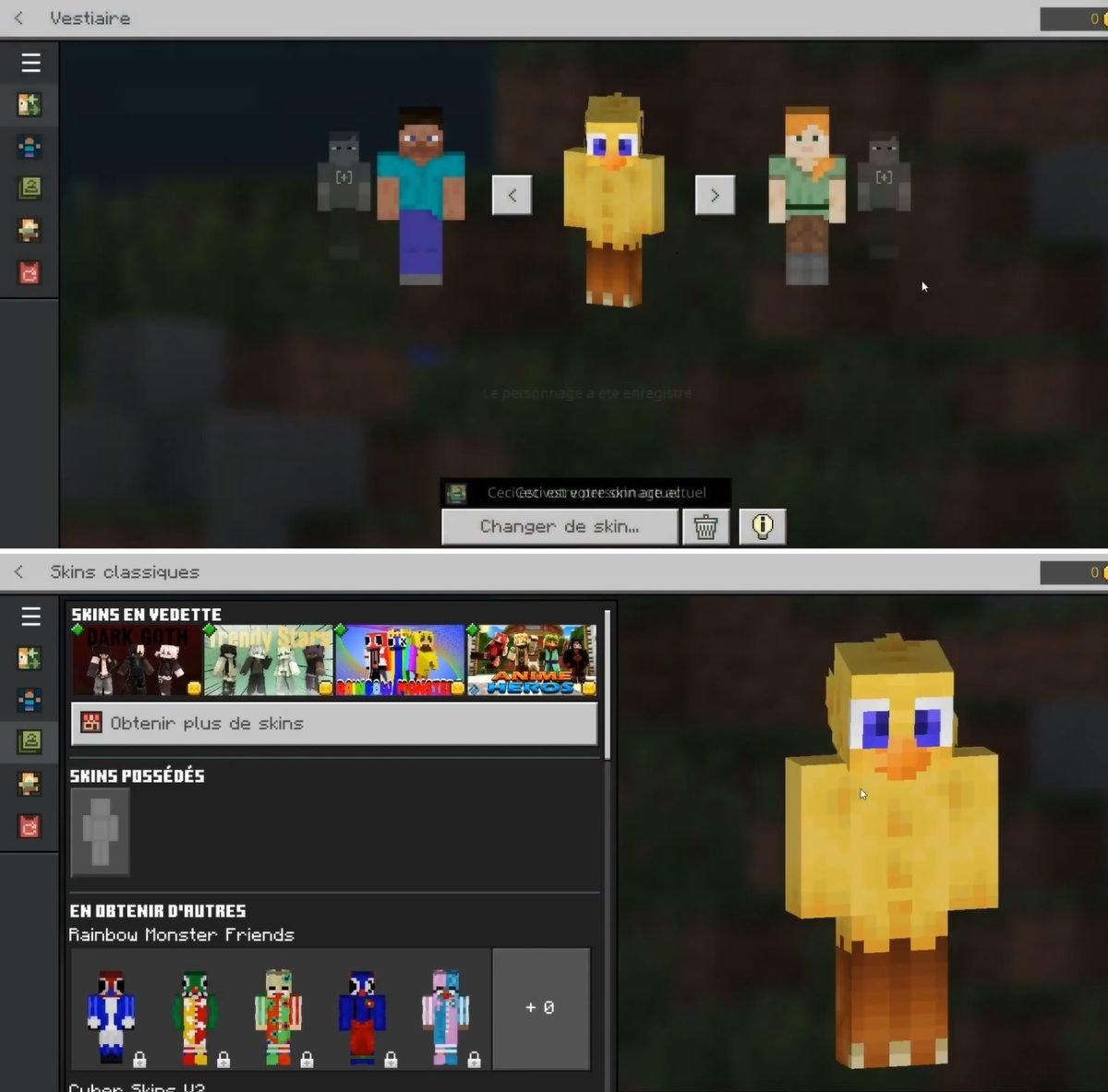
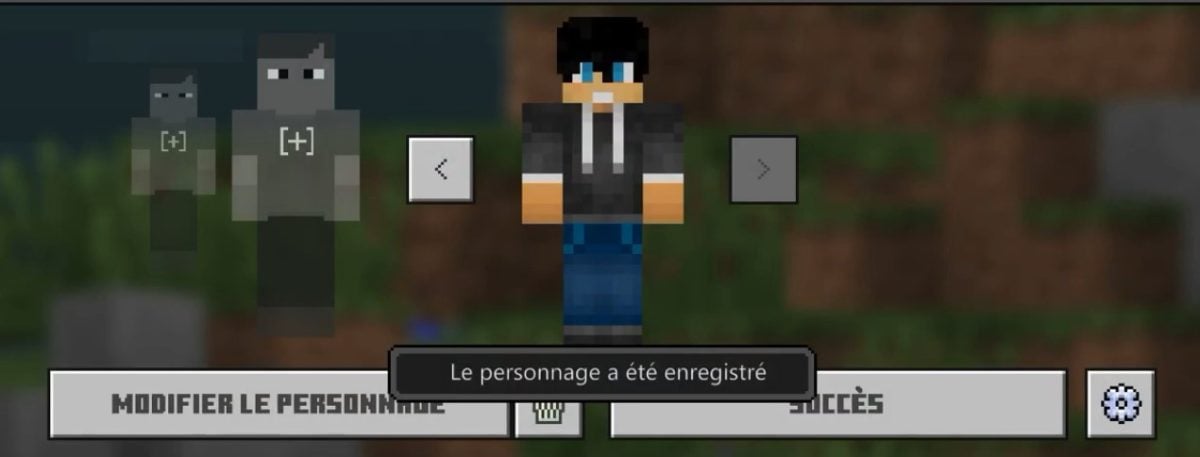
Bei Bedrock (Bedrock Edition) geht der Skinwechsel in Minecraft über den Garderobe, die Sie über das Hauptmenü des Spiels erreichen können. Es ist eine Art virtuelles Ankleidezimmer, in dem Sie das Aussehen Ihres Charakters verwalten.
- Besuchen Sie den Werfer Minecraft Bedrock
- Gehen Sie dann in VESTIAIRE
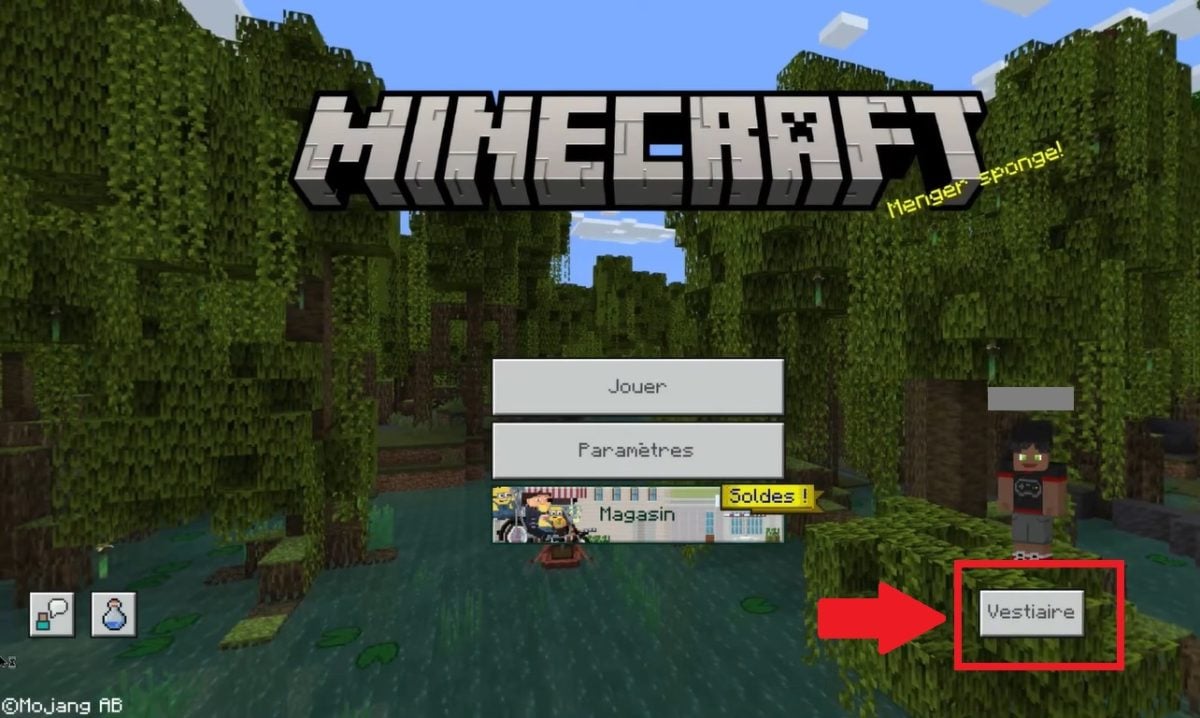
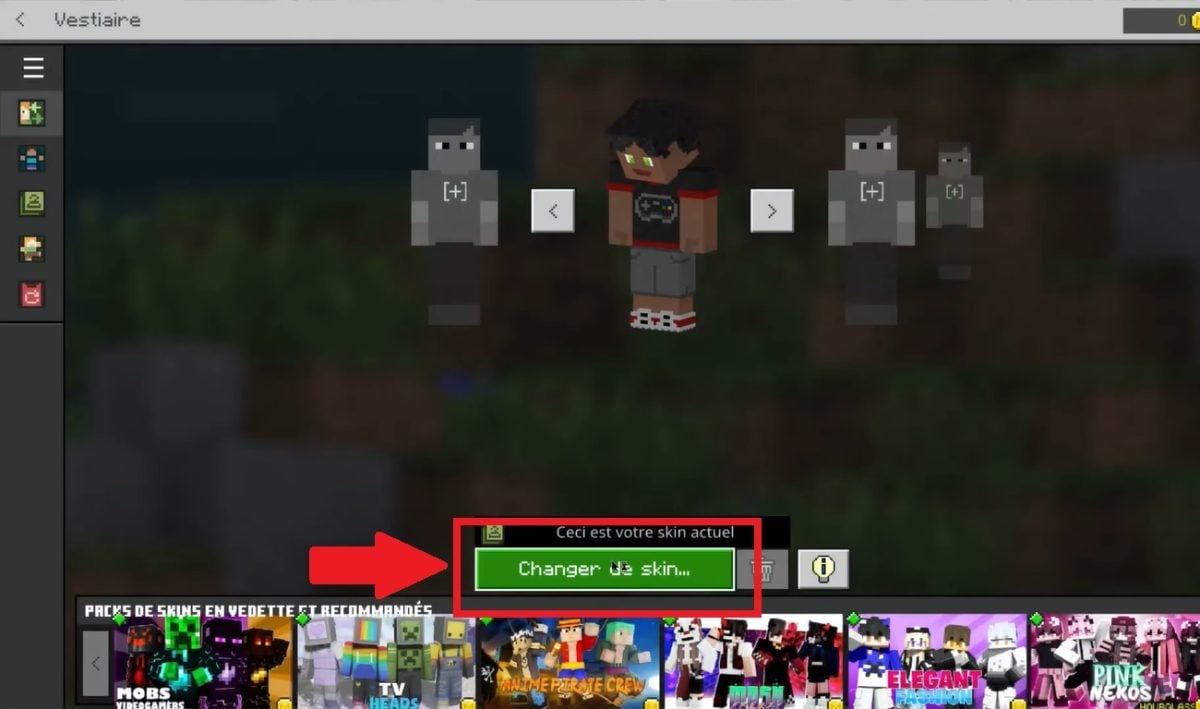
- Auswählen DEN SKIN WECHSELN
- Wählen Sie dann die Option POSSITIVE SKINS
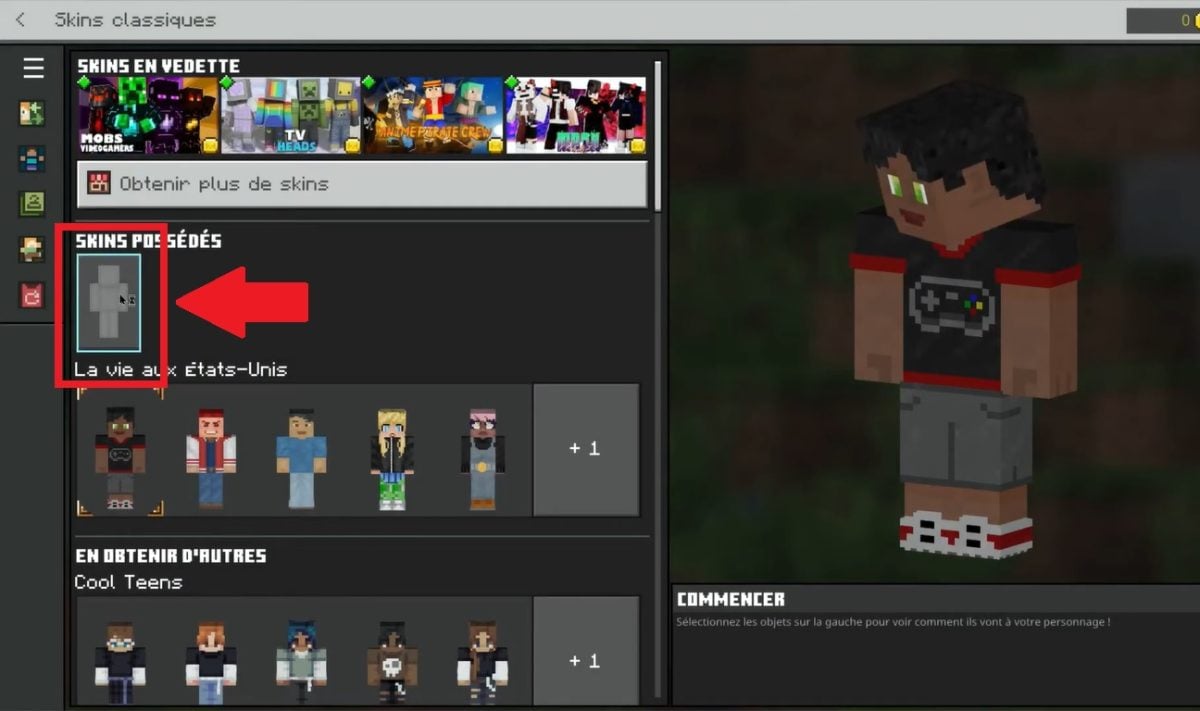
- Wählen Sie dann EINEN NEUEN SKIN AUSWÄHLEN
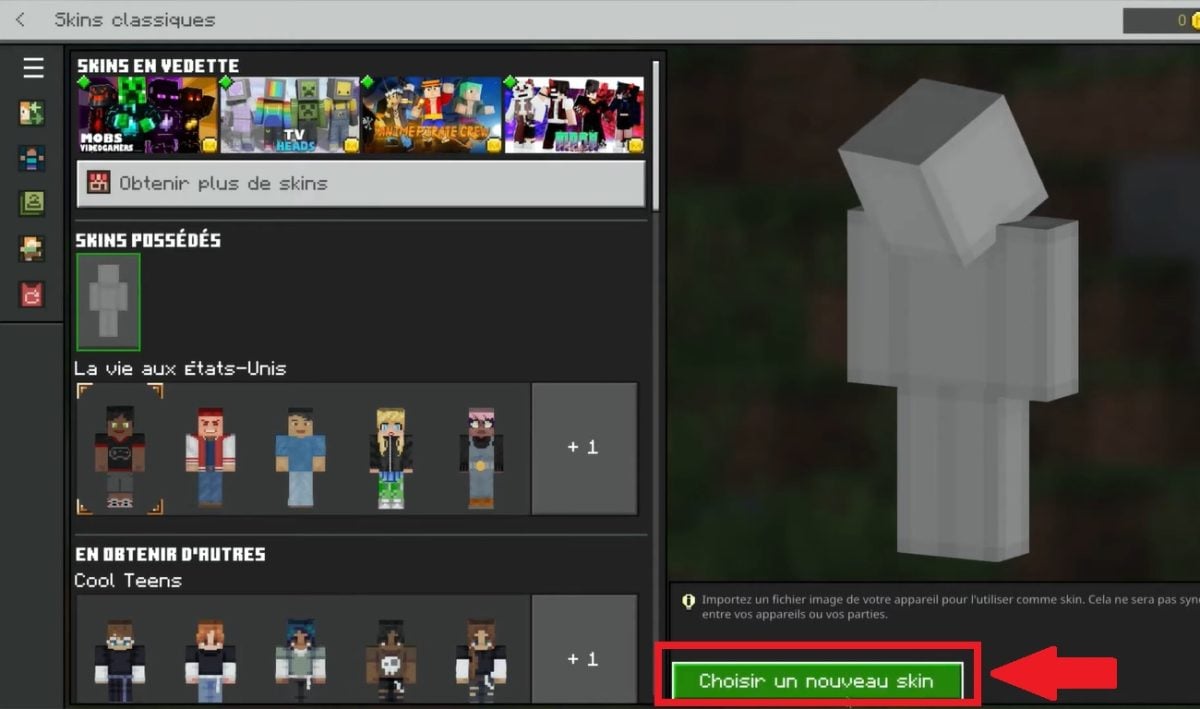
- Importieren Sie einen Skin von Ihrem PC aus
- Jetzt müssen Sie ihn nur noch auswählen, um einen neuen Kopf in Minecraft zu erhalten!
Wie wechselt man seinen Skin Minecraft auf einer Konsole (PS, Xbox, Switch)?
Auf PlayStation, Xbox und Switch läuft Minecraft unter Bedrock: Du wechselst deinen Skin direkt in der Umkleidekabine.
💡 Wissenswertes Auf der Konsole können Sie keine eigene .png-Datei hochladen. Sie ziehen dann aus den verfügbaren Skins oder den Skin-Packs im Marktplatz-Shop, wo Sie auch zusätzliche Skins kaufen können.
Wie kann man seinen Skin Minecraft auf dem Handy (Android / iOS) ändern?
Auf dem Smartphone ist es auch Bedrock, aber dieses Mal können Sie Ihre eigenen Skins importieren. Gehen Sie in den Umkleideraum und wählen Sie "Besessene Skins", um Ihre PNG-Datei von Ihrem Handy hochzuladen.
- Starten Sie Minecraft auf Android oder iOS.
- Offen die Garderobe.
- Auswählen Besessene Skins.
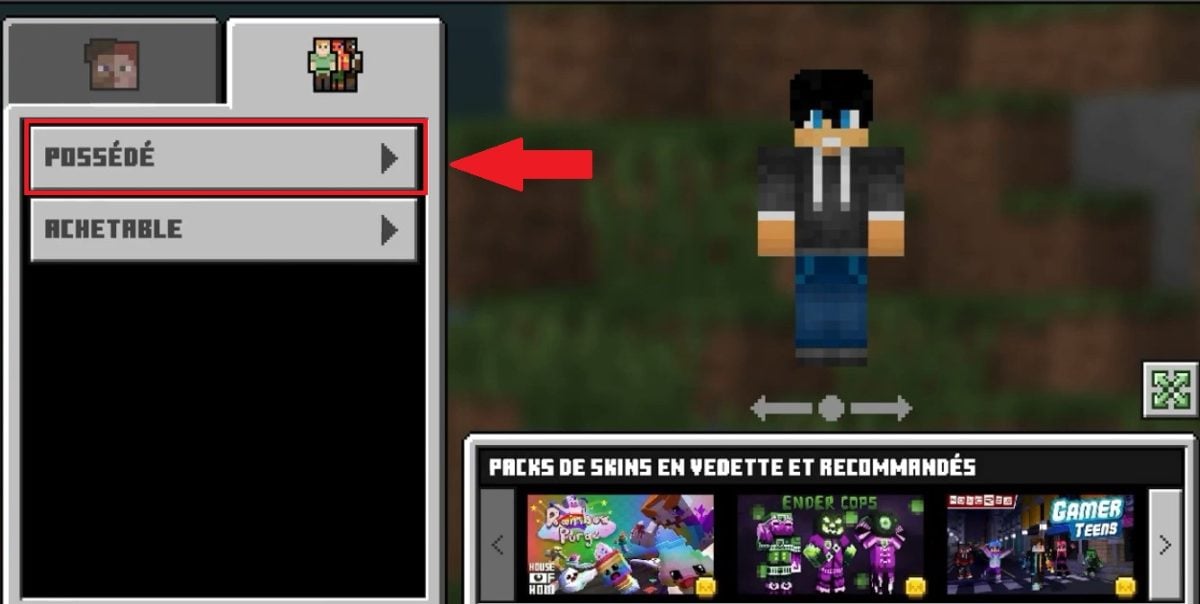
- Tippen Sie auf Aussuchen eine neue Skin und dann Importieren.
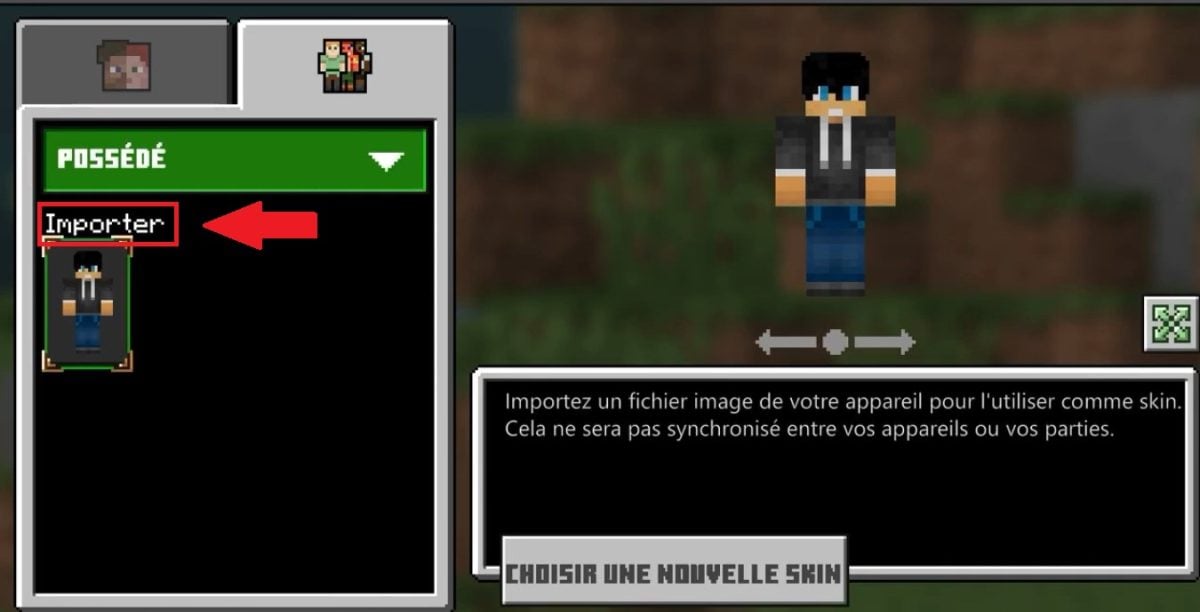
- Auswählen Ihre .png-Datei aus dem Speicher Ihres Telefons.
- Bestätigen : Ihr neuer Skin wird angewendet.
Wie erstellt man einen Minecraft-Skin?
Lust auf Ihren Charakter in Minecraft individuell gestalten ? Sie haben zwei Möglichkeiten:
- Erstellen Sie Ihren eigenen Skin ODER
- Fertige Skins herunterladen
Um einen vollständig personalisierter Skin, Am praktischsten ist es, einen Online-Editor zu verwenden. Diese kostenlosen Tools dienen auch als Ressource, um fertige Skins zu finden und herunterzuladen, wenn Sie lieber nichts selbst zeichnen möchten.
Zu den beliebtesten Plattformen gehören :
- Minecraft Skin Editor was es Ihnen ermöglicht Skins zeichnen und bearbeiten mit nur wenigen Klicks.

- NameMC die Ihnen eine große Auswahl an skins Minecraft zum Herunterladen. Wir erklären es Ihnen wie man sie hier richtig einsetzt.

Das erwartete Format ist eine Datei .png mit 64×64 Pixeln (Standardgröße für Minecraft).
Ob Sie auf Java oder Bedrock, Die Idee ist dieselbe: Sie können eine Skin importieren oder auswählen und sie mit wenigen Klicks anwenden, aber die Benutzeroberfläche unterscheidet sich je nach Version.
Welche skin Minecraft haben Sie Lust, es auszuprobieren? Erzählen Sie es uns in einem Kommentar!
Und für noch mehr praktische Informationen zu Minecraft lesen Sie vielleicht unseren Artikel über das ideale Anzahl an RAM für einen Minecraft-Server könnte Sie interessieren.









 Deutsch