Lancé dans vos aventures Minecraft, vous avez envie de faire peau neuve ? Rassurez-vous, il est tout à fait possible de changer son skin Minecraft.
Vous pouvez choisir ceux proposés sur le jeu ou bien créer votre propre skin. Mais comment procéder ? On vous dit tout dans ce tutoriel ! (Méthode à jour Juillet 2026.)
En résumé :
- Sur PC (Java) vous devez passer par l’onglet Skins du launcher ;
- Sur console et mobile (Bedrock) ça se fait dans le Vestiaire en jeu.
On détaille chaque cas ci-dessous.

Mais avant, prenons un instant pour répondre à une question simple : qu’est-ce qu’un skin dans Minecraft ? Il s’agit d’une grande image de pixels qui s’enroule autour de votre personnage pour lui donner une toute nouvelle apparence.
Changer de skin, c’est donc personnaliser votre personnage et lui offrir un look unique, que vous croisiez d’autres joueurs en ligne ou que vous jouiez seul. Ce guide vous montre comment faire sur chaque version du jeu.
Vous pouvez télécharger de nouveaux skins sur Minecraft. Version Java ou Bedrock, voici comment faire !
Comment changer son skin Minecraft Java ?
Sur la version Java (Java Edition), tout se passe depuis le launcher officiel, relié à votre compte Microsoft. C’est la méthode la plus simple pour modifier votre skin, sans passer par un site externe.
- Ouvrez le Minecraft Launcher officiel.
- En haut, cliquez sur l’onglet Skins.

- Cliquez sur Nouveau skin.

- Cliquez sur Parcourir et sélectionnez votre fichier skin (.png) sur votre PC.
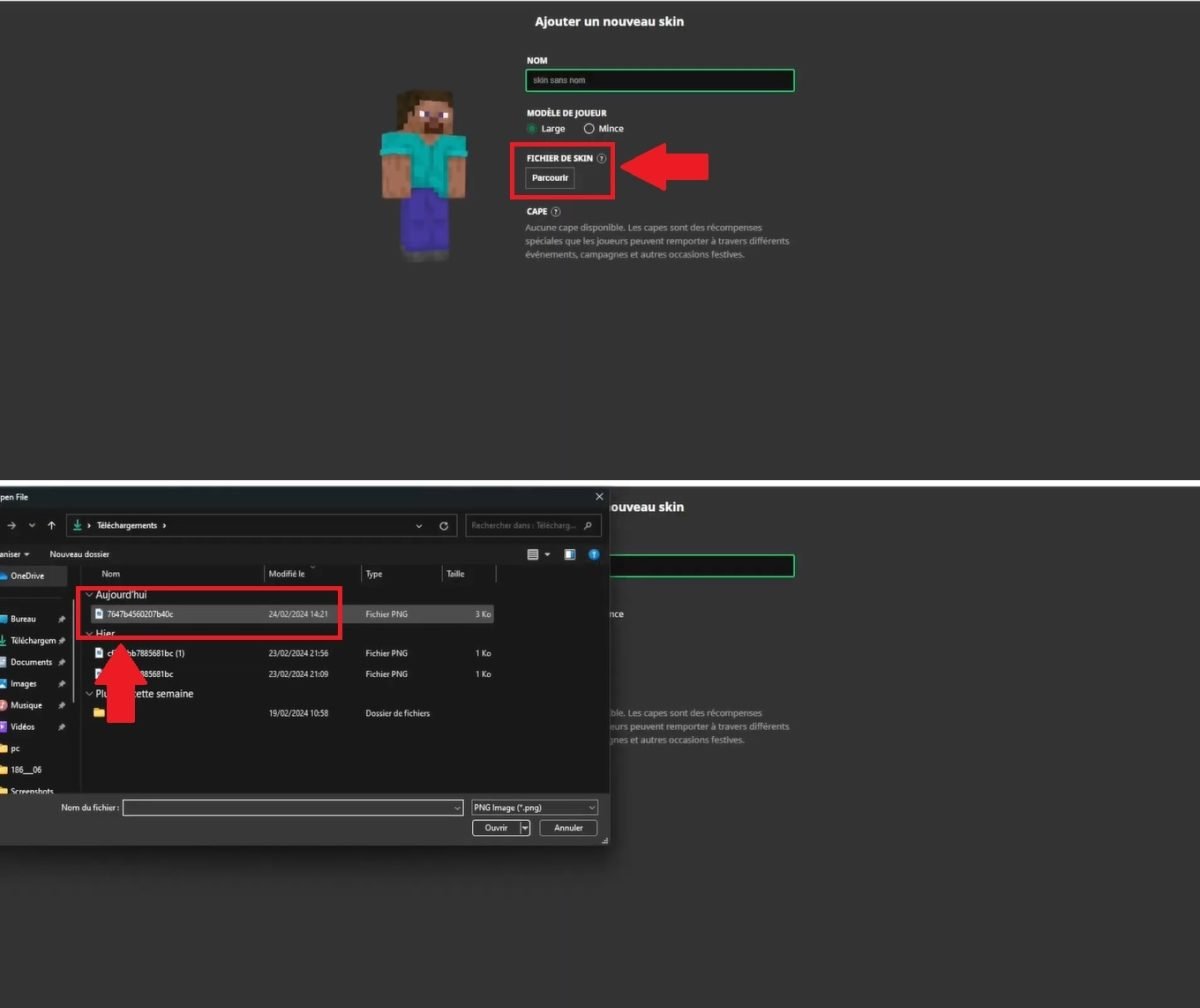
- Choisissez ensuite le modèle qui correspond à votre personnage : Classic (bras larges) ou Slim (bras fins). Ce choix définit la forme générale de votre skin.
- Cliquez sur Enregistrer et utiliser.
- Votre skin est appliqué et reste dans votre liste pour être réutilisé.
 Il vous suffit de cliquer sur le nouveau skin pour faire peau neuve dans Minecraft Java ©Alexia pour Alucare.fr
📌 Le changement passe par votre compte Microsoft/Mojang. Si le skin n’apparaît pas tout de suite en jeu, fermez puis relancez complètement Minecraft.
Comment changer son skin sur Minecraft Bedrock ?
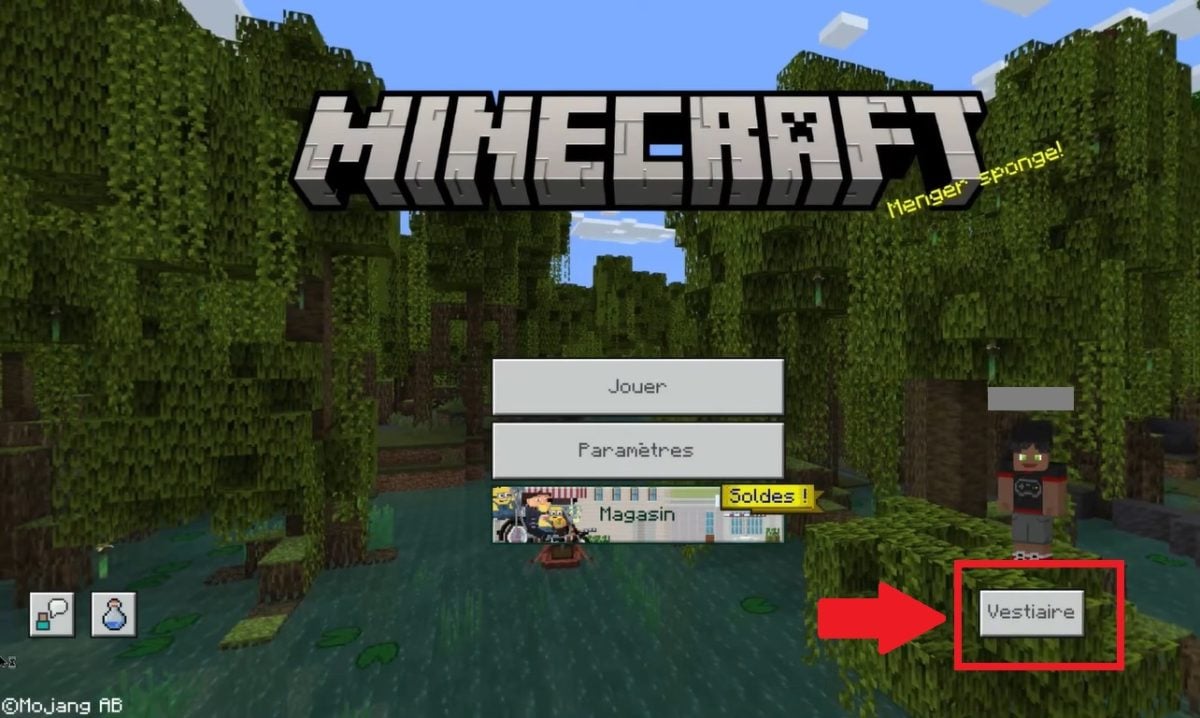
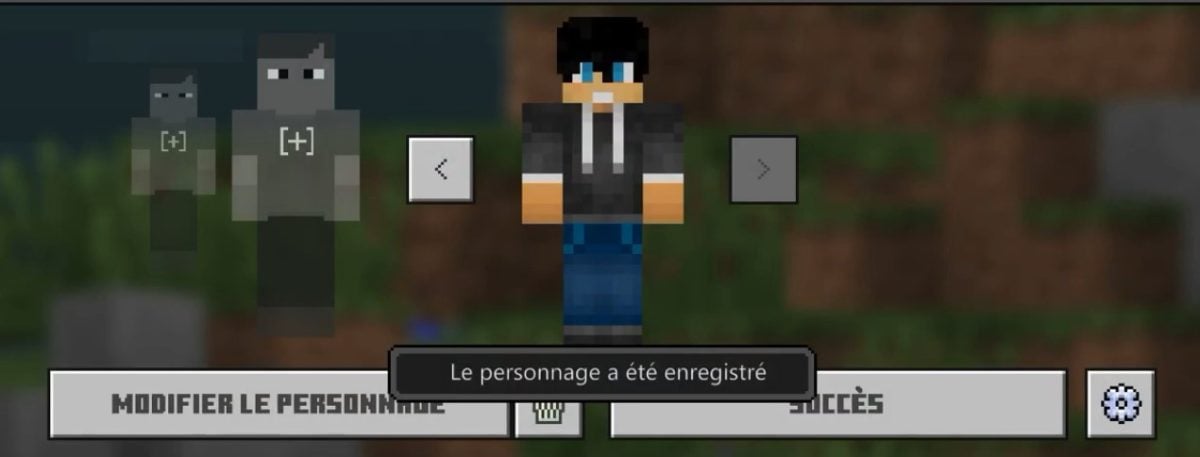
Sur Bedrock (Bedrock Edition), le changement de skin dans Minecraft passe par le Vestiaire, accessible depuis le menu principal du jeu. C’est une sorte de dressing virtuel où vous gérez l’apparence de votre personnage.
- Rendez-vous sur le lanceur Minecraft Bedrock
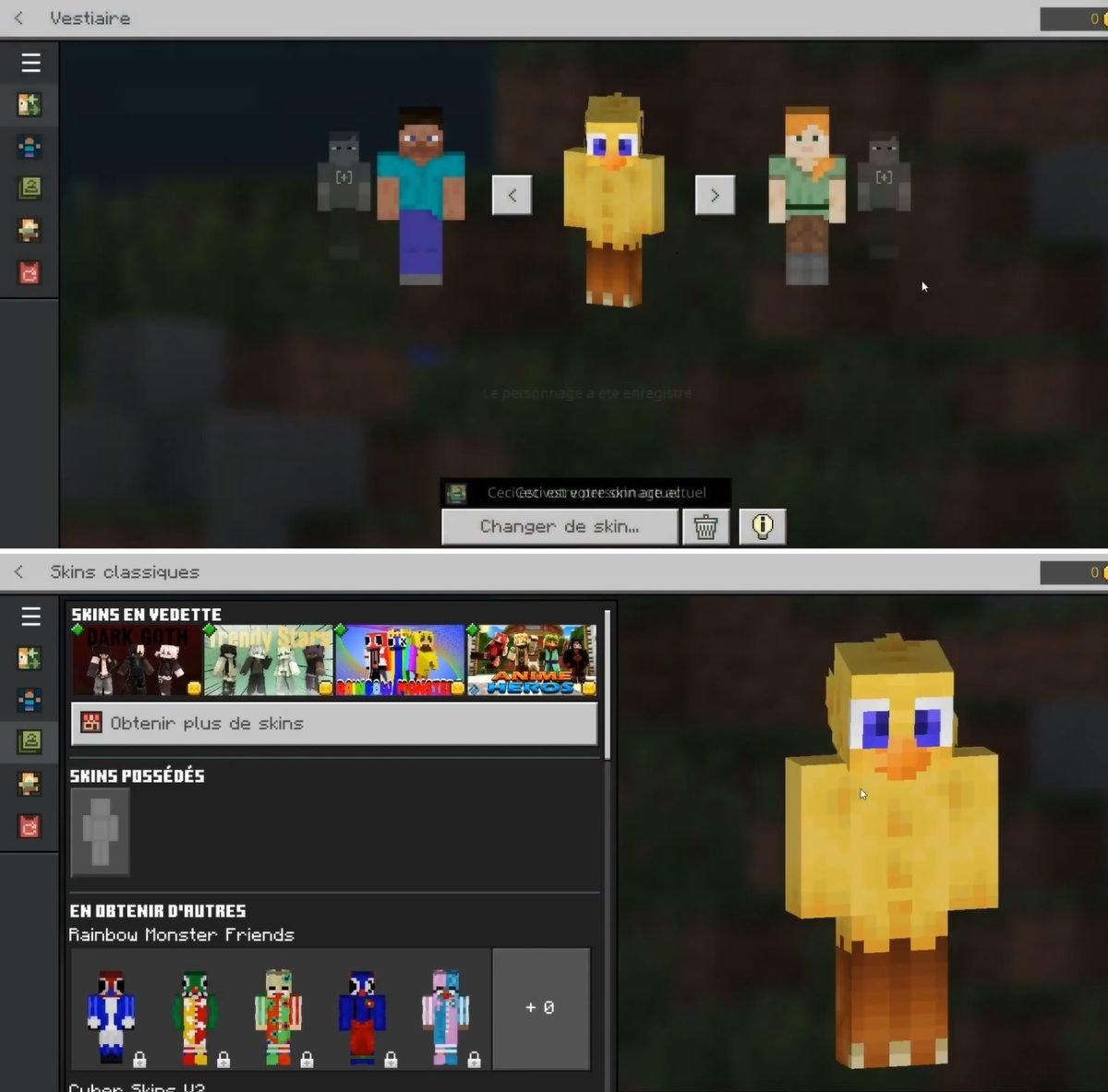
- Allez ensuite dans VESTIAIRE
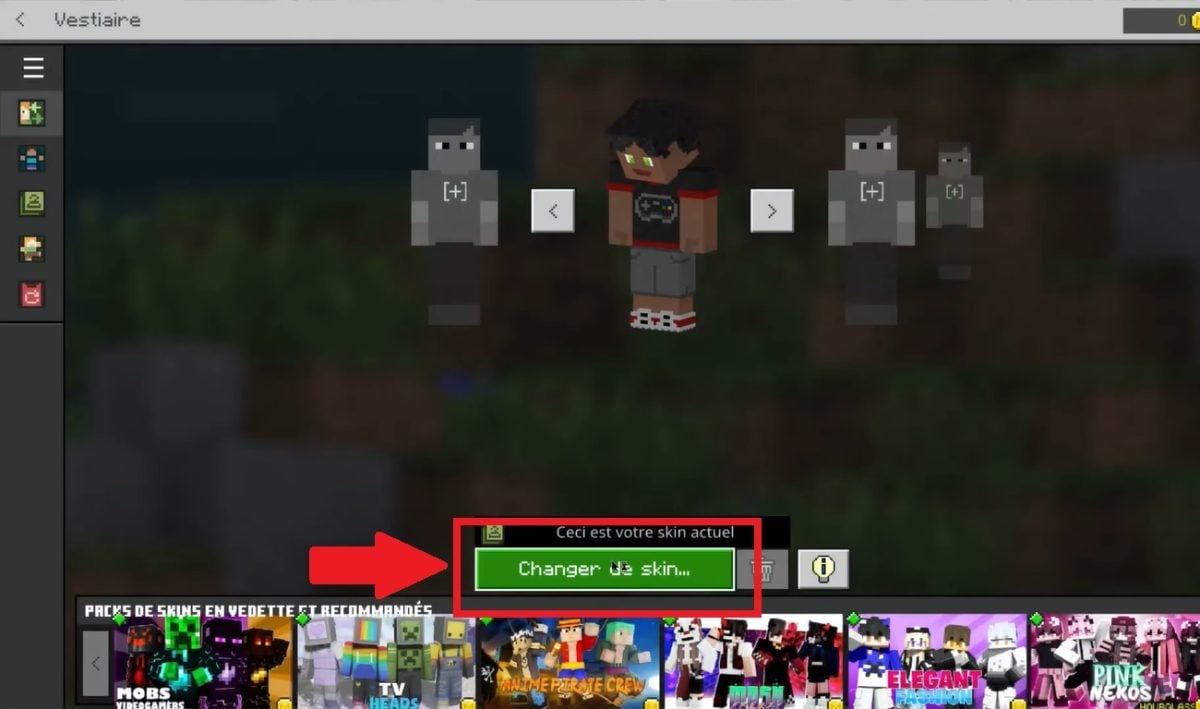
- Sélectionnez CHANGER DE SKIN
- Puis choisissez l’option SKINS POSSÉDÉS
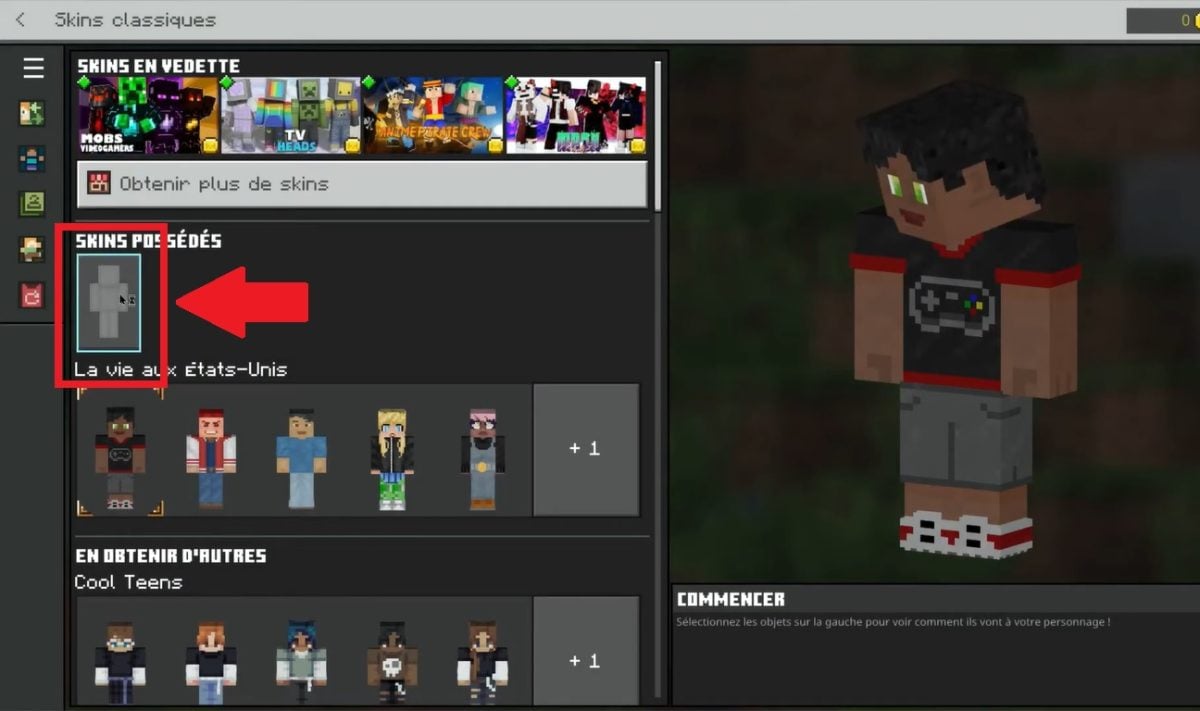
- Sélectionnez ensuite CHOISIR UN NOUVEAU SKIN
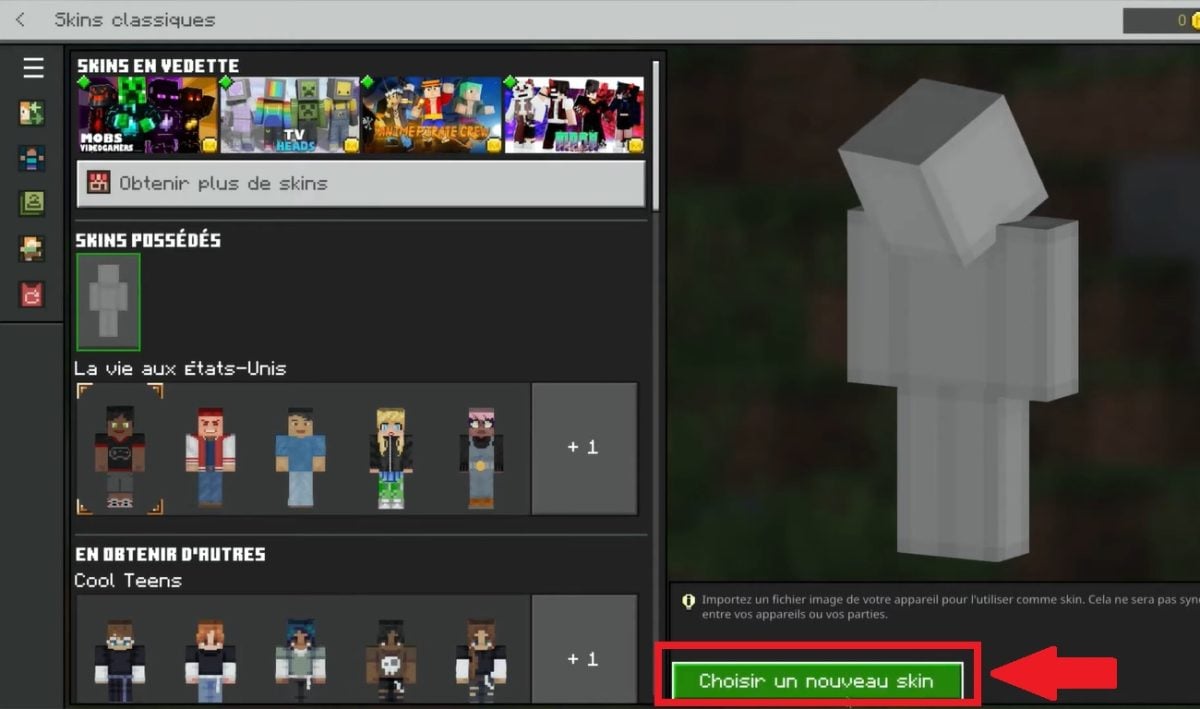
- Importez un skin depuis votre PC
- Il ne vous reste plus qu’à le sélectionner pour avoir une nouvelle tête dans Minecraft !
Comment changer son skin Minecraft sur console (PS, Xbox, Switch) ?
Sur PlayStation, Xbox et Switch, Minecraft tourne sous Bedrock : vous changez de skin directement dans le Vestiaire.
💡 Le point à savoir : Sur console, vous ne pouvez pas charger votre propre fichier .png. Vous piochez alors parmi les skins disponibles ou les packs de skins proposés dans la boutique du Marketplace, où vous pouvez aussi acheter des skins supplémentaires.
Comment changer son skin Minecraft sur mobile (Android / iOS) ?
Sur smartphone, c’est aussi du Bedrock, mais cette fois vous pouvez importer votre propre skin. Direction le Vestiaire, puis Skins possédés pour charger votre fichier PNG depuis votre téléphone.
- Lancez Minecraft sur Android ou iOS.
- Ouvrez le Vestiaire.
- Sélectionnez Skins possédés.
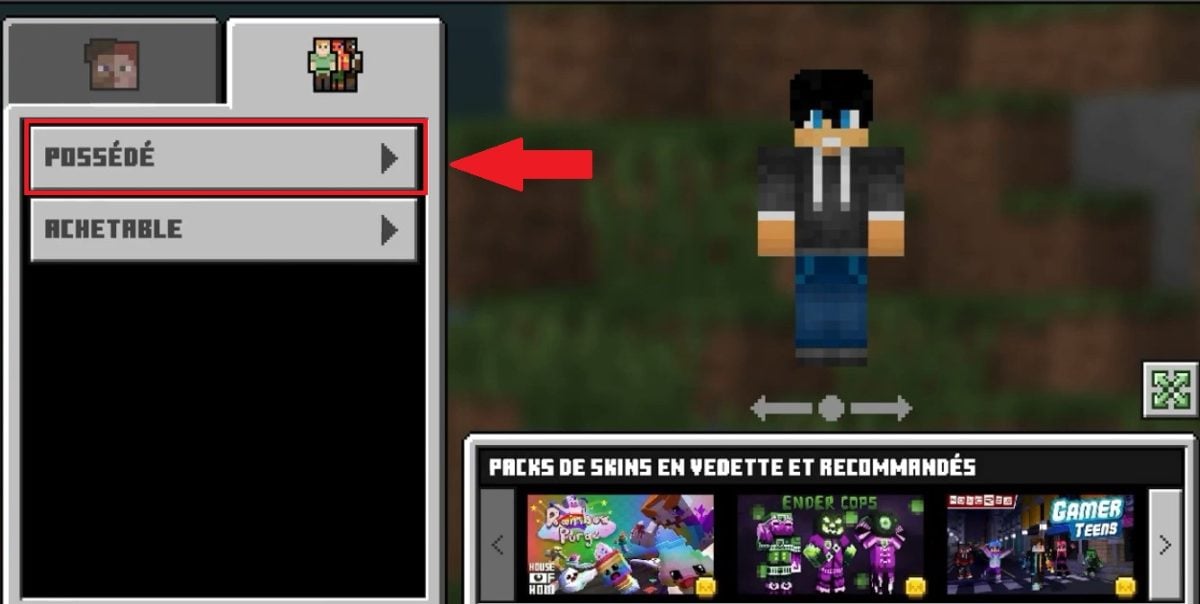
- Touchez Choisir un nouveau skin puis Importer.
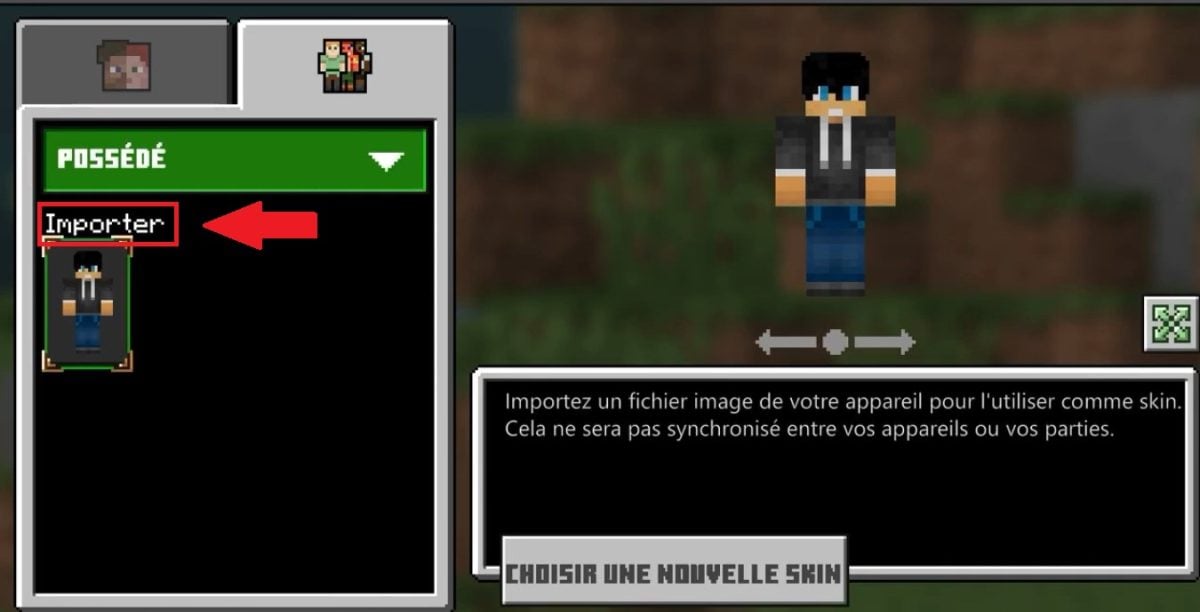
- Sélectionnez votre fichier .png depuis le stockage de votre téléphone.
- Validez : votre nouveau skin est appliqué.
Comment créer son skin Minecraft ?
Envie de personnaliser votre personnage dans Minecraft ? Deux choix s’offrent à vous :
- Créer votre propre skin OU
- Télécharger des skins tout prêts
Pour créer un skin entièrement personnalisé, le plus pratique reste de passer par un éditeur en ligne. Ces outils gratuits font aussi office de ressources pour trouver et télécharger des skins déjà prêts, si vous préférez ne rien dessiner vous-même.
Parmi les plateformes les plus populaires, on peut citer :
- Minecraft Skin Editor qui vous permet de dessiner et modifier des skins en quelques clics.

- NameMC qui vous propose une large sélection de skins Minecraft à télécharger. On vous explique comment bien l’utiliser ici.

Le format attendu est un fichier .png de 64×64 pixels (taille standard pour Minecraft).
Que vous soyez sur Java ou Bedrock, l’idée reste la même : importer ou choisir un skin et l’appliquer en quelques clics, mais l’interface diffère selon la version.
Quel skin Minecraft avez-vous envie d’essayer ? N’hésitez pas à nous raconter en commentaire !
Et pour encore plus d’informations pratiques sur Minecraft, peut-être que notre article sur le nombre idéal de RAM pour un serveur Minecraft pourrait vous intéresser.









 Français