Klar til dine eventyr Minecraft, har du lyst til at få et nyt look? Bare rolig, det er helt muligt at skift hud Minecraft.
Du kan vælge blandt de foreslåede i spillet eller Opret dit eget skin. Men hvordan gør man? Det fortæller vi alt om i denne vejledning! (Metoden er opdateret i juli 2026.)
I en nøddeskal :
- På computer (Java) skal du gå til fanen Skins i launcheren; ;
- På konsol og mobil (Bedrock) gøres i spillets garderobe.
Hvert tilfælde er beskrevet nedenfor.

Men lad os først tage et øjeblik til at besvare et simpelt spørgsmål: Hvad er en skin i Minecraft ? Det er et stort billede af pixels, der ruller sig sammen omkring din figur for at give dem et helt nyt udseende.
At ændre din hud betyder Tilpas din figur og give den et unikt udseende, uanset om du spiller med andre spillere online eller alene. Denne guide viser dig, hvordan du gør det i hver version af spillet.
Du kan downloade fra nye skind på Minecraft. Java- eller Bedrock-version, her er hvordan!
Hvordan ændrer jeg min Minecraft Java skin?
På Java-versionen (Java Edition) sker alt fra launcher Officiel, der er knyttet til din Microsoft-konto. Dette er den nemmeste måde at ændre dit skin på, uden at gå gennem et eksternt websted.
- Åbn den Minecraft Launcher Officiel.
- I toppen skal du klikke på Skind.

- Klik på Ny hud.

- Klik på Gennemse og vælg din skin-fil (.png) på din pc.
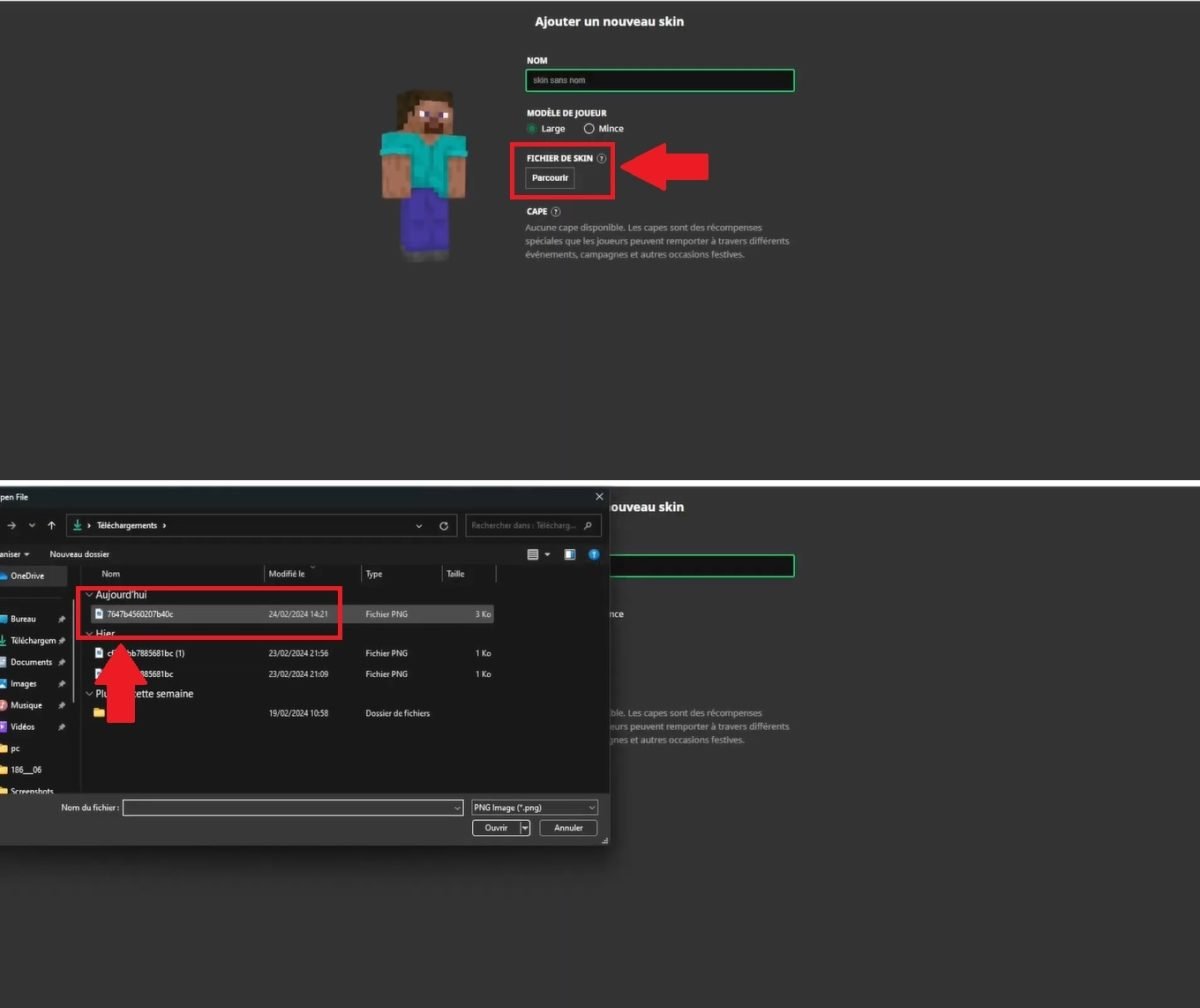
- Vælg derefter model der matcher din karakter: Classic (brede arme) eller Slim (tynde arme). Dette valg definerer den overordnede form på din hud.
- Klik på Registrer og brug.
- Din hud påføres og forbliver på din liste for at blive genbrugt.
 Bare klik på det nye skin for at få et nyt look i Minecraft Java ©Alexia for Alucare.fr
📌 Forandring kommer gennem din Microsoft/Mojang-konto. Hvis skinnet ikke vises med det samme i spillet, skal du lukke og genstarte Minecraft helt.
Hvordan ændrer jeg min hud på Minecraft Bedrock?
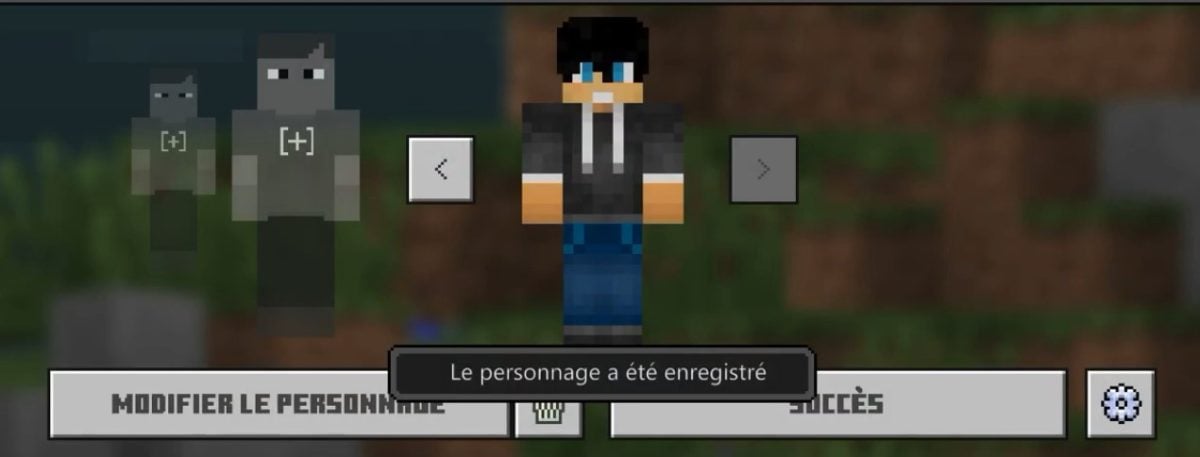
På Bedrock (Bedrock Edition) kræver det at skifte skin i Minecraft Garderobe, der er tilgængelig fra spillets hovedmenu. Det er en slags virtuelt omklædningsrum, hvor du styrer din figurs udseende.
- Besøg den affyringsrampe Minecraft Bedrock
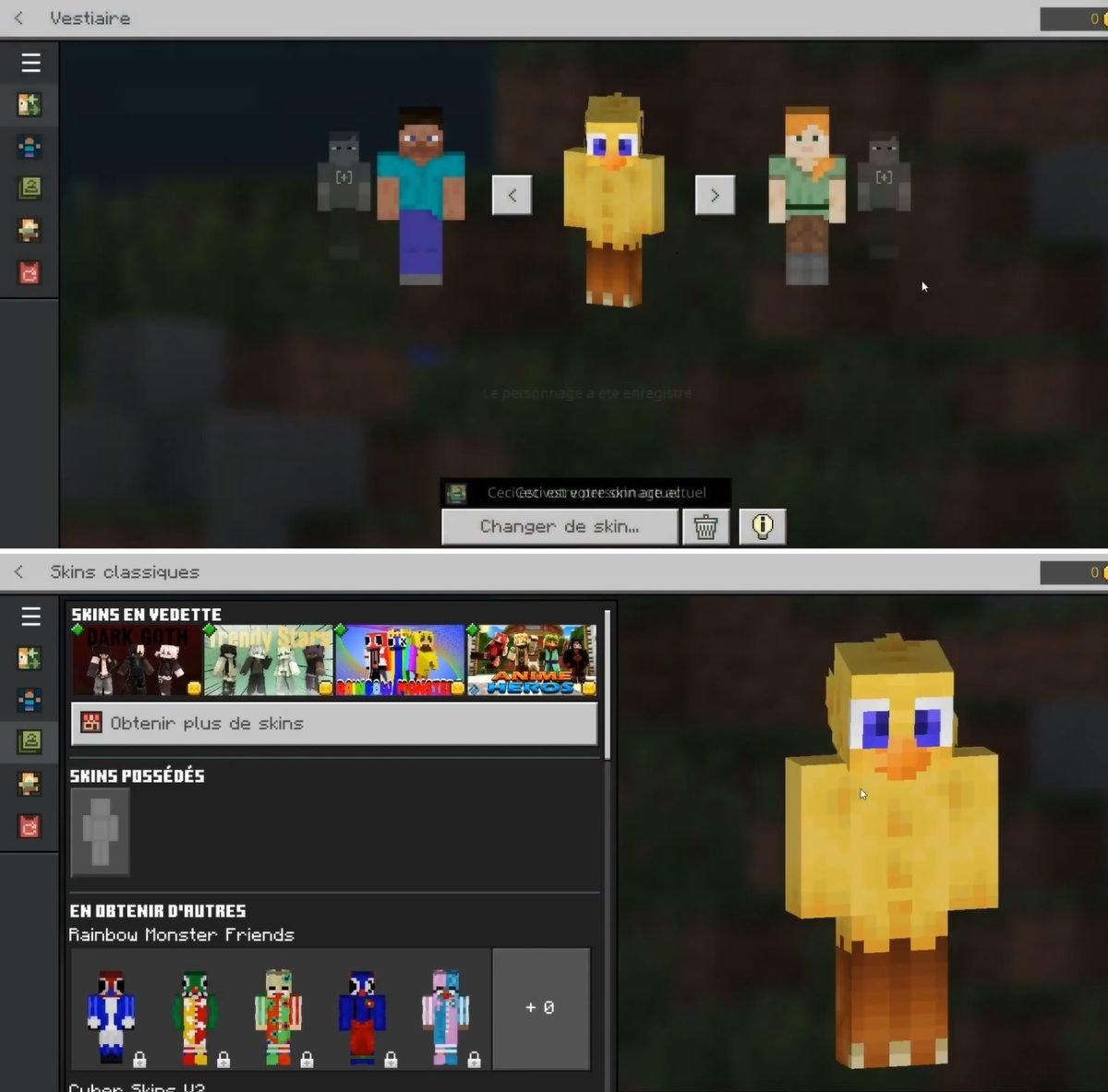
- Gå derefter til VESTIARISK
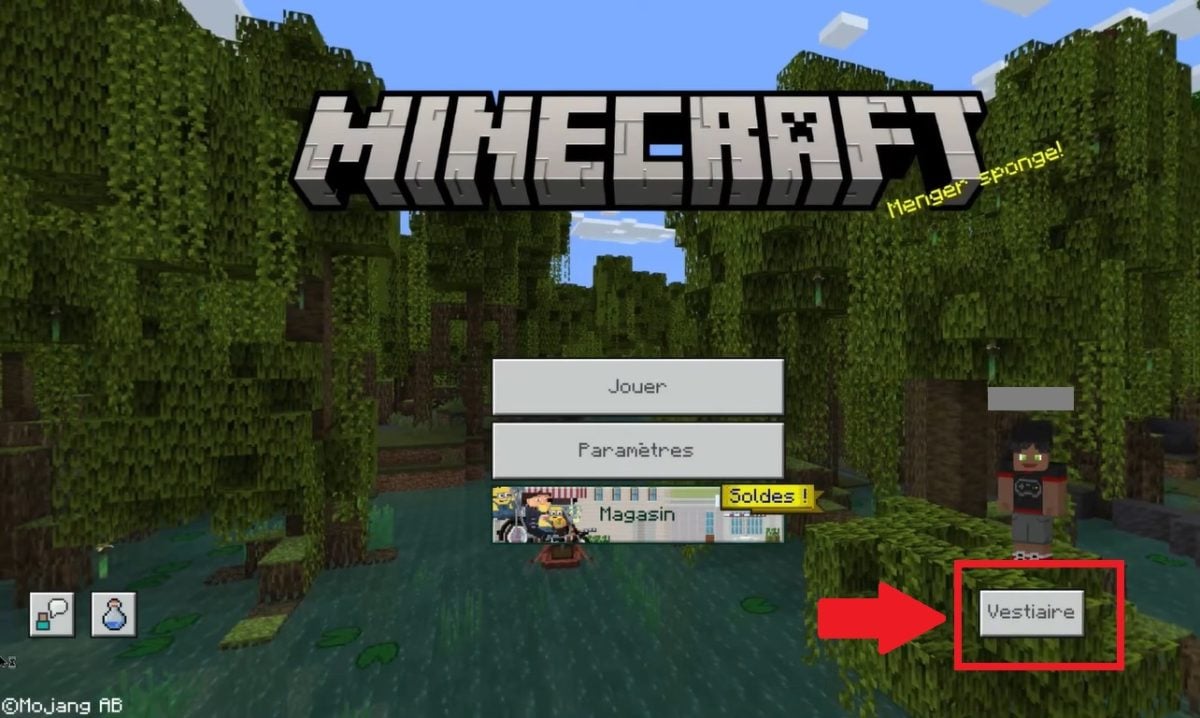
- Vælg SKIFT HUD
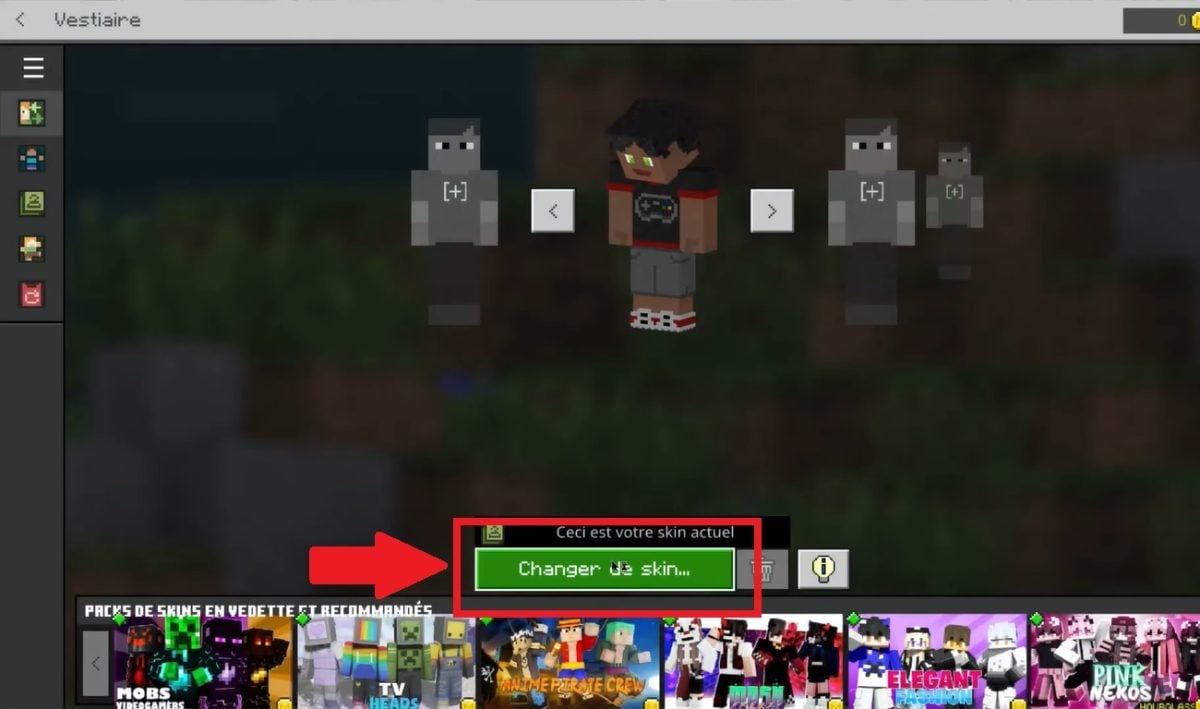
- Vælg derefter indstillingen BESATTE SKIND
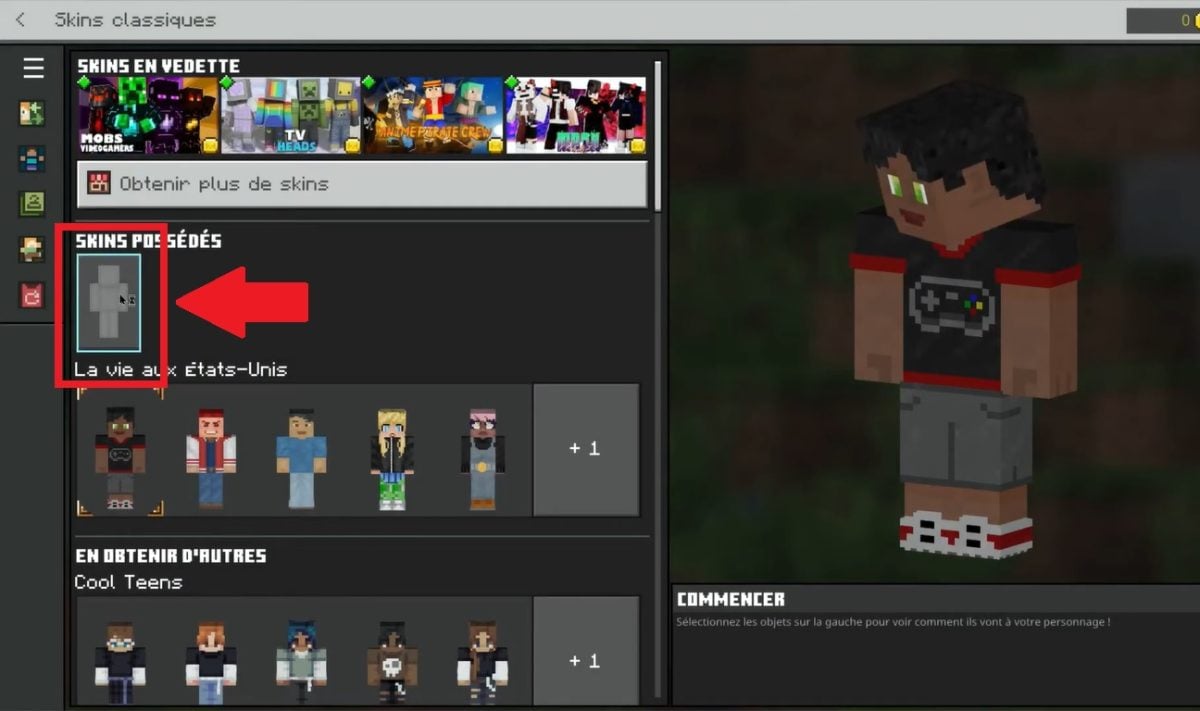
- Vælg derefter VÆLG ET NYT SKIN
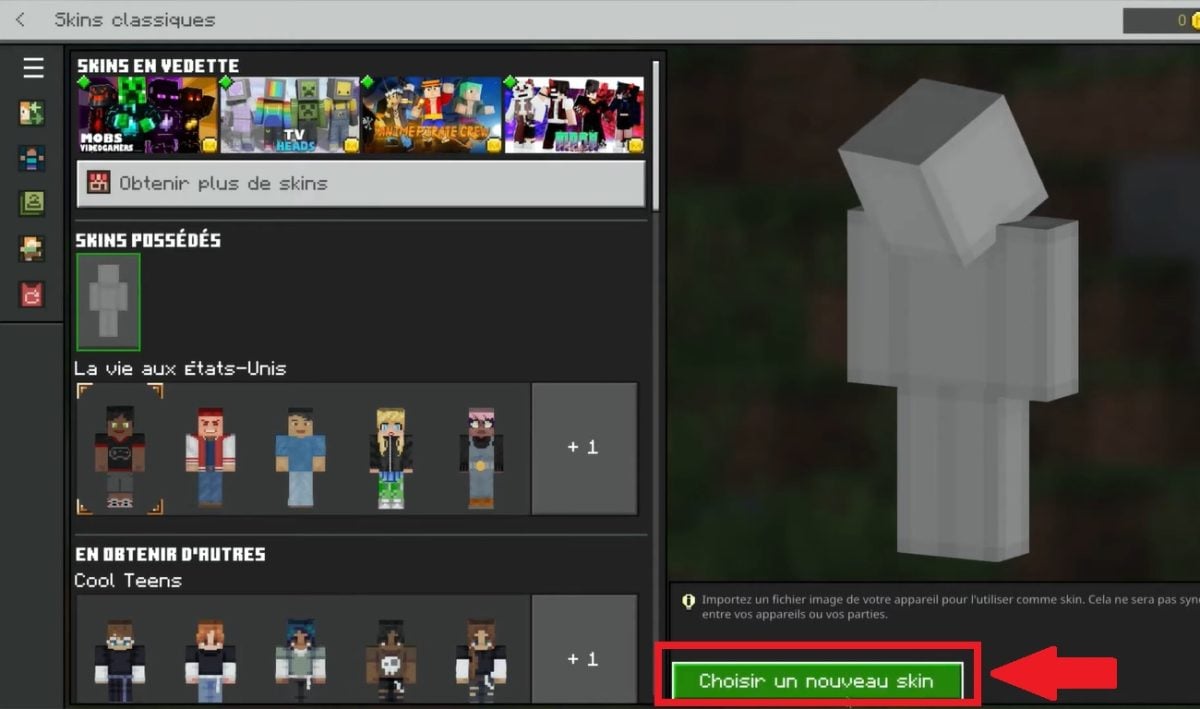
- Importer et skin fra din pc
- Nu skal du bare vælge det for at få et nyt hoved i Minecraft!
Hvordan ændrer jeg mit Minecraft-skin på en konsol (PS, Xbox, Switch)?
På PlayStation, Xbox og Switch kører Minecraft under Bedrock: Du skifter skin direkte i garderoben.
💡 Hvad du har brug for at vide På konsollen kan du ikke uploade din egen .png-fil. I stedet trækker du fra de tilgængelige skins eller de pakker med skins, der er tilgængelige i Marketplace-butikken, hvor du også kan købe ekstra skins.
Hvordan ændrer jeg mit Minecraft-skin på min mobiltelefon (Android/iOS)?
På din smartphone er det også Bedrock, men denne gang kan du importere dit eget skin. Gå til Cloakroom og derefter Owned Skins for at uploade din PNG-fil fra din telefon.
- Kør Minecraft på Android eller iOS.
- Åben Garderoben.
- Vælg Besatte skind.
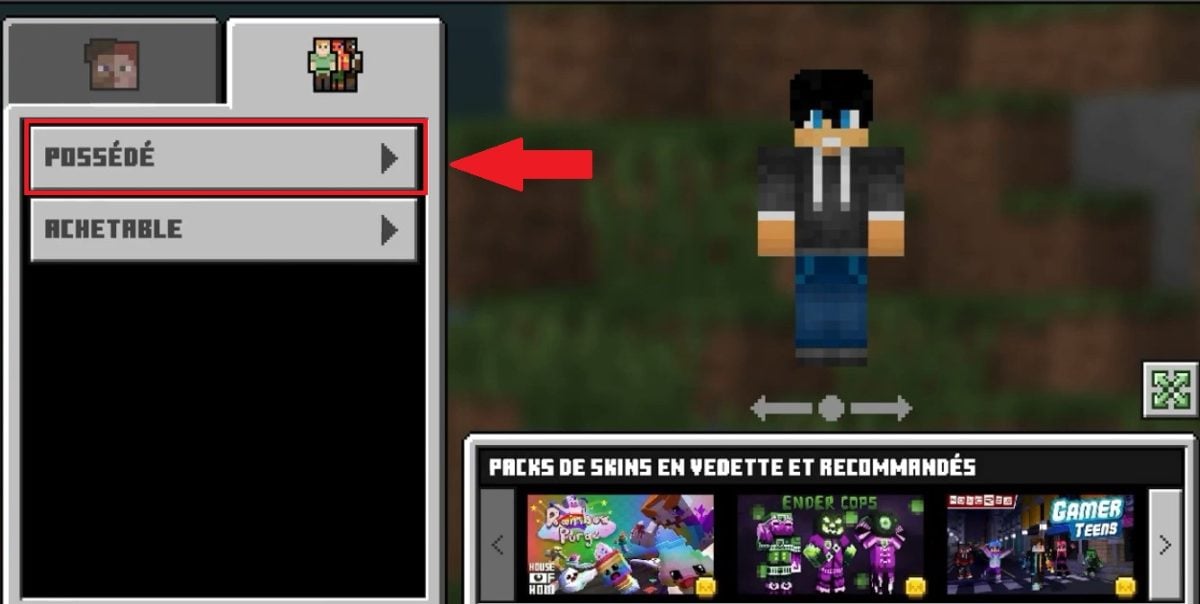
- Berøring Udvælger en ny hud så Importere.
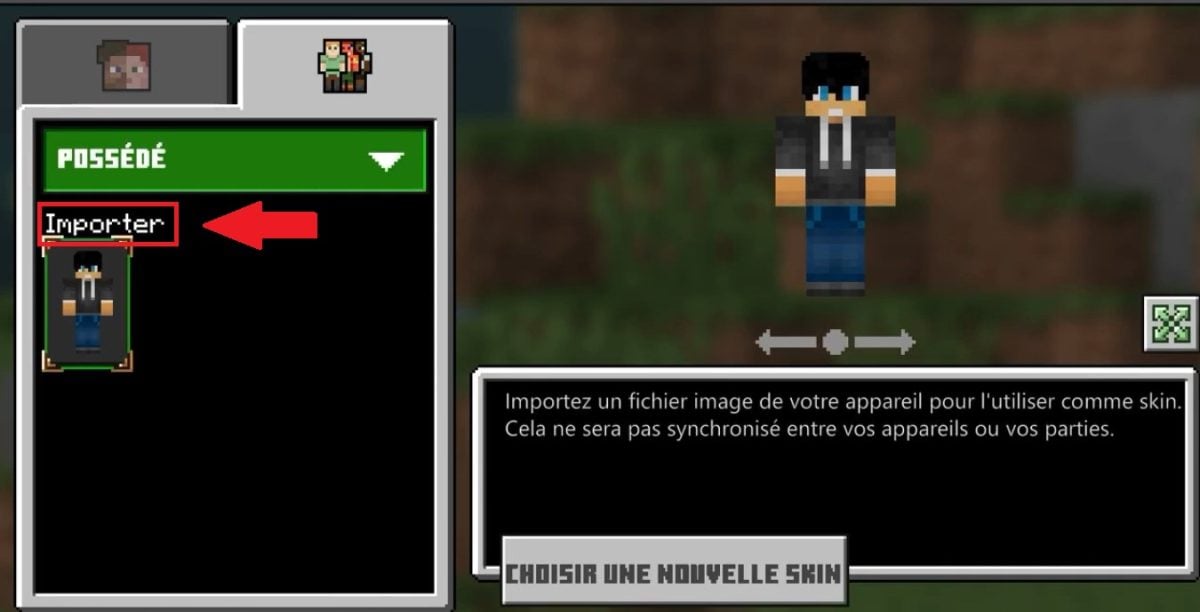
- Vælg din .png-fil fra telefonens lager.
- Valider din nye hud er påført.
Hvordan opretter jeg et Minecraft-skin?
Ønsker du at Tilpas din karakter i Minecraft ? Du har to muligheder:
- Skab din egen hud ELLER
- Download færdige skins
For at oprette en fuldt tilpasset hud, Den mest praktiske måde er at bruge en online-editor. Disse gratis værktøjer fungerer også som ressourcer til at finde og downloade færdige skins, hvis du foretrækker ikke at tegne noget selv.
De mest populære platforme omfatter :
- Minecraft Skin Editor som giver dig mulighed for tegne og ændre skins med bare et par klik.

- NavnMC med et bredt udvalg af skins Minecraft til download. Vi forklarer hvordan du bruger den her.

Det forventede format er en .png på 64×64 pixels (standardstørrelse for Minecraft).
Uanset om du er på Java eller grundfjeld, Ideen er den samme: Importer eller vælg et skin og anvend det med et par klik, men grænsefladen er forskellig afhængigt af versionen.
Hvad? skind Minecraft Har du lyst til at prøve det? Fortæl os det i kommentarfeltet!
Og for endnu mere praktisk information om Minecraft, kan du måske læse vores artikel om Den ideelle mængde RAM til en Minecraft-server kan være af interesse for dig.









 Dansk
Dansk