Til installere et kort Minecraft, ganske enkelt 5 trin : Download kortet, udpak filen .zip, placer mappen i .minecraft/saves, start spillet og vælg dit kort. Du kan udforske de verdener, som fællesskabet har skabt Minecraft.
Denne omfattende vejledning dækker følgende versioner Java og Bedrockpå Windows som på Mac.
5 trin til at installere et Minecraft-kort
Denne fremgangsmåde vedrører installation af et map i solo.
1. Download et kort Minecraft
Start med at downloade det kort, du ønsker. Nedenstående hjemmeside tilbyder flere Typer af kort : overlevelse, eventyr, parkour og mange andre.
- https://minecraft.fr/categorie/maps/
2. Pak ZIP-filen ud
På Minecraft Java, kortet downloades som regel som et arkiv .zip. Man skal udtrække den for at hente verdensmappen.
- Lav en Højreklik på .zip-filen og vælg «Udpak alt» (Windows).
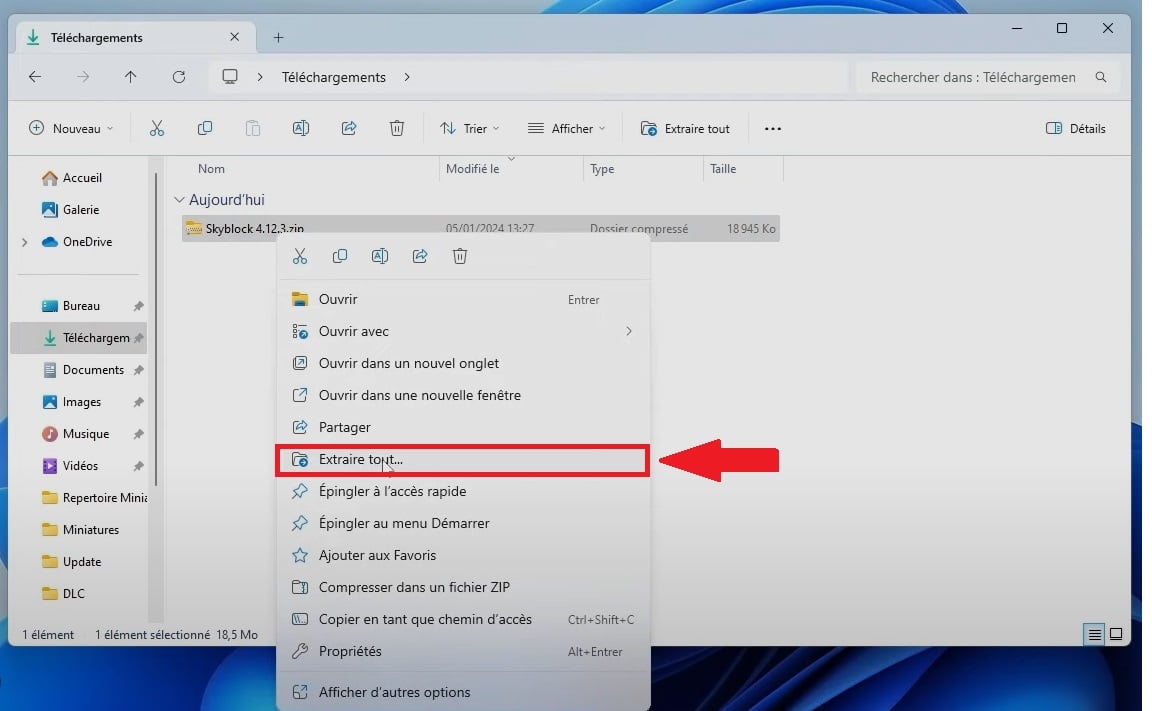
- Du kan også bruge WinRAR Hvor 7-Zip til udvinding.
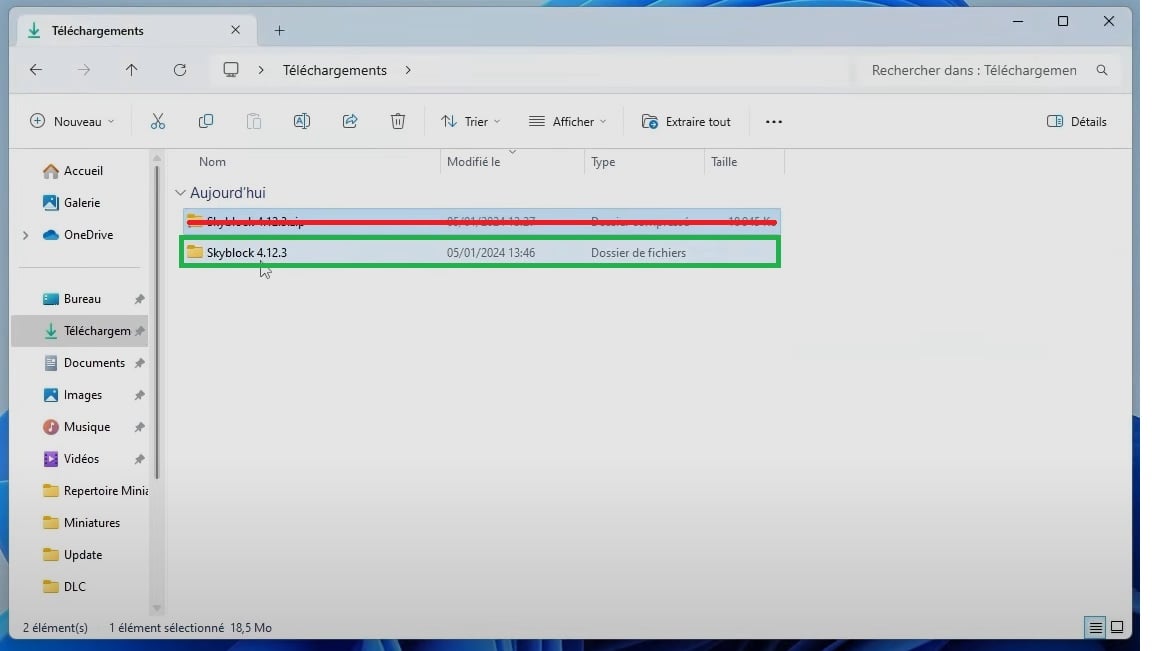
- Når mappen er udpakket, kan du slette den .zip.
På Bedrock-versionen
På Grundfjeld, er det nemmere at håndtere. Kortet downloades som regel i formatet .mcworld, som spillet genkender med det samme.
- Når downloadet er færdigt, bør du have en .mcworld-fil på din enhed.
- Dobbeltklik på filen: Den bør åbne direkte i Minecraft. Hvis du får en .zip-fil, skal du omdøbe den til .mcworld og derefter dobbeltklikke på den.
- Bemærk: Dette fungerer kun, hvis filen level.dat ligger direkte i rodmappen fra arkivet, uden undermapper.
Hvis det ikke virker, skal du blot følge vejledningen nedenfor for at placere kortmappen manuelt.
3. Åbn mappen Minecraft på din pc (Java)
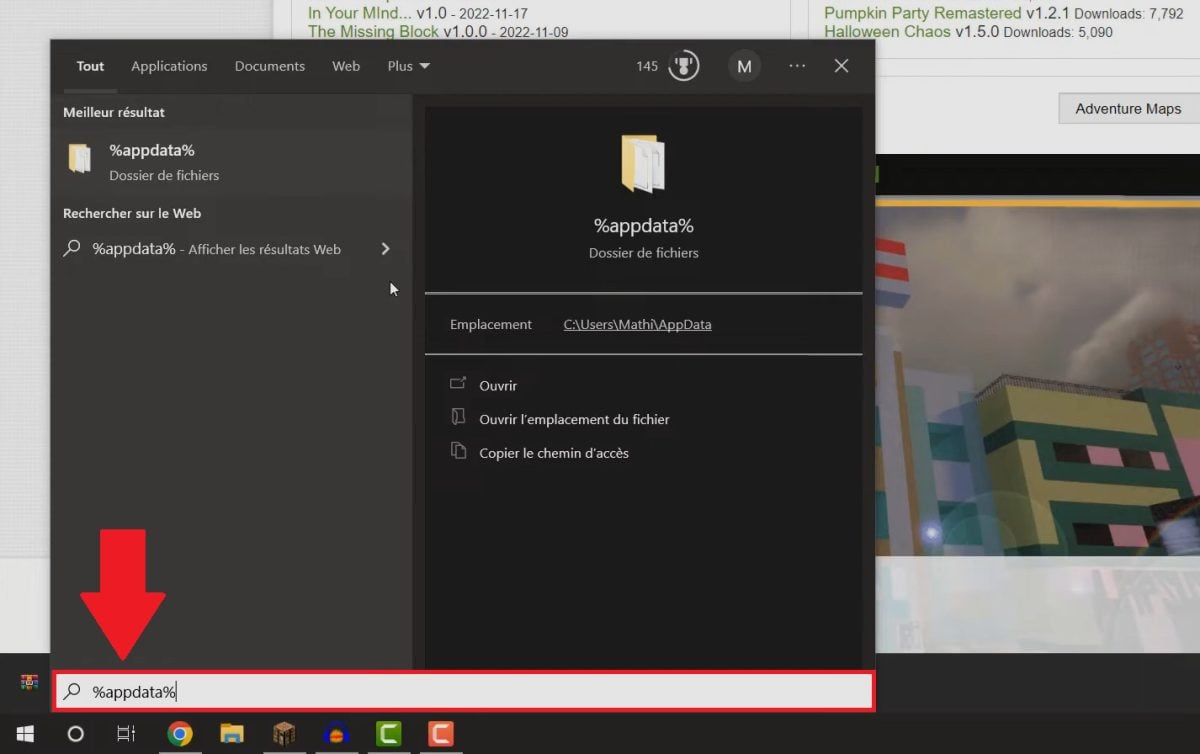
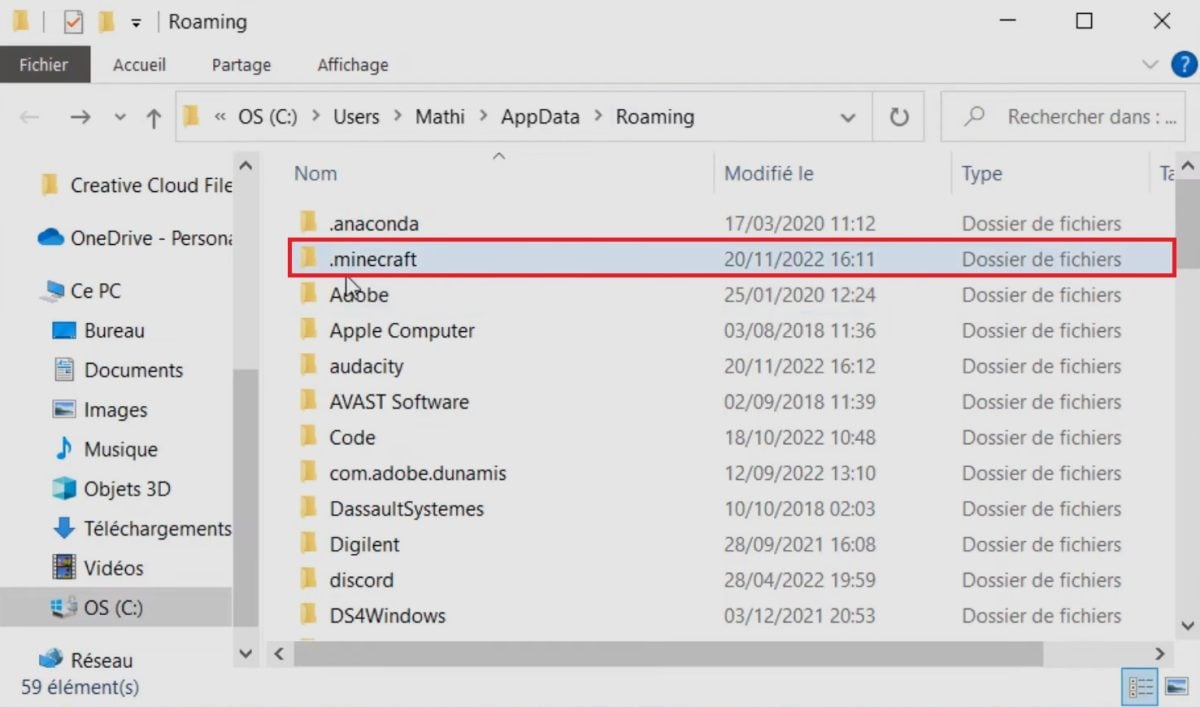
Filen sparer er det sted, hvor Minecraft Java gemmer alle dine verdener. For at få adgang til dem på Windows, tryk på Windows + R eller klik på proceslinjen, skriv %appdata%, og åbn derefter denne mappe ved at følge denne sti: %appdata% ⇒ .minecraft ⇒ saves.

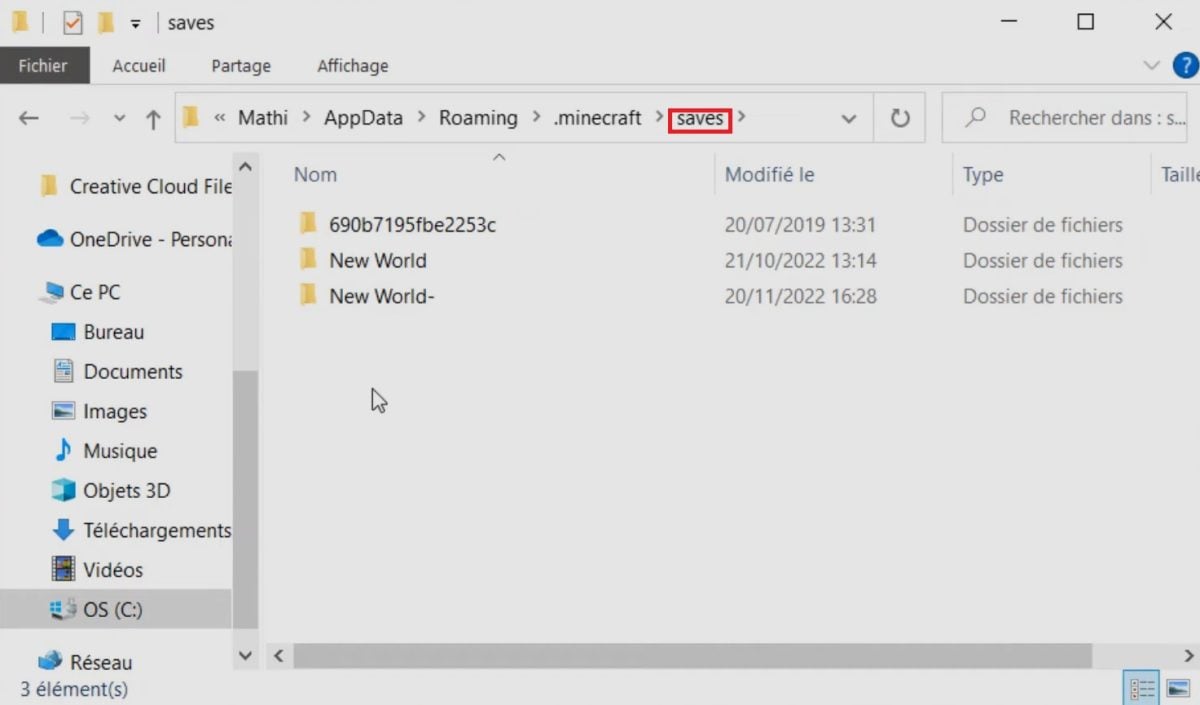
På Mac, åbn mappen .minecraft via den Finder ved at følge denne sti:
- Bruger ⇒ Bibliotek ⇒ Application Support ⇒ minecraft.
- Hvis biblioteket ikke kan findes: Åbn Finder, klik på «Gå» i menulinjen, mens du holder tasten ALT, og vælg derefter Bibliotek.
På linux :
- Åbn din filhåndtering og gå til ~/.minecraft/saves. Mappen er skjult: Vis de skjulte filer med Ctrl + H.
Artiklen om Bedrock-versionen
På Grundfjeld, den fil, der skal findes, hedder ikke sparer men games/com.mojang. Verdenerne gemmes i undermappen minecraftWorlds.
Sådan åbner du denne mappe, afhængigt af hvilken enhed du bruger:
- På Windows : %appdata% ⇒ Minecraft Bedrock ⇒ Users ⇒ (mappe med dit brugernavn) ⇒ games ⇒ com.mojang ⇒ minecraftWorlds.
- På iOS : Minecraft ⇒ games ⇒ com.mojang ⇒ minecraftWorlds.
- På Android : Android ⇒ data ⇒ com.mojang.minecraftpe ⇒ filer ⇒ spil ⇒ com.mojang ⇒ minecraftWorlds. I nyere versioner af Android er denne mappe ofte låst: Den nemmeste måde er at åbne .mcworld-filen direkte, hvorefter den importeres til Minecraft.
4. Kopier og indsæt din map-mappe i den rigtige mappe
- Åbn mappen sparer (Java) eller minecraftWorlds (Bedrock), hvor alle dine verdener er gemt.
- Kopi derefter lim Mappemappen, der blev udpakket i trin 2, skal placeres i denne mappe.
5. Indlæs dit kort Minecraft
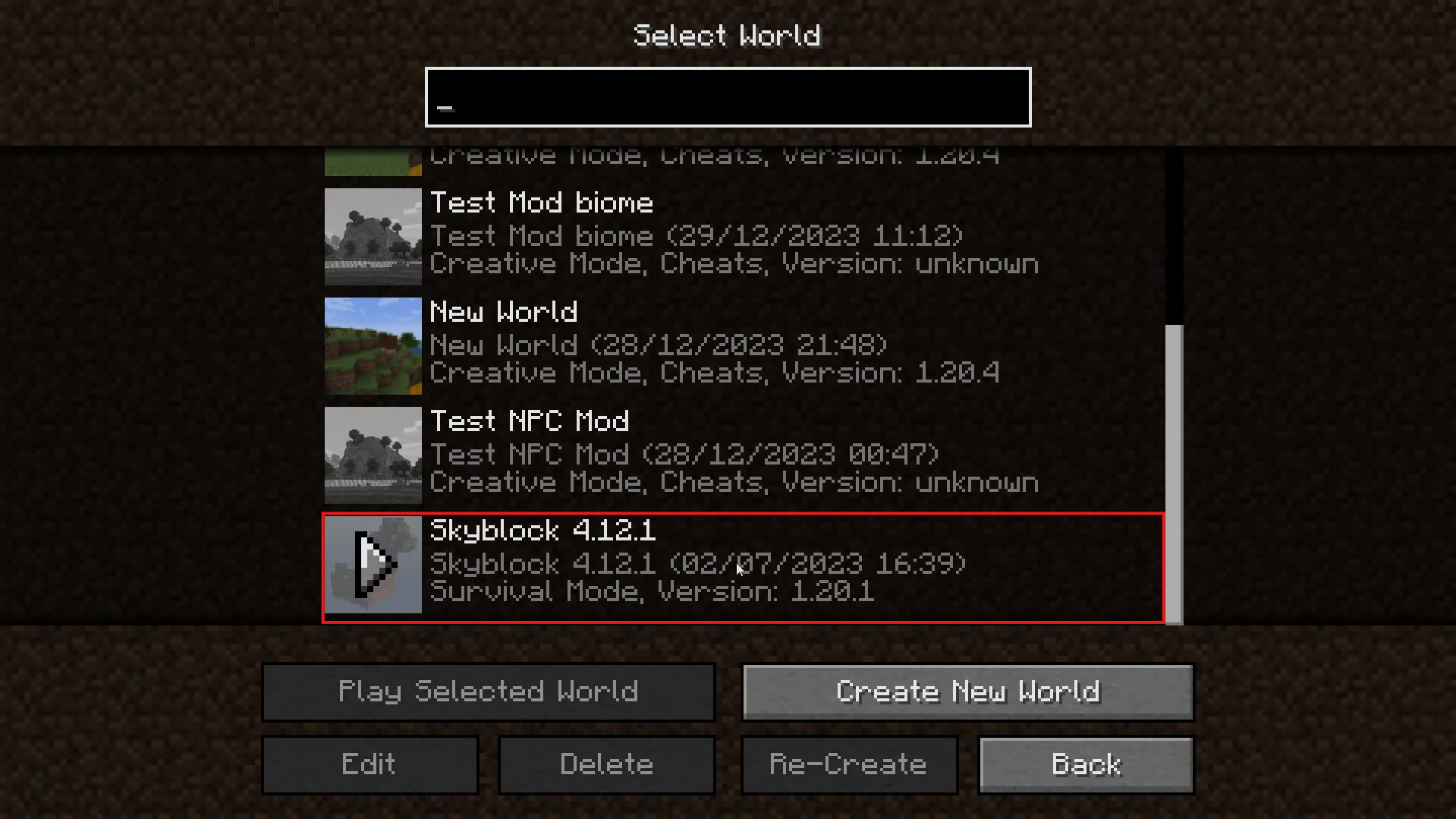
Start Minecraft, vælg det kort, du lige har installeret, og udforsk din nye verden i tilstanden overlevelse eller kreativ. Hvis kortet ikke starter, skal du kontrollere, om dets version stemmer godt overens med din version af Minecraft.
Hvordan installerer jeg et kort på en Minecraft-server?
Vil du installere et kort på en tjener ? Der findes to metoder: at udskifte standardverden, eller tilføje et kort via et plugin. Hvis du ikke har en endnu, kan du læse vores guide om Sådan opretter du en Minecraft-server for at komme godt i gang.
Inden du installerer et kort på din Minecraft-server
Nogle Forudsætninger skal kontrolleres inden installation. Uden disse kontroller risikerer du ubehagelige overraskelser, når du starter programmet.
- Versionskompatibilitet : Sørg for, at kortversionen stemmer overens med den på din server.
- Mods : Undgå kort, der bruger mods, som ikke findes på din server, medmindre du installerer de samme.
- Kontrolenheder : Husk at aktivere dem, hvis dit kort har brug for det.
- Backup : Lav altid en fuld sikkerhedskopi, før du foretager større ændringer.
Metode 1: Udskift standardverdenen
Denne metode er ideel, hvis du vil udskift hovedverdenen på din server med et nyt kort.
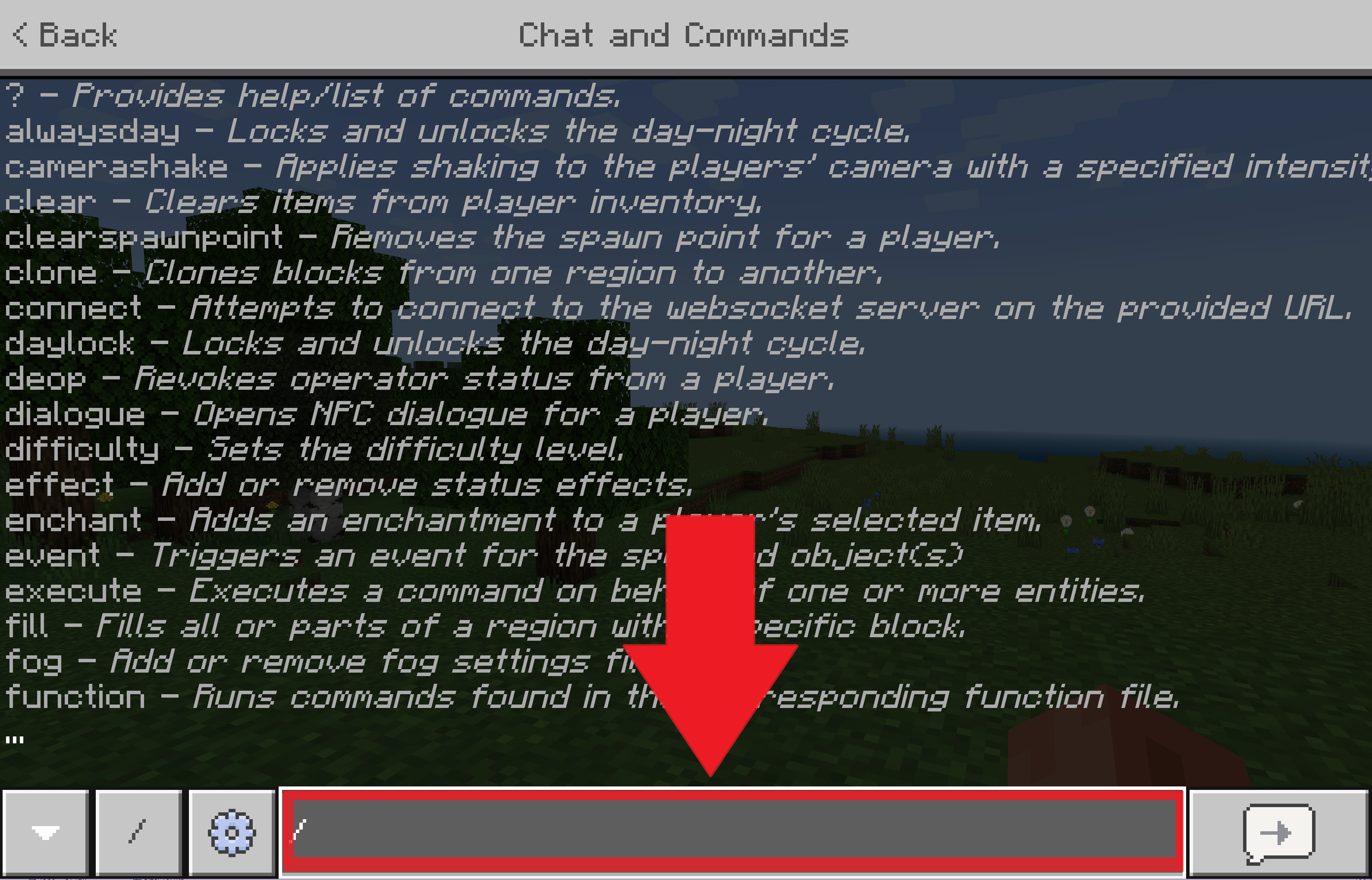
- Indtast kommandoen /stop i konsollen for at stoppe serveren.
- Flyt din gamle verden, hvis du vil beholde den, eller slet den direkte.
- Kopier kortfil og indsæt det i Serverens rod.
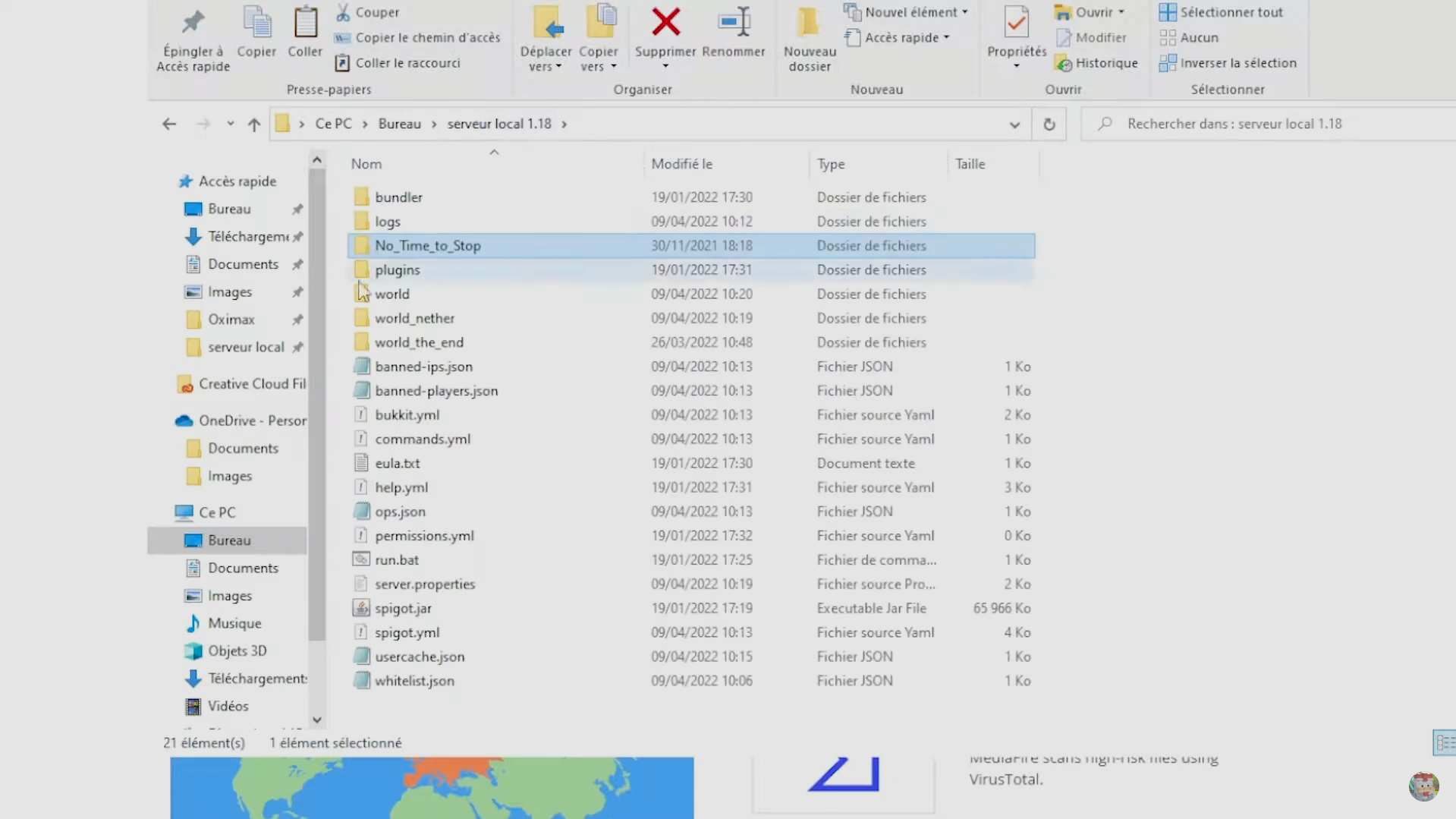
- Omdøb mappen til dit nye kort til verden.
- Genstart serveren: Din standardverden vil nu være det installerede kort.
Metode 2: Tilføj et kort med et plugin
Denne metode indebærer en plugin og er langt mere fleksibel: du kan styre flere verdener på samme server. Her er fremgangsmåden med pluginet Multiverse.
- Kopier kortfil i rodmappen på din server.
- Omdøb denne mappe (f.eks., min_nye_verden).
- Kast den importordre : /mv import <nomdudossier> normal. I dette eksempel: /mv import mon_nouveau_monde normal.
- Brug derefter Kommando til teleportering : /mvtp <nomdumonde>. I dette eksempel: /mvtp mon_nouveau_monde.
Hvad er de forskellige kortkategorier på Minecraft?
Når du først har fået styr på spillet, vil du hurtigt få lyst til at prøve noget nyt. Her er de vigtigste kategorier af kort, der er tilgængelige, og som kan spilles både i singleplayer og multiplayer.
| Survival | Prøv at overleve i en fjendtlig verden med begrænsede ressourcer. Spiltilstanden overlevelse par excellence. |
| Eventyr | Træd i eventyrerens fodspor ved at gennemføre opgaver og udforske kortet. |
| Konstruktion | Giv din kreativitet frit løb, når du bygger dit drømmehus. |
| Dropper | Brug dine reflekser: undvig alle forhindringer, mens du falder, inden du rammer jorden. |
| Parkour | Overvind udfordrende baner, hvor din bevægelsesevne er nøglen til succes. |
| By | Gå en tur gennem de byer, som spillerne i fællesskabet har bygget. |

| Mini-spil | Væk din konkurrenceånd ved at slå dine modstandere i en lang række minispil. |
| Rædsel | Gør dig klar til at ryste af frygt i en verden, hvor omgivelserne og historien kun har ét formål: at skræmme dig. |
| Skyblock | Tag udfordringen på de himmelske øer op ved at klare de prøver, der venter der. |
| Puzzle | Sæt hjernen på prøve med hjernevrider og gåder. |
| Multiplayer | Skab kontakter i fællesskabet, eller spil direkte med dine venner. |
| PVP | Kæmp mod alle dem, der stiller sig i vejen for dig, for at blive arenaens konge. |
Uanset hvilken kategori du vælger, er fremgangsmåden den samme: Download kortet, placer mappen på det rette sted, start Minecraft og vælg dit kort.
Hvis du vil gå endnu længere med tilpasningen, kan du læse vores guide om hvordan man opretter et mod på Minecraft.








 FR
FR  RU
RU  EN
EN  ES
ES  IT
IT  DE
DE  ZH
ZH  PT
PT  ID
ID  JA
JA  DA
DA
På min Android 11 OnePlus 6T Minecraft Bedrock kan jeg ikke finde stien storage ⇒ emulated ⇒ 0 ⇒ games ⇒ com.mojang ⇒ minecraftWorlds. Jeg kan godt finde stien storage ⇒ emulated ⇒ 0, men der er ingen mappe med navnet «games»
Hej Léanae, 😊
I Android 11 kan stien til verdenerne Minecraft variere afhængigt af den lagringsplacering, der er valgt i spillet.
Prøv at åbne Minecraft, og gå derefter til **Indstillinger > Lagerplads > Filplacering**.
Hvis indstillingen er sat til «App», gemmes dine verdener i spillets private data og findes ikke nødvendigvis i mappen `games/com.mojang/minecraftWorlds`.
Hvis du vil åbne dine verdener fra en filhåndtering, skal du tjekke, om indstillingen «Ekstern» er tilgængelig. Husk at sikkerhedskopiere dine verdener, før du ændrer denne indstilling.
Kan du fortælle os, om du bruger Minecraft, som du har installeret fra Play Store, eller en APK-version? Det vil hjælpe os med at vejlede dig bedre. 😊