Para instalar un mapa Minecraft, basta con 5 pasos : descárgate el mapa, descomprime el archivo .zip, coloca la carpeta en .minecraft/saves, inicia el juego y selecciona tu mapa. Podrás explorar los mundos creados por la comunidad Minecraft.
Esta guía completa abarca las versiones Java y Bedrocken Windows como en Mac.
5 pasos para instalar un mapa Minecraft
Este procedimiento se refiere a la instalación de un mapa en solo.
1. Descargar un mapa Minecraft
Empieza por descargar el mapa que prefieras. La página web que aparece a continuación ofrece varios tipos de mapas : supervivencia, aventura, parkour y muchos más.
- https://minecraft.fr/categorie/maps/
2. Descomprimir el archivo ZIP
Seguro Minecraft Java, el mapa suele descargarse en forma de archivo comprimido .zip. Hay que extraerlo para recuperar la carpeta del mundo.
- Haz un clic derecho en el archivo .zip y selecciona «Extraer todo» (Windows).
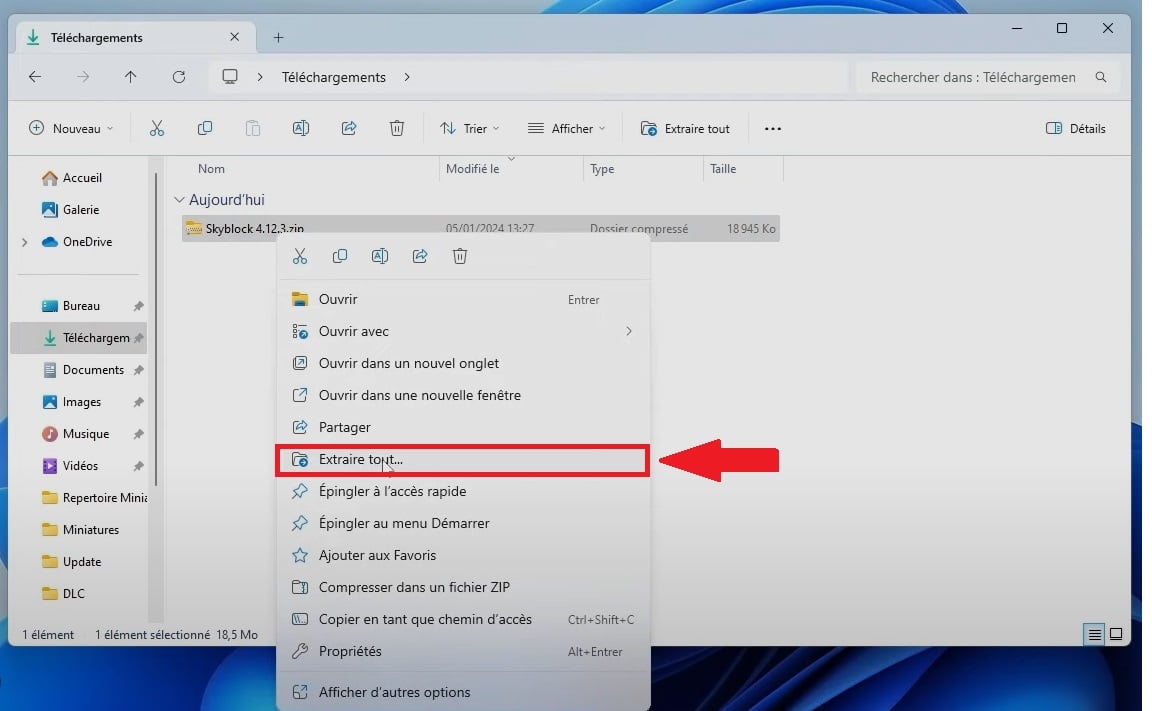
- También puedes utilizar WinRAR Donde 7-Zip para la extracción.
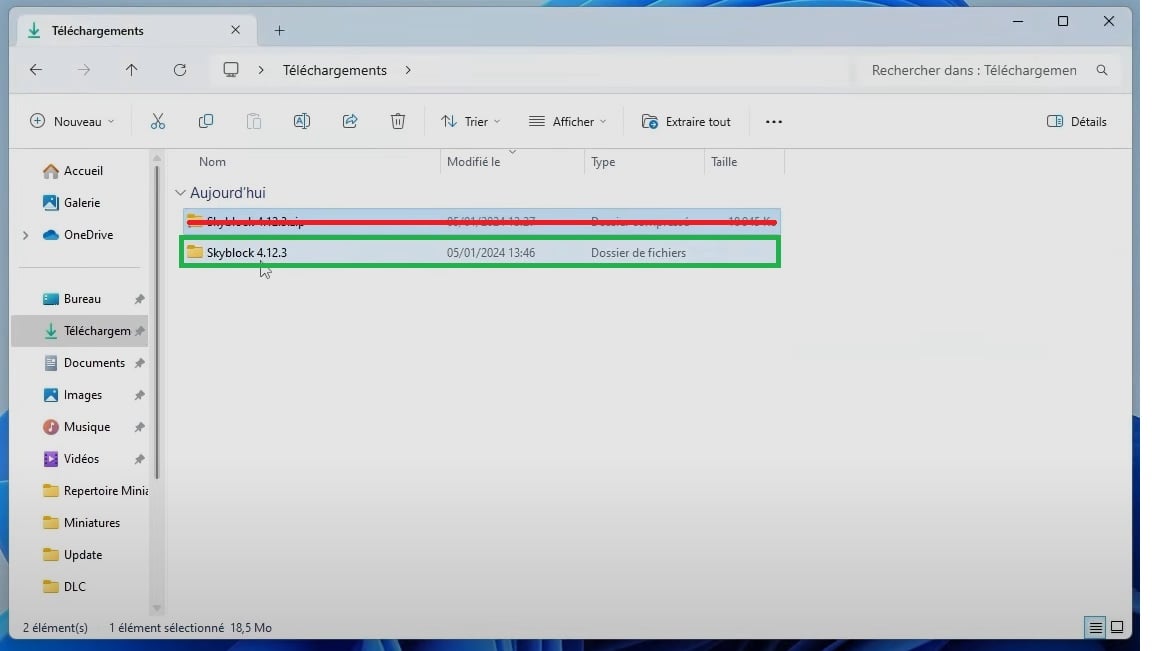
- Una vez extraída la carpeta, puedes eliminar el .zip.
En la versión Bedrock
Seguro Bedrock, el manejo es más sencillo. El mapa se suele descargar en formato .mcmundo, que el juego reconoce directamente.
- Una vez finalizada la descarga, deberías tener un archivo .mcworld en tu dispositivo.
- Haz doble clic en el archivo: debería abrirse directamente en Minecraft. Si te aparece un archivo .zip, cámbiale el nombre a .mcworld y, a continuación, haz doble clic en él.
- Atención: esto solo funciona si el archivo level.dat se encuentra directamente en la raíz del archivo, sin subcarpetas.
Si no funciona, solo tienes que seguir las instrucciones que aparecen a continuación para colocar la carpeta del mapa manualmente.
3. Accede a la carpeta Minecraft en tu ordenador (Java)
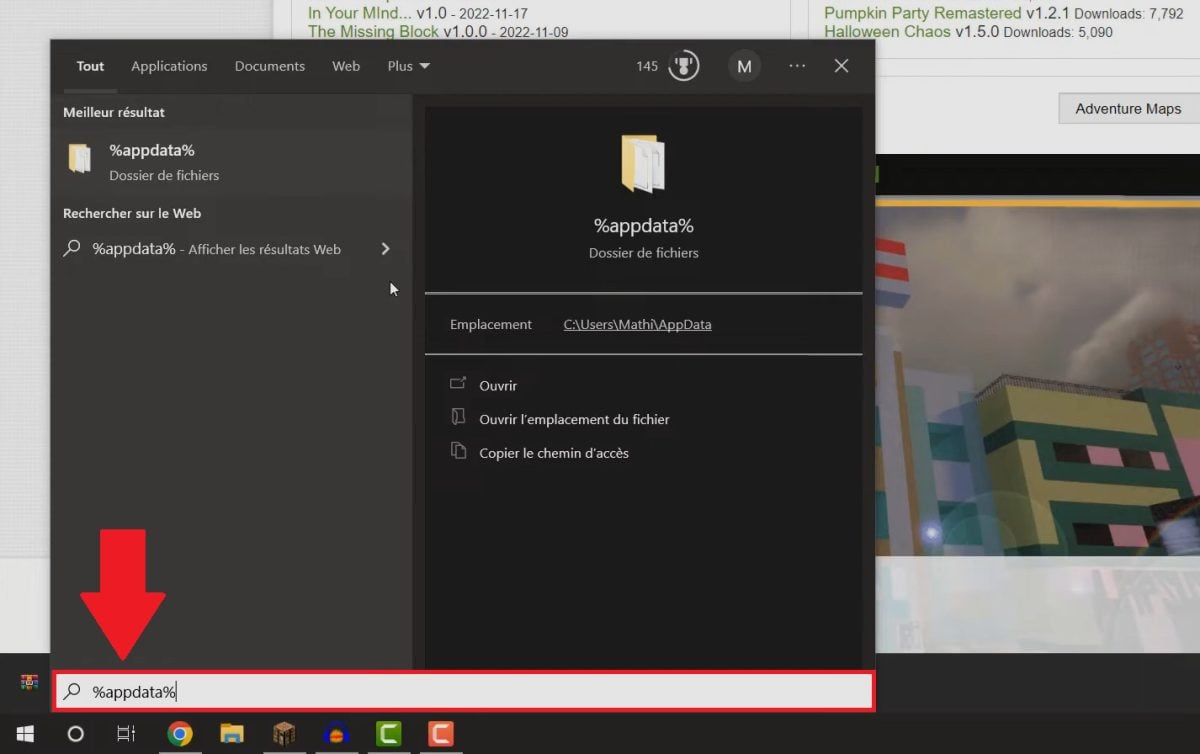
El expediente ahorra es el lugar donde Minecraft Java almacena todos tus mundos. Para acceder a ellos en Windows, pulsa Windows + R o haz clic en la barra de tareas y escribe %appdata%, y luego abre esa carpeta siguiendo esta ruta: %appdata% ⇒ .minecraft ⇒ saves.
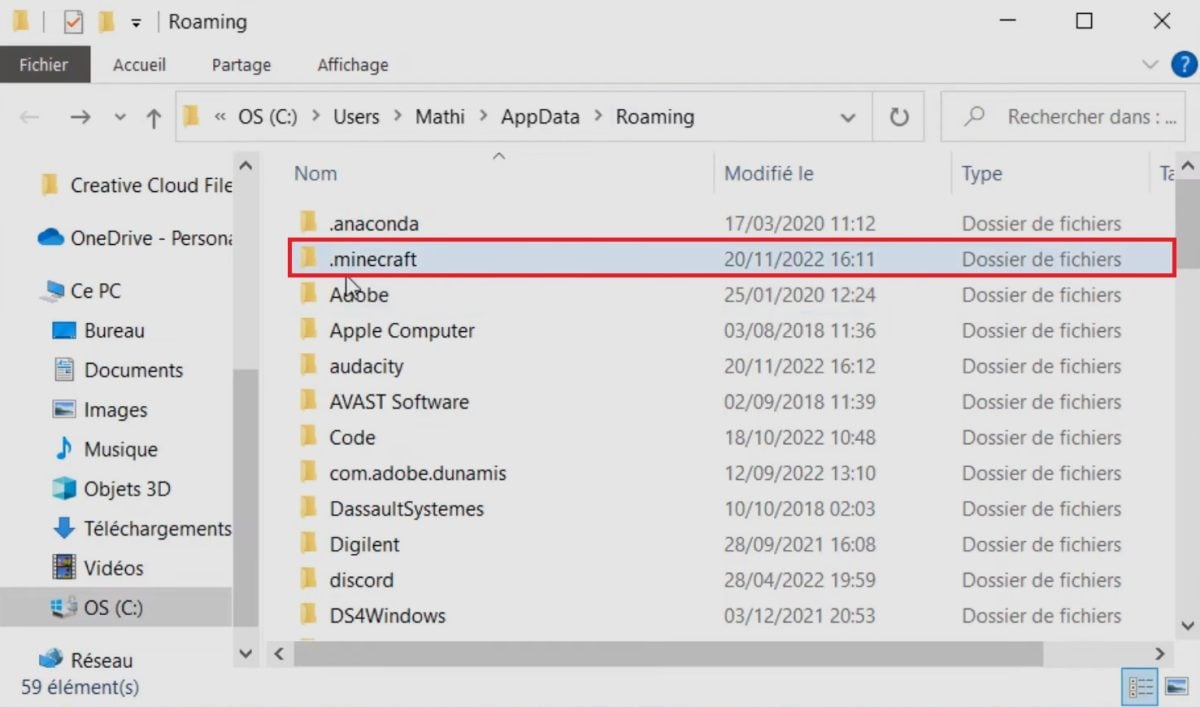

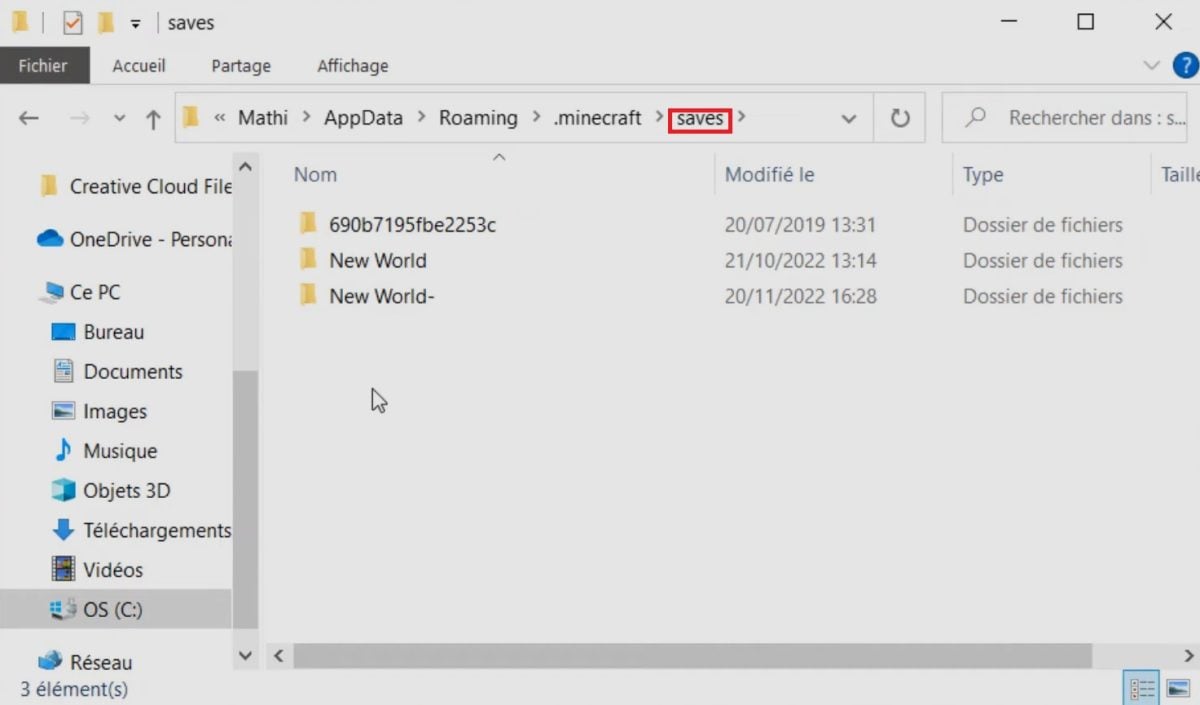
Seguro Mac, abre la carpeta .minecraft a través de la Finder siguiendo este camino:
- Usuario ⇒ Biblioteca ⇒ Application Support ⇒ minecraft.
- Si no se encuentra la biblioteca: abre el Finder, haz clic en «Ir» en la barra de menús mientras mantienes pulsada la tecla ALT, y luego elige Biblioteca.
Seguro linux :
- Abre tu gestor de archivos y ve a ~/.minecraft/saves. La carpeta está oculta: muestra los archivos ocultos con Ctrl + H.
El dossier sobre la versión Bedrock
Seguro Bedrock, el archivo que hay que localizar no se llama ahorra pero games/com.mojang. Los mundos se guardan en la subcarpeta minecraftWorlds.
A continuación te explicamos cómo abrir esta carpeta según el dispositivo que utilices:
- Seguro Windows : %appdata% ⇒ Minecraft Bedrock ⇒ Users ⇒ (carpeta con tu identificador) ⇒ games ⇒ com.mojang ⇒ minecraftWorlds.
- Seguro iOS : Minecraft ⇒ games ⇒ com.mojang ⇒ minecraftWorlds.
- Seguro Android : Android ⇒ datos ⇒ com.mojang.minecraftpe ⇒ colas ⇒ juegos ⇒ com.mojang ⇒ minecraftWorlds. En las versiones recientes de Android, esta carpeta suele estar bloqueada: lo más sencillo es abrir directamente el archivo .mcworld, que se importa a Minecraft.
4. Copia y pega tu carpeta «map» en la carpeta correspondiente
- Abre la carpeta ahorra (Java) o minecraftWorlds (Bedrock), donde se almacenan todos tus mundos.
- Copiar después pegamento la carpeta del mapa extraída en el paso 2 en esta carpeta.
5. Carga tu mapa Minecraft
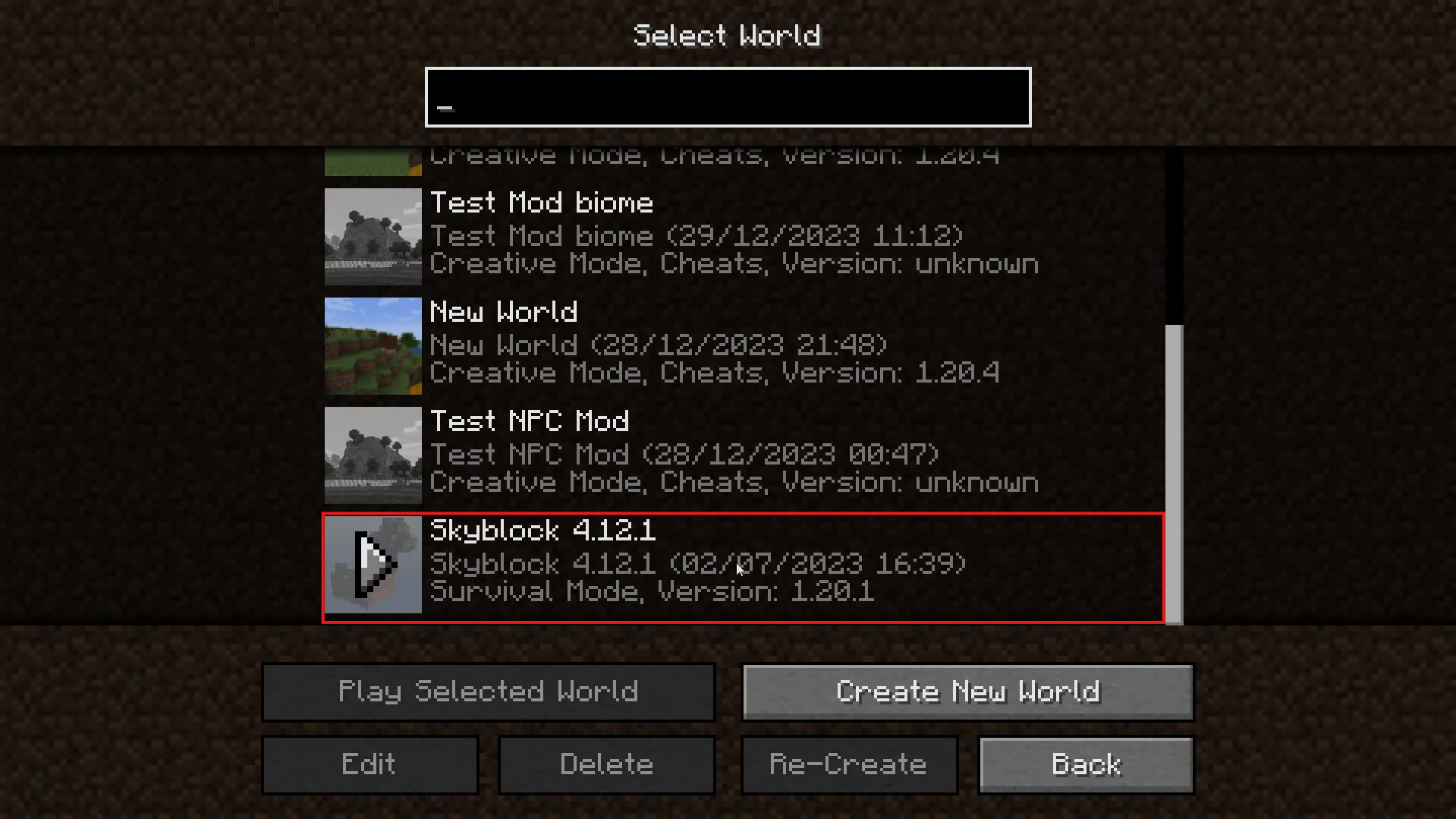
Inicia Minecraft, selecciona el mapa que acabas de instalar y explora tu nuevo mundo en modo supervivencia o creativo. Si el mapa no se inicia, comprueba que su versión coincide perfectamente con tu versión de Minecraft.
¿Cómo se instala un mapa en un servidor Minecraft?
¿Quieres instalar un mapa en un servidor ? Hay dos métodos: sustituir el mundo por defecto, o añadir un mapa a través de un enchufar. Si aún no tienes uno, consulta nuestra guía sobre cómo crear un servidor Minecraft para empezar con buen pie.
Antes de instalar un mapa en tu servidor Minecraft
Algunas requisitos previos Hay que comprobarlos antes de cualquier instalación. Sin estas comprobaciones, te puedes llevar sorpresas desagradables al ponerlo en marcha.
- Compatibilidad de versiones : asegúrate de que la versión del mapa coincida con la de tu servidor.
- Mods : evita los mapas que utilicen mods que no estén disponibles en tu servidor, a menos que instales los mismos.
- Unidades de control : no olvides activarlas si tu mapa las necesita.
- Copia de seguridad : haz siempre una copia de seguridad completa antes de realizar cualquier modificación importante.
Método 1: sustituir el mundo predeterminado
Este método es ideal si quieres sustituir el mundo principal de tu servidor con un nuevo mapa.
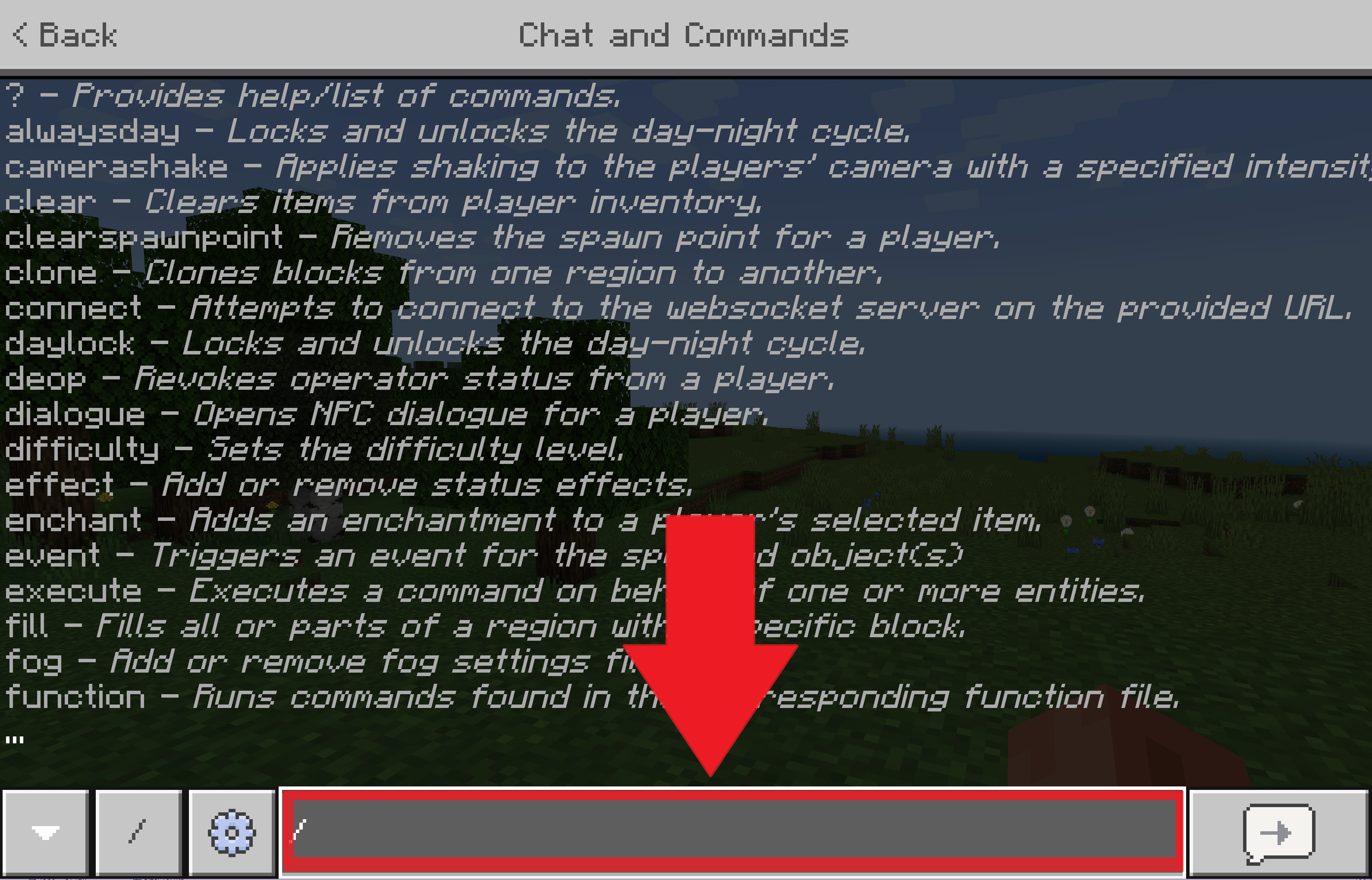
- Escribe el comando /stop en la consola para detener el servidor.
- Mueve tu mundo anterior si quieres conservarlo, o elimínalo directamente.
- Copia el carpeta del mapa y pégalo en la raíz del servidor.
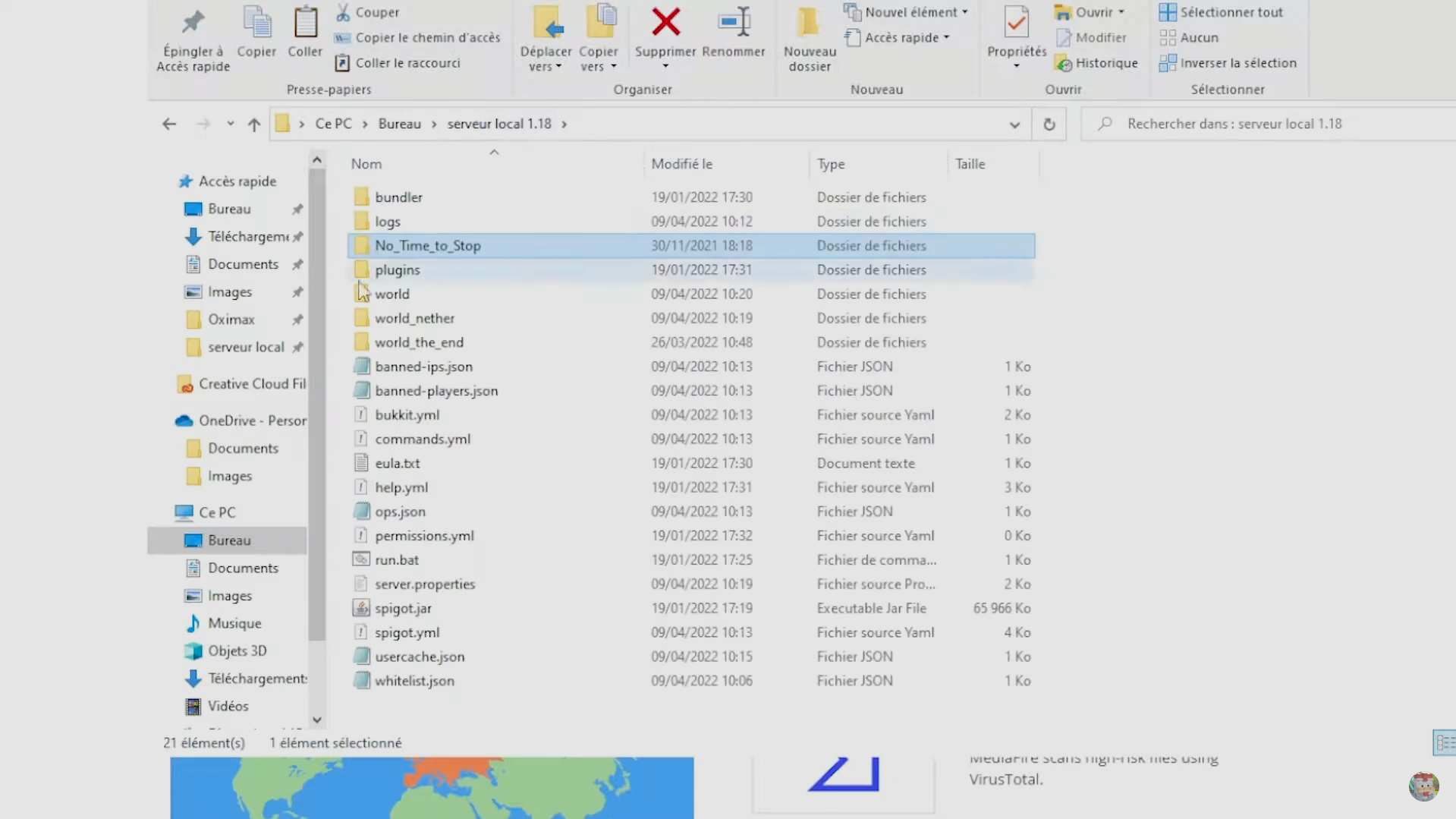
- Cambia el nombre de la carpeta de tu nuevo mapa a mundo.
- Reinicia el servidor: a partir de ahora, tu mundo predeterminado será el mapa instalado.
Método 2: añadir un mapa con un complemento
Este método consiste en un enchufar y es mucho más flexible: puedes gestionar varios mundos en un mismo servidor. A continuación se explica el procedimiento con el complemento Multiverse.
- Copia el carpeta del mapa en el directorio raíz de tu servidor.
- Cambia el nombre de esta carpeta (por ejemplo, mi_nuevo_mundo).
- Lanza la pedido de importación : /mv import <nomdudossier> normal. En este ejemplo: /mv import mon_nouveau_monde normal.
- A continuación, utiliza la comando de teletransporte : /mvtp <nomdumonde>. En este ejemplo: /mvtp mon_nouveau_monde.
¿Cuáles son las diferentes categorías de mapas en Minecraft?
Una vez que domines el procedimiento, enseguida querrás probar cosas nuevas. Estas son las principales categorías de mapas disponibles, a los que se puede jugar tanto en modo individual como multijugador.
| Survival | Intenta sobrevivir en un mundo hostil, con recursos limitados. El modo supervivencia por excelencia. |
| Aventura | Asume el papel de aventurero completando misiones y explorando el mapa. |
| Construcción | Da rienda suelta a tu creatividad construyendo el edificio de tus sueños. |
| Dropper | Pon a prueba tus reflejos: esquiva todos los obstáculos mientras caes antes de llegar al suelo. |
| Parkour | Supera recorridos complejos en los que tu capacidad para moverte será la clave. |
| Pueblo | Pasea por las ciudades construidas por los jugadores de la comunidad. |

| Minijuegos | Despierta tu espíritu competitivo superando a tus rivales en un sinfín de minijuegos. |
| Horror | Prepárate para sentir escalofríos en un mundo en el que el entorno y la historia solo tienen un objetivo: darte miedo. |
| Skyblock | Acepta el reto de las islas celestiales superando las pruebas que encierran. |
| Puzzle | Pon a prueba tu ingenio con rompecabezas y acertijos. |
| Multijugador | Crea vínculos con la comunidad o juega directamente con tus amigos. |
| PVP | Lucha contra todos los que se te enfrenten para convertirte en el rey de la arena. |
Sea cual sea la categoría elegida, el procedimiento es el mismo: descarga el mapa, coloca la carpeta en la ubicación correcta, ejecuta Minecraft y selecciona tu mapa.
Para ir aún más allá en la personalización, consulta nuestra guía sobre cómo crear un mod en Minecraft.








 FR
FR  RU
RU  EN
EN  ES
ES  IT
IT  DE
DE  ZH
ZH  PT
PT  ID
ID  JA
JA  DA
DA
En mi OnePlus 6T con Android 11 (Minecraft Bedrock) no encuentro la ruta «storage» ⇒ «emulated» ⇒ «0» ⇒ «games» ⇒ «com.mojang» ⇒ «minecraftWorlds». Sí que encuentro la ruta «storage» ⇒ «emulated» ⇒ «0», pero no hay ninguna carpeta llamada «games».»
Hola, Léanae, 😊
En Android 11, la ruta de acceso a los mundos Minecraft puede variar en función de la ubicación de almacenamiento elegida en el juego.
Intenta abrir Minecraft y, a continuación, ve a **Ajustes > Almacenamiento > Ubicación de almacenamiento de archivos**.
Si la opción está configurada en «Aplicación», tus mundos se almacenan en los datos privados del juego y no tienen por qué encontrarse en la carpeta `games/com.mojang/minecraftWorlds`.
Si quieres acceder a tus mundos desde un gestor de archivos, comprueba si está disponible la opción «Externo». Recuerda hacer una copia de seguridad de tus mundos antes de modificar este ajuste.
¿Podrías indicarnos si utilizas la versión de Minecraft instalada desde Play Store o una versión APK? Eso nos ayudará a orientarte mejor. 😊