Para Cambiar a la versión Minecraft en el ordenador, abre el lanzador, ve a la pestaña Configuraciones, crea una nueva instalación y selecciona la versión que desees.
¿Quieres probar algo nuevo o volver a sumergirte en una versión anterior ¿Por nostalgia? Estos son los pasos para hacerlo en unos minutos, tanto en el ordenador como en el móvil.
Pasos a seguir para cambiar la versión Minecraft en un PC
Seguro Minecraft Edición Java, todo ocurre desde el lanzador de Mojang. Creas una nueva configuración, eliges la versión que quieras en un menú desplegable y ya está.
- Inicia el lanzador Minecraft desde tu ordenador.
- Ve a la pestaña "Configuraciones en la parte superior del menú.

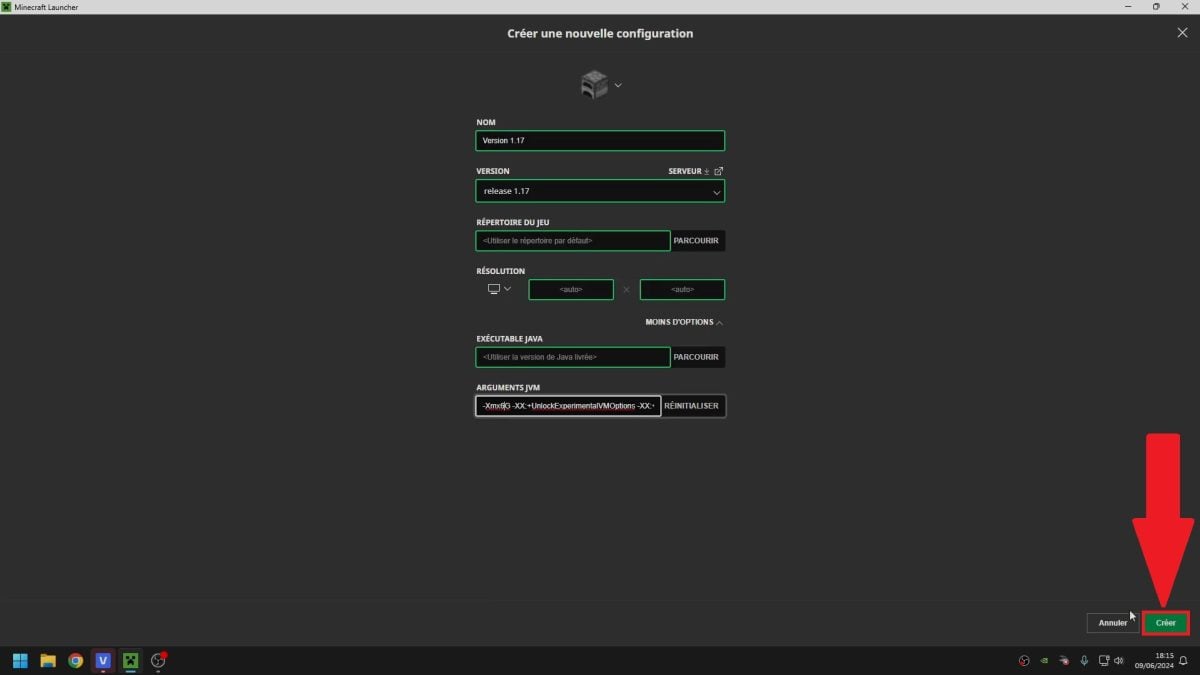
- Haga clic en «Nueva configuración» para crear un perfil específico.

- Elige la versión deseada en el menú desplegable : versión reciente, versión anterior o incluso una snapshot (versión de prueba publicada por Mojang (antes del lanzamiento oficial).
- Ponle un nombre claro a tu configuración, por ejemplo «Versión 1.17», y luego haz clic en "Crear.
- Encuentra la configuración en la pestaña "Configuraciones, selecciónala en el menú desplegable en la parte inferior de la pantalla y, a continuación, haz clic en «Jugar».

El juego se inicia directamente en la versión elegida. El versión predeterminada del lanzador siempre coincide con la versión estable más reciente. Si quieres jugar en un servidor Minecraft, no olvides comprobar qué versión necesita antes de conectarte.
¿Qué precauciones debo tomar antes de cambiar de versión?
Antes de cambiar la versión de Minecraft, guarda tus mundos. Abrir un mundo creado en una versión reciente con una versión anterior puede dañar tus archivos de copia de seguridad.
Estas son las precauciones que hay que tener en cuenta:
- Haz una copia de tus mundos antes de cualquier cambio de versión.
- Evita los snapshots para uso diario: son inestables y pueden contener errores.
- Adapta tu configuración a la versión requerida por los servidores minecraft al que quieras conectarte; de lo contrario, la conexión fallará.
¿Cómo puedo cambiar la versión de Minecraft Bedrock en mi teléfono?
En el móvil, las opciones para cambiar de versión son mucho más limitadas que en el ordenador. La aplicación se actualiza automáticamente hacia la última versión en cuanto sale una nueva actualización, sin opción integrada para seguir utilizando una versión anterior.
En Android
la Google Play Store solo ofrece una versión, siempre la más reciente. Para instalar una versión anterior, tienes que pasar por un archivo APK de terceros e instalarla manualmente, fuera de la tienda oficial.
Este método funciona técnicamente, pero elude el circuito oficial, según tus riesgos y peligros.
En iOS
Seguro iPhone y iPad, Apple no permite recuperar una versión anterior a través de la’App Store.
En teoría, es posible volver atrás, pero solo mediante métodos técnicos avanzados, reservados a usuarios con experiencia.
Un consejo antes de ponerte manos a la obra
Estas soluciones no oficiales implican el uso de terceros y no garantizan la seguridad de tu dispositivo. Corres el riesgo de’dañar tus archivos de juego. Haz siempre una copia de seguridad de tus datos antes de probar nada.
Si quieres personalizar aún más tu experiencia, echa un vistazo a nuestra guía para cambiar tu piel Minecraft.









 Español
v1.2.27