Por alterar a versão Minecraft no PC, abre o lançador, aceda ao separador Configurações, crie uma nova instalação e selecione a versão pretendida.
Queres experimentar uma novidade ou voltar a mergulhar numa versão anterior Por nostalgia? Aqui estão os passos para o fazer em poucos minutos, tanto no computador como no telemóvel.
Passos a seguir para alterar a versão Minecraft num PC
Sobre Minecraft Edição Java, tudo se passa desde o lançador do Mojang. Cria-se uma nova configuração, escolhe-se a versão pretendida num menu suspenso e já está.
- Iniciar o launcher Minecraft a partir do teu computador.
- Vai ao separador "Configurações na parte superior do menu.

- Clique em «Nova configuração» para criar um perfil específico.

- Escolhe a versão pretendida no menu pendente : versão recente, versão antiga ou até mesmo uma snapshot (versão de teste publicada por Mojang (antes do lançamento oficial).
- Dá um nome claro à tua configuração, por exemplo «Versão 1.17», e depois clica em "Criar.
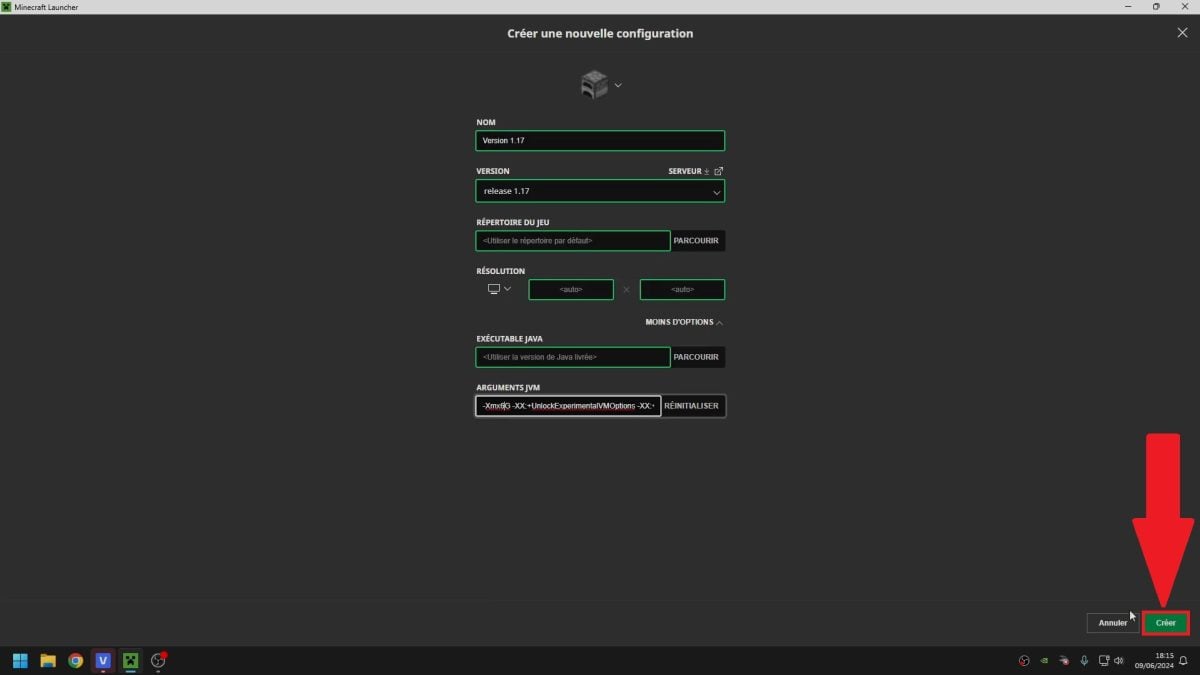
- Encontra a configuração no separador "Configurações, seleciona-a no menu pendente na parte inferior do ecrã e, em seguida, clica em «Jogar».

O jogo inicia-se diretamente na versão escolhida. O versão predefinida A versão do launcher corresponde sempre à versão estável mais recente. Se quiseres jogar num servidor Minecraft, não te esqueças de verificar qual é a versão necessária antes de iniciares sessão.
Que precauções devo tomar antes de mudar de versão?
Antes de alterar a versão do Minecraft, guarda os teus mundos. Abrir um mundo criado numa versão recente com um versão anterior pode corromper os teus ficheiros de cópia de segurança.
Eis as precauções a ter em conta:
- Faz uma cópia dos teus mundos antes de qualquer alteração de versão.
- Evita os snapshots para uso diário: são instáveis e podem conter erros.
- Adapta a tua configuração à versão exigida pelos servidores Minecraft ao qual pretendes ligar-te; caso contrário, a ligação falha.
Como posso alterar a versão do Minecraft Bedrock no meu telemóvel?
Nos telemóveis, a possibilidade de mudar de versão é muito mais limitada do que nos computadores. A aplicação atualiza-se automaticamente em direção à última versão assim que for lançada uma nova atualização, sem qualquer opção integrada para permanecer numa versão anterior.
No Android
a Google Play Store apresenta apenas uma versão, sempre a mais recente. Para instalar uma versão anterior, tens de passar por um ficheiro APK de terceiros e instalá-la manualmente, fora da loja oficial.
Este método funciona tecnicamente, mas contorna o circuito oficial, na tua riscos e perigos.
No iOS
Sobre iPhone e iPad, Apple não permite recuperar uma versão anterior através do’App Store.
Reverter a ação continua a ser, teoricamente, possível, mas apenas através de métodos técnicos avançados, reservados a utilizadores experientes.
Um conselho antes de começares
Estas soluções não oficiais envolvem terceiros e não garantem a segurança do teu dispositivo. Corres o risco de’danificar os teus ficheiros de jogos. Faz sempre uma cópia de segurança dos teus dados antes de testar qualquer coisa.
Se quiseres personalizar ainda mais a tua experiência, dá uma vista de olhos no nosso guia para alterares o teu pele Minecraft.









 Português
v1.2.27