За сменить версию Minecraft на ПК, откройте лаунчер, перейдите на вкладку Настройки, создайте новую установку и выберите нужную версию.
Хочешь попробовать что-то новое или снова окунуться в прежняя версия Из ностальгии? Вот инструкция, как это сделать за несколько минут — как на ПК, так и на мобильном устройстве.
Шаги, которые необходимо выполнить для изменения версии Minecraft на ПК
На Minecraft Java Edition, всё происходит с лаунчер из Mojang. Создаёшь новую конфигурацию, выбираешь нужную версию из раскрывающегося меню — и всё готово.
- Запустить запускатель Minecraft с твоего компьютера.
- Перейди на вкладку "Конфигурации в верхней части меню.

- Нажмите на «Новая конфигурация» чтобы создать специальный профиль.

- Выбери желаемая версия в выпадающее меню : последняя версия, старая версия или даже одна snapshot (тестовая версия, выпущенная Mojang (до официального выпуска).
- Дайте своей конфигурации понятное название, например «Версия 1.17», а затем нажми на "Создать.
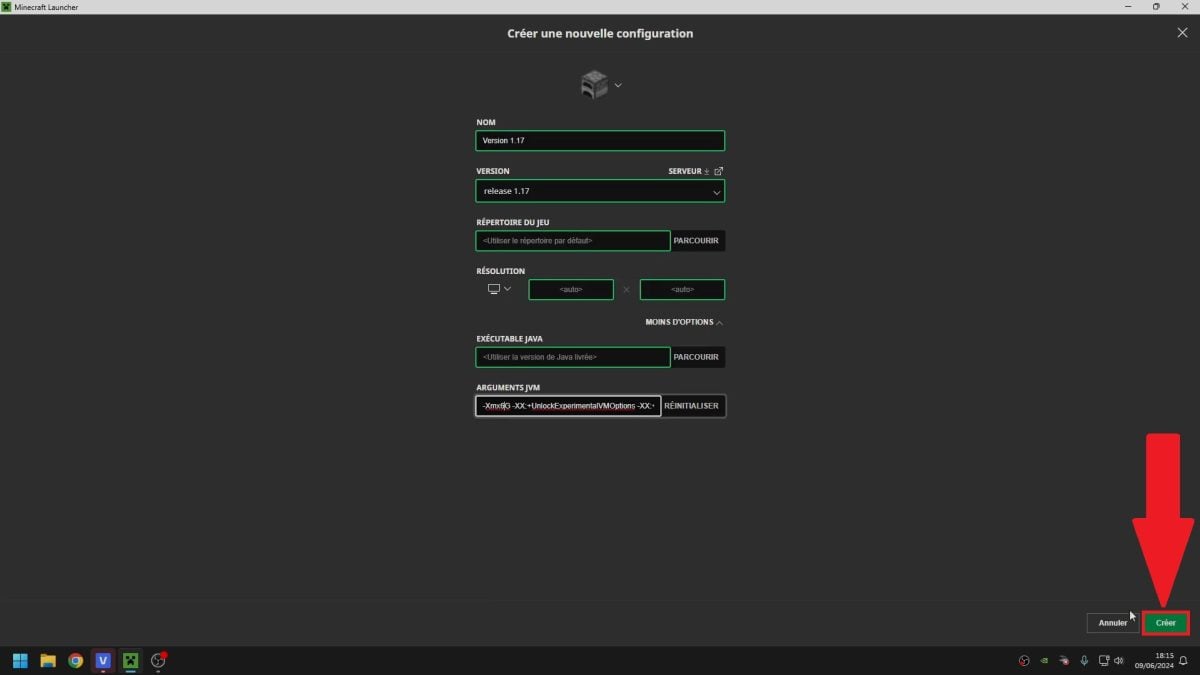
- Настройки можно найти на вкладке "Конфигурации, выберите его в выпадающее меню внизу экрана, а затем нажми на «Играть».

Игра запускается непосредственно в выбранной версии. Игра версия по умолчанию версия лаунчера всегда соответствует самой последней стабильной версии. Если ты хочешь играть на сервер Minecraft, не забудь проверить, какая версия ему требуется, прежде чем подключаться.
Какие меры предосторожности следует предпринять перед сменой версии?
Прежде чем изменить версию Minecraft, сохраняй свои миры. Открыть мир, созданный в одной из последних версий, с помощью более старая версия может повредить твои файлы резервных копий.
Вот меры предосторожности, которых следует придерживаться:
- Сделай копия твоих миров перед каждым обновлением версии.
- Избегай snapshots для повседневного использования: они нестабильны и могут содержать ошибки.
- Настрой свою конфигурацию в соответствии с версией, требуемой серверы Minecraft , к которому ты хочешь подключиться, иначе подключение не удастся.
Как изменить версию Minecraft Bedrock на моем телефоне?
На мобильных устройствах возможности смены версии гораздо более ограничены, чем на ПК. Приложение обновляется автоматически к последняя версия как только выходит новое обновление, без встроенной возможности остаться на предыдущей версии.
На Android
в Google Play Store предлагает только одну версию — всегда самую последнюю. Чтобы установить прежняя версия, тебе нужно воспользоваться APK-файл стороннего разработчика и установить его вручную, не через официальный магазин.
Этот метод с технической точки зрения работает, но он обходит официальный порядок, по-твоему риски и опасности.
На iOS
На iPhone а также iPad, Apple не позволяет восстановить предыдущую версию с помощью’App Store.
Вернуться назад теоретически возможно, но только с помощью сложных технических методов, доступных лишь опытным пользователям.
Совет, прежде чем приступить к делу
Эти неофициальные решения предполагают использование сторонние участники и не гарантируют безопасность твоего устройства. Ты рискуешь’повредить твои игровые файлы. Всегда делай резервное копирование твоих данных прежде чем что-либо тестировать.
Если ты хочешь ещё больше персонализировать свой опыт, ознакомься с нашим руководством по изменению своего кожа Minecraft.









 Русский
v1.2.27