За установить мод на Minecraft, самый простой способ заключается в том, чтобы CurseForge, бесплатное приложение, которое упрощает загрузку модов и настройку ModLoader (Forge, NeoForge Где Fabric).
Ты также можешь установить моды прямо на сервере, поместив файлы в нужную папку.
Ниже приведены оба метода с пошаговыми инструкциями.
Установить мод Minecraft с CurseForge
Шаг 1: загрузить приложение CurseForge
Прежде чем начать, убедись, что у тебя есть Minecraft уже установлено на твоем устройстве. Приложение CurseForge бесплатна и одинаково хорошо работает как на Окна только на Мак. Она позволяет легко управлять модами и загружать их для Minecraft и другие игры.
Чтобы скачать:
- Перейди на официальный сайт CurseForge.
- Нажмите на Get CurseForge App, в правом верхнем углу экрана.
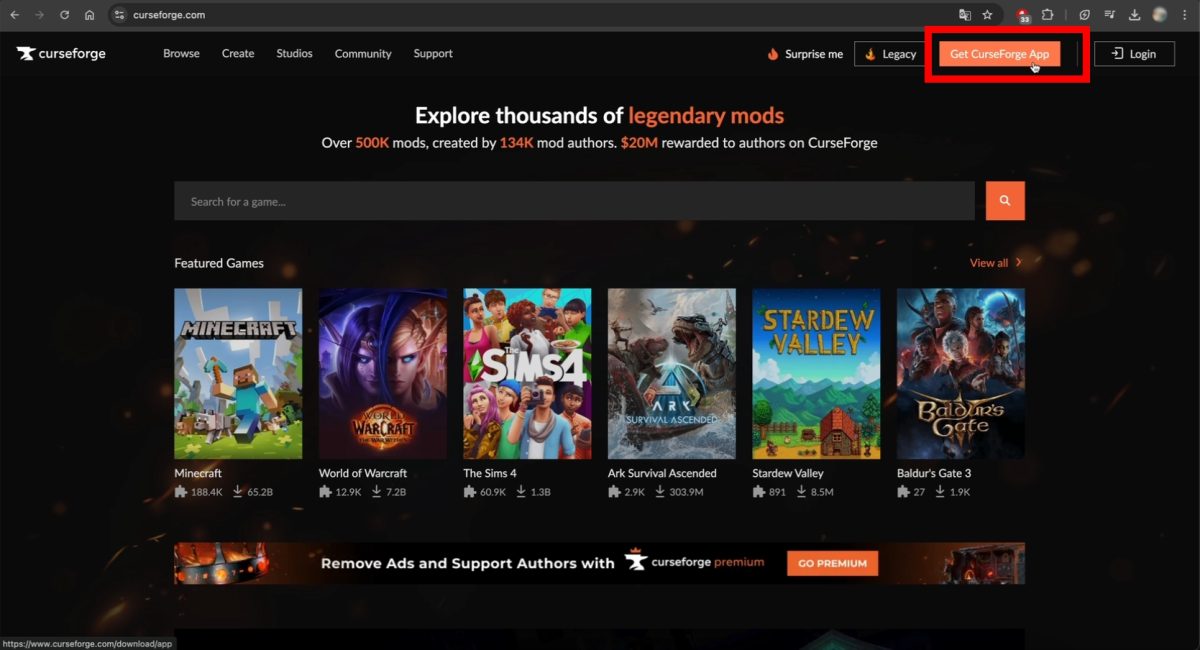
- Нажми Download Standalone чтобы загрузить приложение.

- После установки приложения запусти его.
- Нажми на значок в виде домика, расположенный в левом верхнем углу экрана.
- В Choose a Game, выберите Minecraft.

Шаг 2: установи свой мод на CurseForge
Один раз Minecraft после выбора на экране отображается 3 вкладки :
- My Modpacks : модификации, уже имеющиеся в приложении.
- Browse : чтобы просмотреть библиотеку модов.
- Servers : для серверов.
Прежде чем что-либо устанавливать, проверь совместимость между модом и ModLoader. Основной ModLoaders Доступны следующие варианты:
- Forge
- Fabric
- Quilt
- NeoForge
- Vanilla
Не волнуйся: если будешь следовать приведенным ниже инструкциям, у тебя не должно возникнуть проблем с совместимостью. Вот как установить мод Minecraft :
- Открой библиотека модов Minecraft.
- Найдите нужный мод в строке поиска.
В нашем примере используется Item Despawn Timer. Этот мод отображает таймер над объектами, расположенными в мире, чтобы показать тебе, сколько времени осталось до их исчезновения.

- Нажмите на кнопку Install рядом с выбранным модом.

- В твоём браузере откроется новое окно: нажми на Ouvrir CurseForge.

Если тебе так больше нравится создать мод на Minecraft Вместо того чтобы использовать уже имеющиеся, ознакомьтесь с нашим специальным руководством.
Шаг 3: установить ModLoader на CurseForge
Откроется окно с двумя вариантами. Ты можешь либо выбрать ModLoader существующий или создать новый. Процедура одинакова на Окна и дальше Мак.
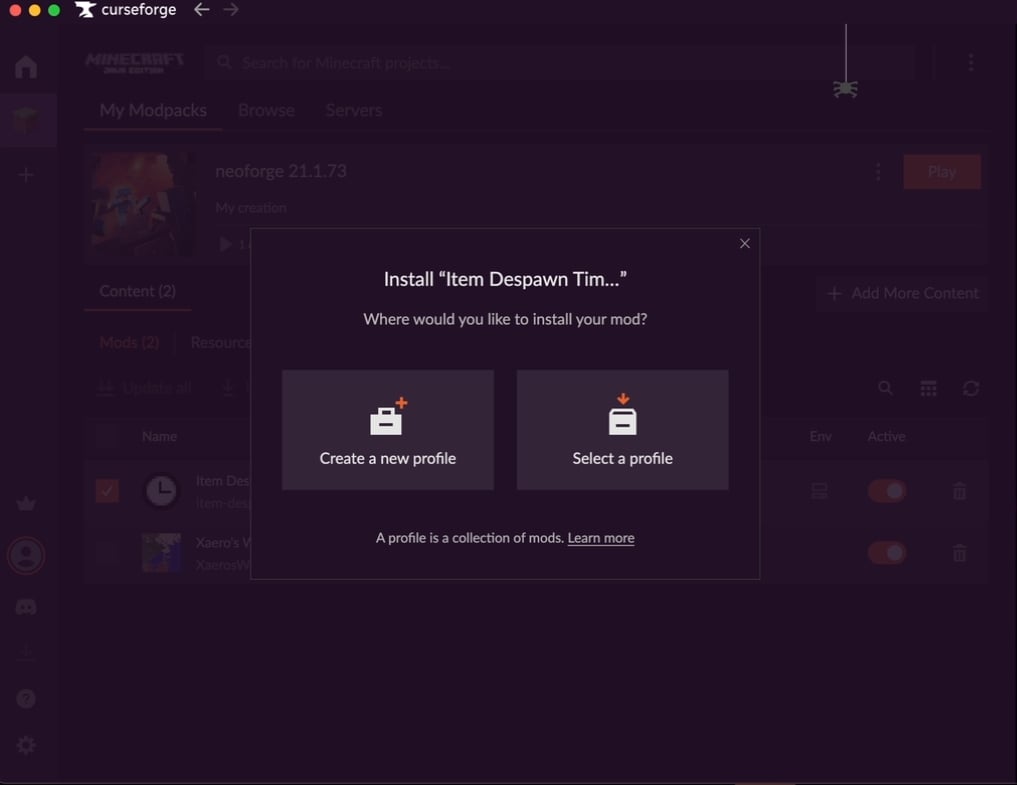
- Если подходящих профилей нет, нажми на Create a new profile. Приложение сразу же предлагает тебе ModLoader совместим с правильная версия Minecraft.
- Назови профиль Forge с названием ModLoader и его версия, чтобы тебе было проще в нём ориентироваться.

- Если совместимый профиль уже существует, нажми на Select a profile. Приложение предлагает тебе ModLoader подходит для данной версии мода Minecraft.

- Установка ModLoader запускается в приложении. Затем запустите Minecraft из этого профиля в лаунчере, чтобы загрузить свои моды.
Вручную перейти в папку «mods» из Minecraft
Если ты хочешь напрямую добавить или проверить файл мода, вот как перейти к папка «моды» в зависимости от вашей операционной системы.
По ссылке Окна : нажмите клавиши Windows + R, нажмите %appdata% затем нажмите клавишу «Enter». После этого откройте папку .minecraft, а затем папку моды. Перетащите файл мода внутрь.
По ссылке Мак : открыть Finder, а затем переходит к Библиотека > Application Support > Minecraft > моды. Перетащите файл мода в эту папку. Затем запустите Minecraft из лаунчера с правильным профилем Forge Где Fabric.
Как установить мод на свой сервер Minecraft ?
Если ты хочешь играть с модами в многопользовательском режиме, их также нужно установить на сервере. Если у тебя их ещё нет, то есть несколько предложения по размещению доступны в Интернете. Hosterfy входит в их число, но процедура остается одинаковой у большинства хостинг-провайдеров: меню могут отличаться, но суть остается той же.
Этап 1: выбор сервера Minecraft
Чтобы твои моды работали, твой сервер должен работать под правильной ModLoader. Наиболее распространёнными являются Forge, NeoForge а также Fabric. Твои моды должны быть совместимы с выбранным загрузчиком и с той же версией Minecraft.
На Hosterfy, вот как это проверить и изменить:
- Зайди на свой панель управления игрой.
- Перейти в Конфигурация, тогда Изменить версию, тогда Forge, и выберите подходящую версию.

Шаг 2: загрузить моды Minecraft
Скачай мод с сайта CurseForge с помощью метода, описанного выше. После того как файл будет загружен, тебе нужно перейти в папка «моды» чтобы найти файл .jar.
Вот как открыть эту папку:
- Перейти в My Modpacks, а затем на профиль ModLoader (здесь Forge).
- Нажми на три маленькие кнопки рядом с кнопкой Playдалее Open Folder.

- Нажми на подпапку моды.
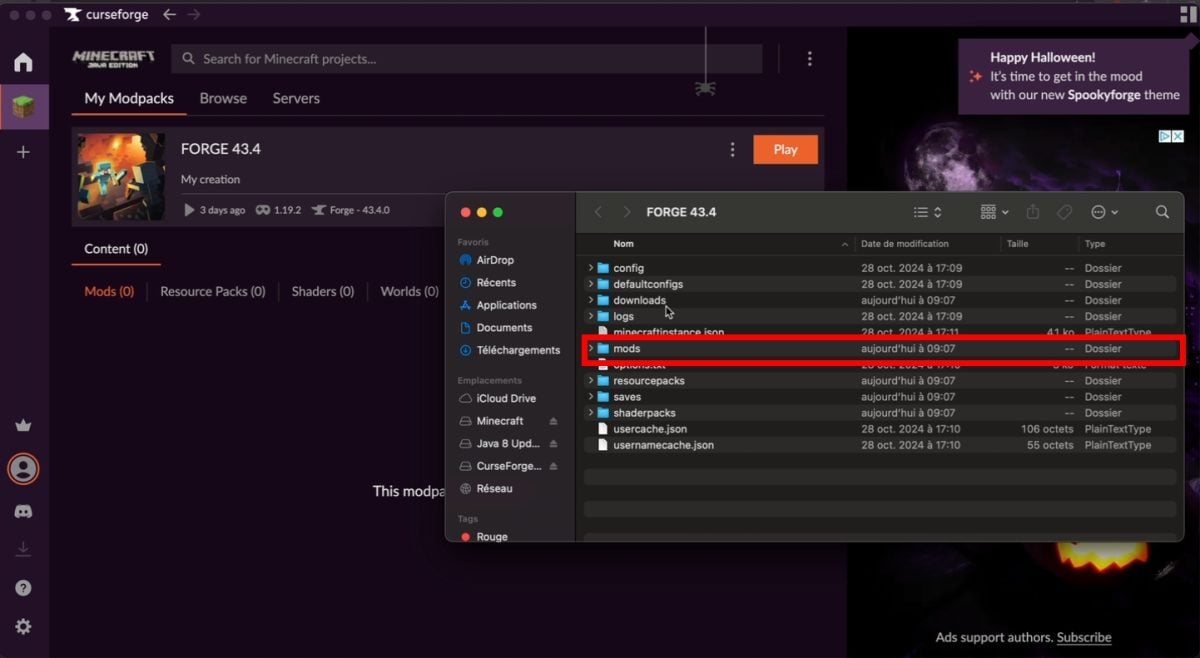
- Там ты найдешь файл .jar загруженного мода.
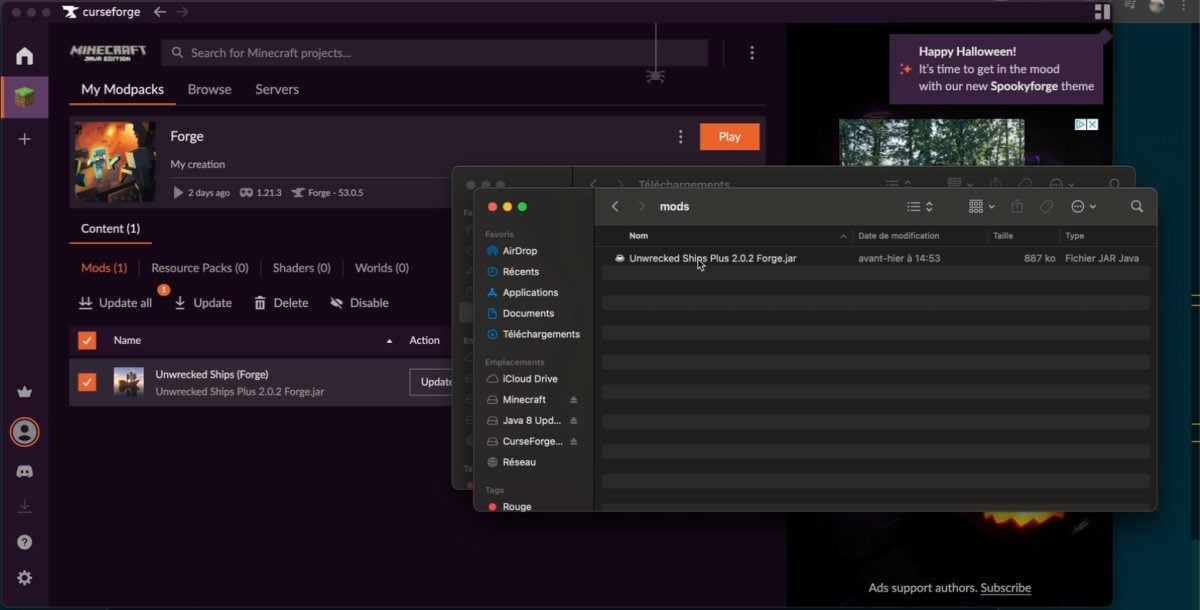
Шаг 3: перенести моды на свой сервер Minecraft
Чтобы отправить свои моды на сервер, выполните следующие шаги в указанном порядке:
- Подключись к своему серверу, выполнив FTP Где SFTP.
- Открыть папка «моды» находящийся на сервере.
- Перетащи файлы .jar в этом деле.
- Перезапусти свой сервер через интерфейс управления, чтобы моды были учтены.
Эта процедура работает в Окна, macOS а также линукс.
Распространенные проблемы при установке мода на Minecraft
Даже при точном соблюдеении инструкций мод может не запускаться. Ниже приведены наиболее распространенные проблемы и соответствующие решения.
| Распространенная проблема | Решение |
|---|---|
| Сбой при запуске : один из файлов модов вызывает проблемы. | Убедись, что модификации зависимостей установлены правильно и что все моды и Forge вращаются на та же версия из Minecraft. |
| Несовместимые моды : два или более мода изменяют один и тот же аспект игры. | Удалите один из конфликтующих модов или найдите другую версию совместимость между ними. |
| Отказ мода при подключении к серверу : сервер использует моды, которых нет в твоём лаунчере, или наоборот. | Убедись, что все моды, установленные на сервере, также установленные на стороне клиента, в правильном папка «моды». |
| Сообщение “На этом сервере установлены моды, для работы которых требуется установка FML/Forge ”на клиенте» : ты пытаешься подключиться к модифицированному серверу из «ванильной» версии. | Копье Minecraft только с профиль Forge (или ModLoader (соответствующий серверу) в лаунчере. |
| Неправильная установка : мод установлен не в том месте. | Повторите процедуру и убедитесь, что файл мода действительно находится в папке папка «моды» из Minecraft. |
Как только эти вопросы будут улажены, ты сможешь воспользоваться новые объекты, блоки и настраиваемые интерфейсы, реализованные твоими модами Minecraft. Если у тебя по-прежнему возникают затруднения, раздел комментариев остаётся открытым. Ты также можешь настроить свой опыт, изменив свой скин или в устанавливая новую карту.
Чтобы узнать больше о Minecraft :








 Русский