За установить карту Minecraft, просто 5 шагов : скачай карту, распакуй файл .zip, поместите папку в .minecraft/saves, запусти игру и выбери свою карту. Ты сможешь исследовать миры, созданные сообществом 1ТП16Т.
В этом исчерпывающем руководстве рассматриваются следующие версии Java а также Bedrockна сайте Windows как на Mac.
5 шагов по установке карты Minecraft
Данная инструкция касается установки карты в соло.
1. Скачать карту Minecraft
Для начала скачай карту по своему выбору. На сайте, указанном ниже, представлено несколько типы карт : выживание, приключения, паркур и многое другое.
- https://minecraft.fr/categorie/maps/
2. Распаковать ZIP-файл
На Minecraft Java, карта чаще всего скачивается в виде архива .zip. Его нужно извлечь, чтобы получить папку с миром.
- Сделай правый клик щелкните по файлу .zip и выберите «Распаковать всё» (Windows).
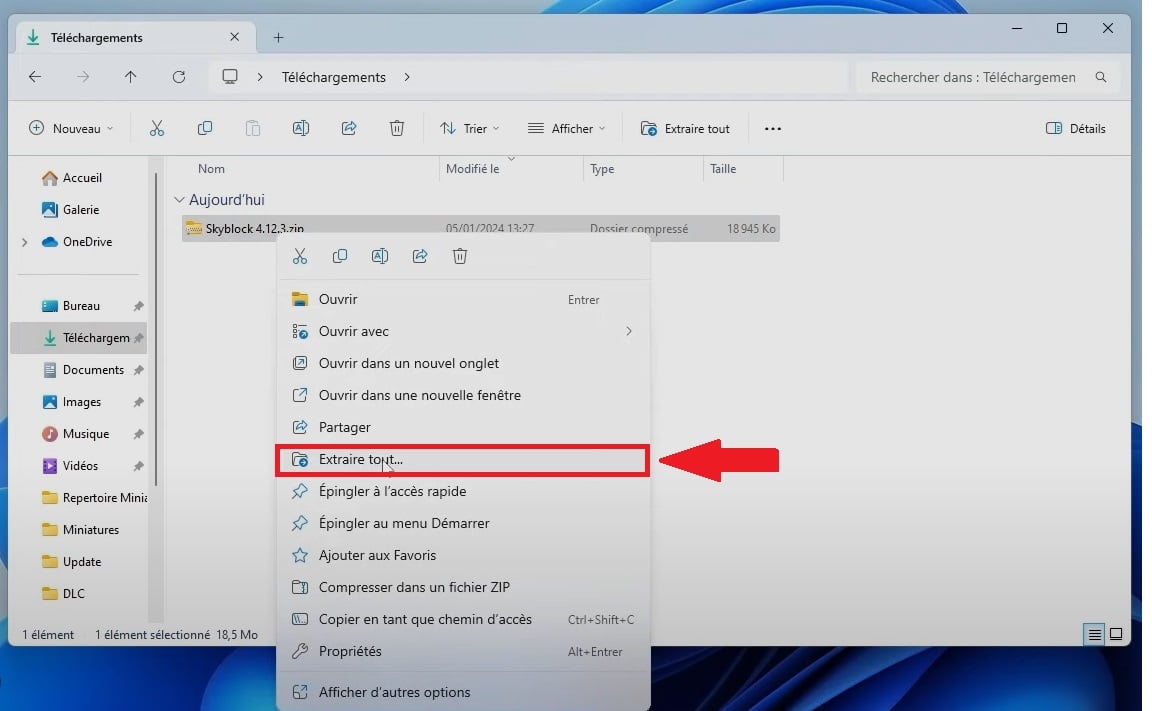
- Ты также можешь использовать WinRAR Где 7-Zip для извлечения.
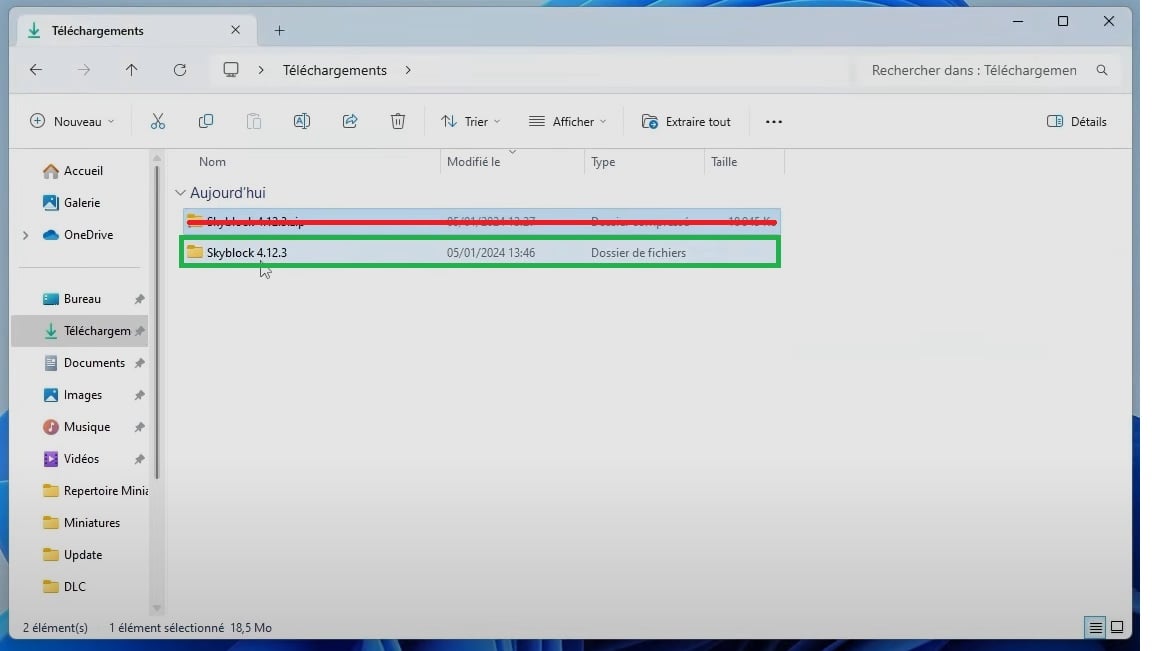
- После извлечения папки ты можешь удалить .zip.
О версии Bedrock
На Bedrock, управление становится проще. Карта, как правило, загружается в формате .mcworld, который распознается игрой напрямую.
- После загрузки у тебя должен появиться файл .mcworld на твоем устройстве.
- Если это не так, переименуй файл .zip в .mcworld, а затем распакуй его в новую папку (например, "мир).
- Дважды щелкни по файлу: он должен открываться непосредственно в Minecraft.
Если это не сработает, просто следуйте приведенным ниже инструкциям, чтобы вручную разместить папку с картой.
3. Откройте папку Minecraft на вашем компьютере (Java)
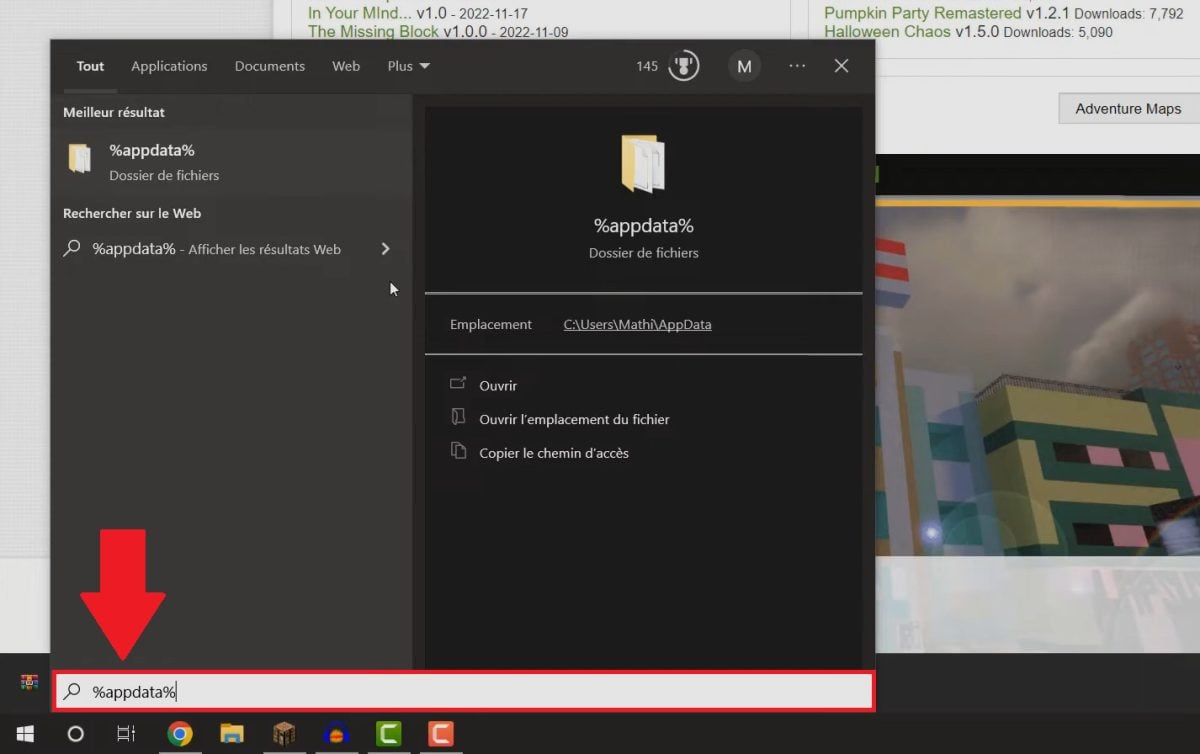
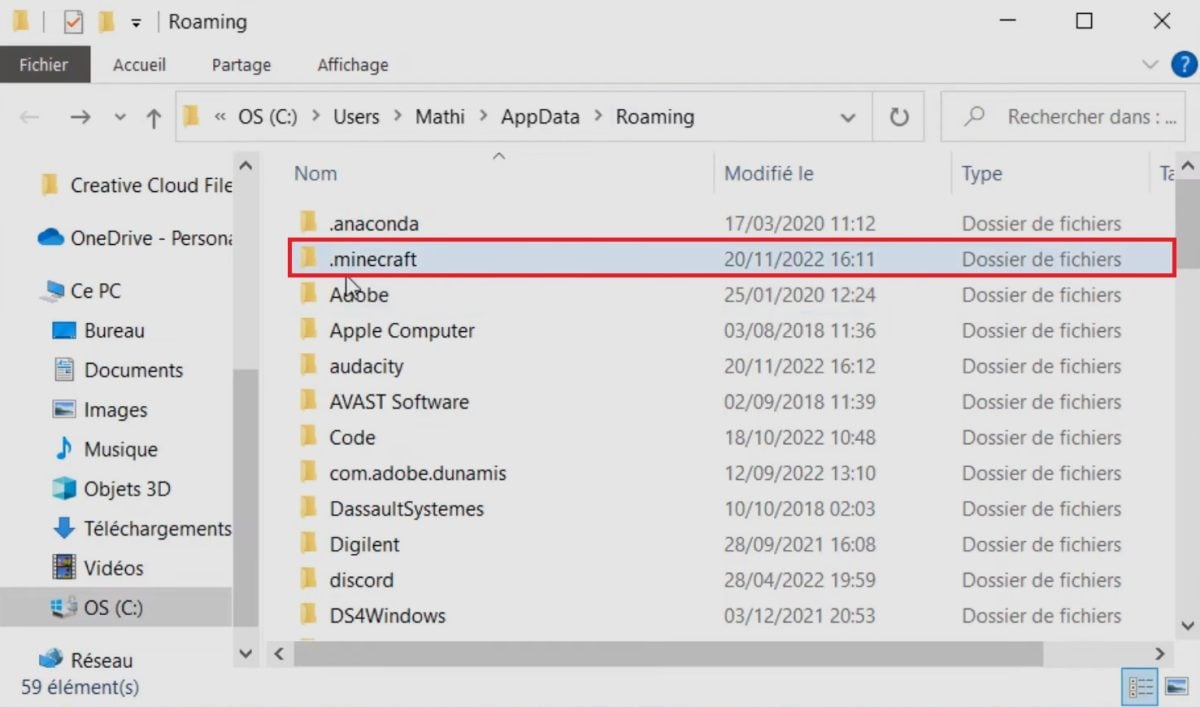
Файл экономит — это место, где Minecraft Java хранит все твои миры. Чтобы получить к ним доступ на Windows, нажмите Windows + R, нажмите %appdata%, а затем откройте эту папку, перейдя по следующему пути: %appdata% ⇒ .minecraft ⇒ saves.

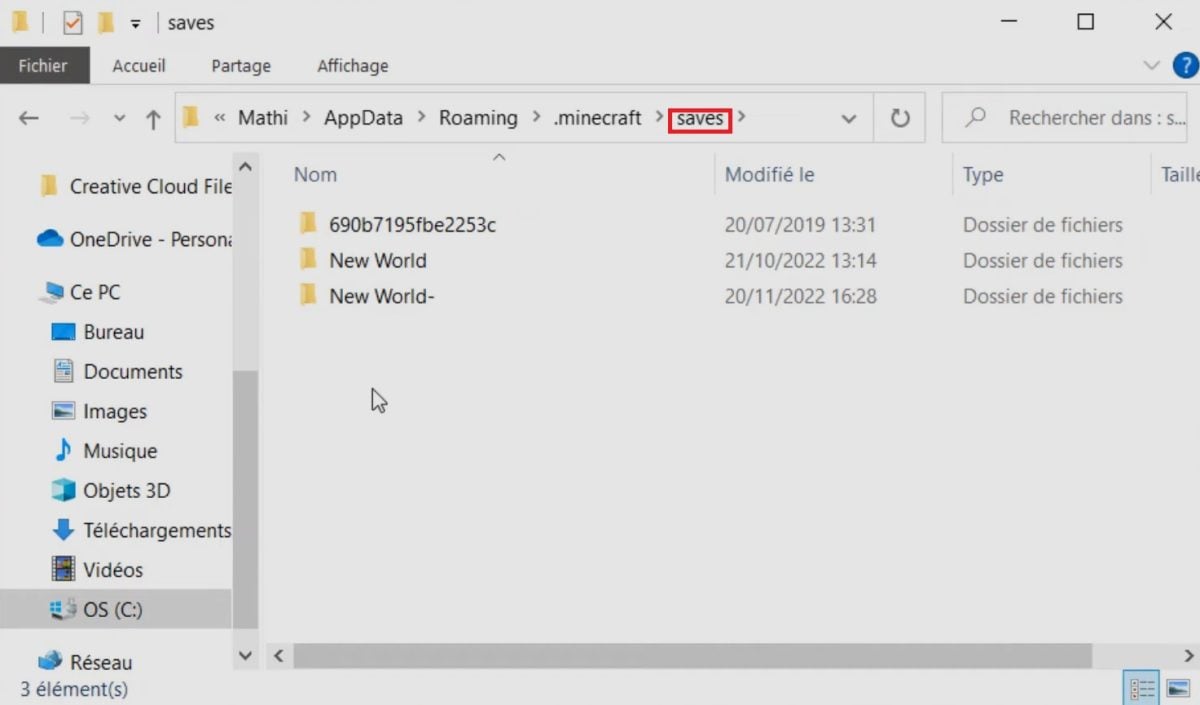
На Мак, откройте папку .minecraft через Finder следуя по этому пути:
- Пользователь ⇒ Библиотека ⇒ Application Support ⇒ minecraft.
- Если библиотеку не удается найти: откройте Finder, нажмите «Перейти» в панели меню, удерживая клавишу ALT, а затем выбери Библиотека.
На линукс :
- Сделай ALT + F2, а затем набери .minecraft чтобы найти папку.
Материалы о версии Bedrock
На Bedrock, файл, который нужно найти, не называется экономит но games/com.mojang. Миры хранятся в подпапке minecraftWorlds.
Вот как открыть эту папку в зависимости от твоего устройства:
- На Windows : %localappdata% ⇒ Packages ⇒ Microsoft.MinecraftUWP_8wekyb3d8bbwe ⇒ LocalState ⇒ games/com.mojang/minecraftWorlds.
- На iOS : Minecraft ⇒ games ⇒ com.mojang ⇒ minecraftWorlds.
- На Android : storage ⇒ emulated ⇒ 0 ⇒ games ⇒ com.mojang ⇒ minecraftWorlds.
4. Скопируй и вставь папку «map» в нужную папку
- Открой папку экономит (Java) или minecraftWorlds (Bedrock), где хранятся все твои миры. Если ты уже установил мод Minecraft, ты также найдешь свои материалы в этих папках.
- Копировать тогда клей папку с картой, извлеченную на этапе 2, в эту папку.
5. Загрузить твою карту Minecraft
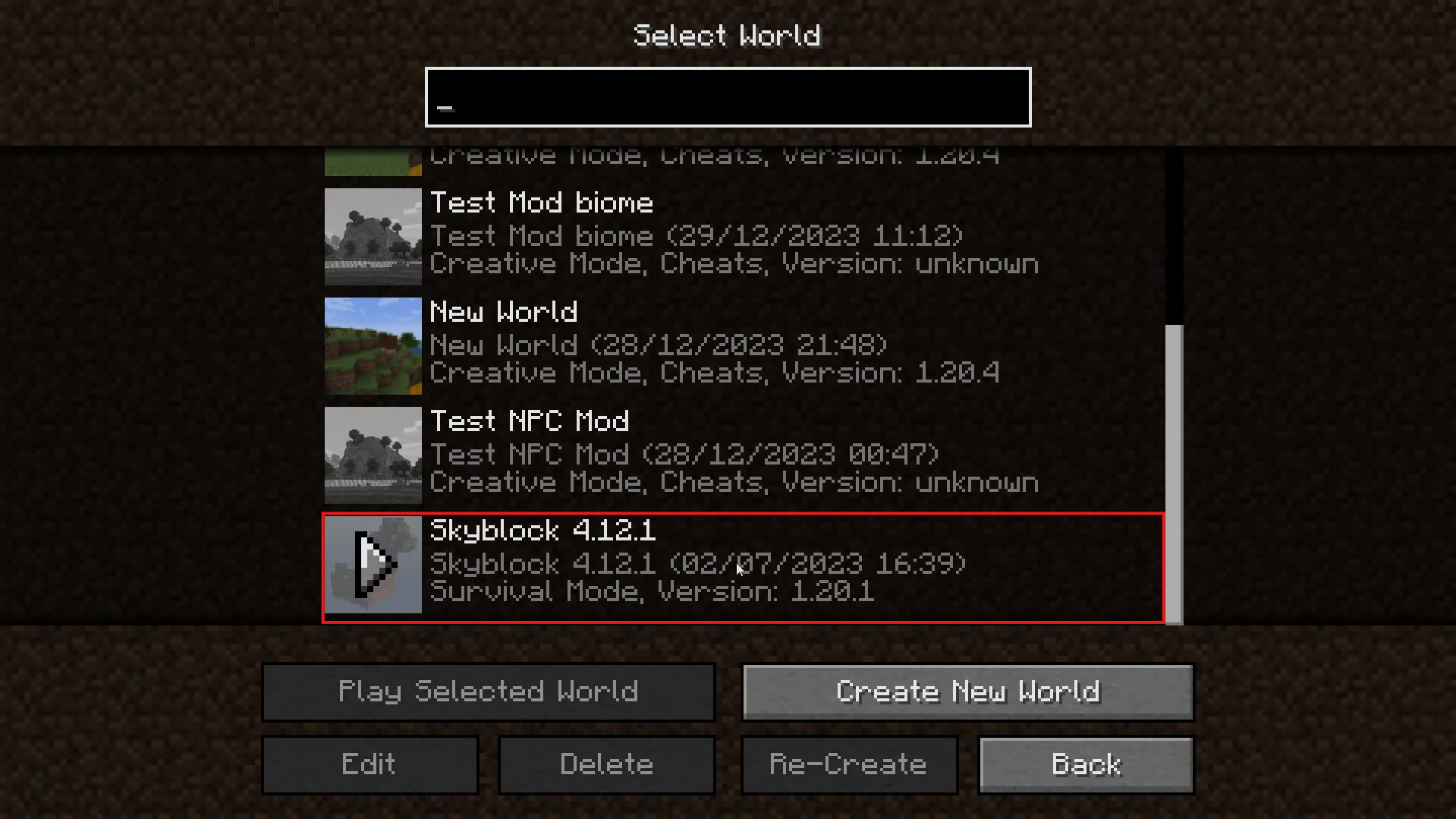
Запусти Minecraft, выбери только что установленную карту и исследуй свой новый мир в режиме выживание или творческий. Если карта не запускается, проверь, что её версия полностью соответствует твоей версии Minecraft.
Как установить карту на сервер Minecraft?
Ты хочешь установить карту на официант ? Существует два способа: заменить мир по умолчанию, или добавить карту через плагин. Если у тебя его ещё нет, ознакомься с нашим руководством по как создать сервер Minecraft чтобы хорошо начать.
Перед установкой карты на свой сервер Minecraft
Некоторый предварительные условия необходимо проверить перед любой установкой. Без этих проверок тебя могут ждать неприятные сюрпризы при запуске.
- Совместимость версий : убедись, что версия карты соответствует версии твоего сервера.
- Моды : избегай карт, в которых используются моды, отсутствующие на твоём сервере, если только ты не установишь те же самые.
- Блоки управления : не забудь их включить, если это необходимо для твоей карты.
- Резервное копирование : перед любыми существенными изменениями всегда делайте полную резервную копию.
Способ 1: заменить мир по умолчанию
Этот метод идеально подходит, если ты хочешь заменить главный мир твоего сервера новой картой.
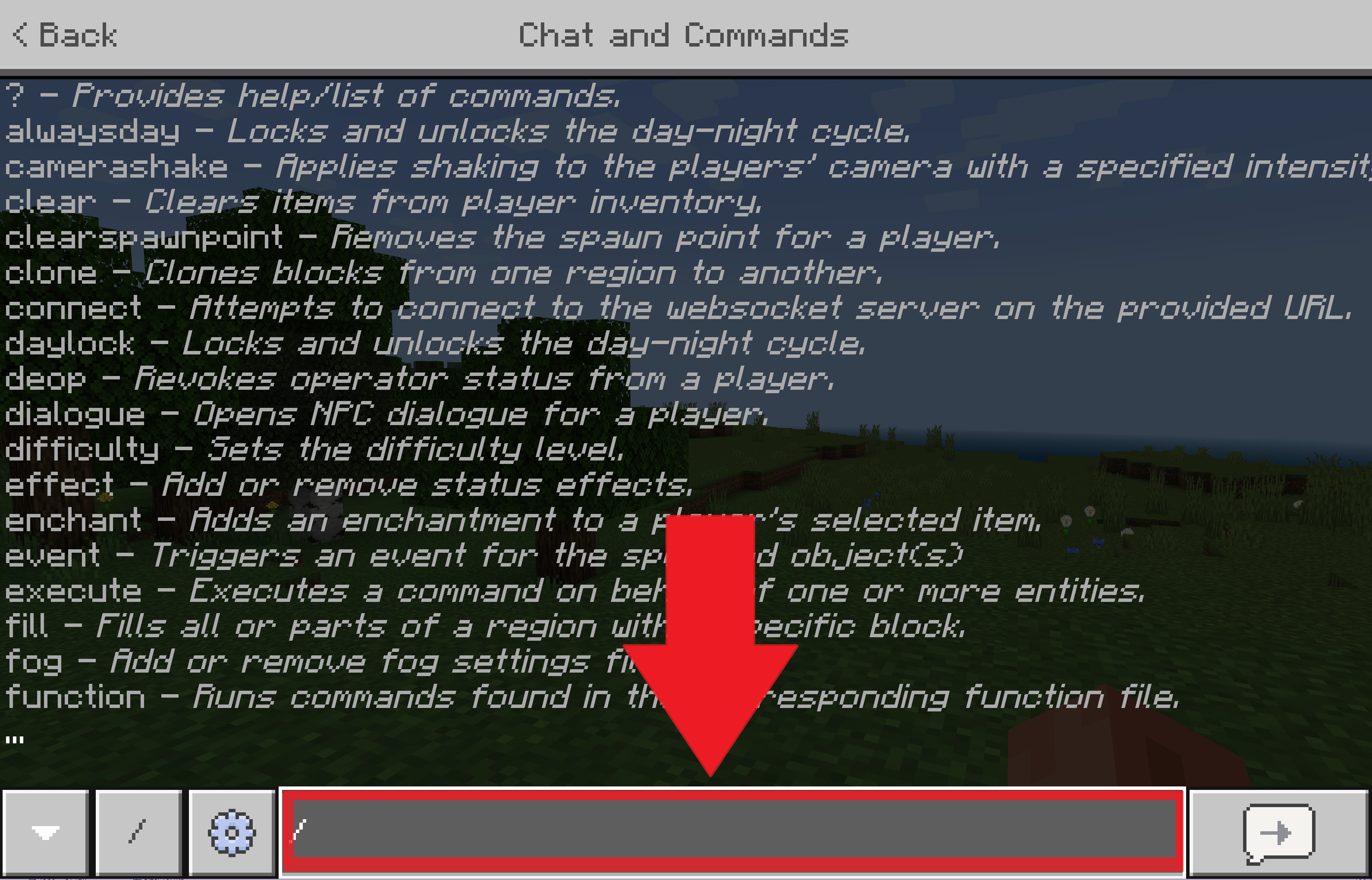
- Введи команду /stop в консоли, чтобы остановить сервер.
- Перемести свой старый мир, если хочешь его сохранить, или просто удали его.
- Скопировать папка карты и вставьте его в корень сервера.
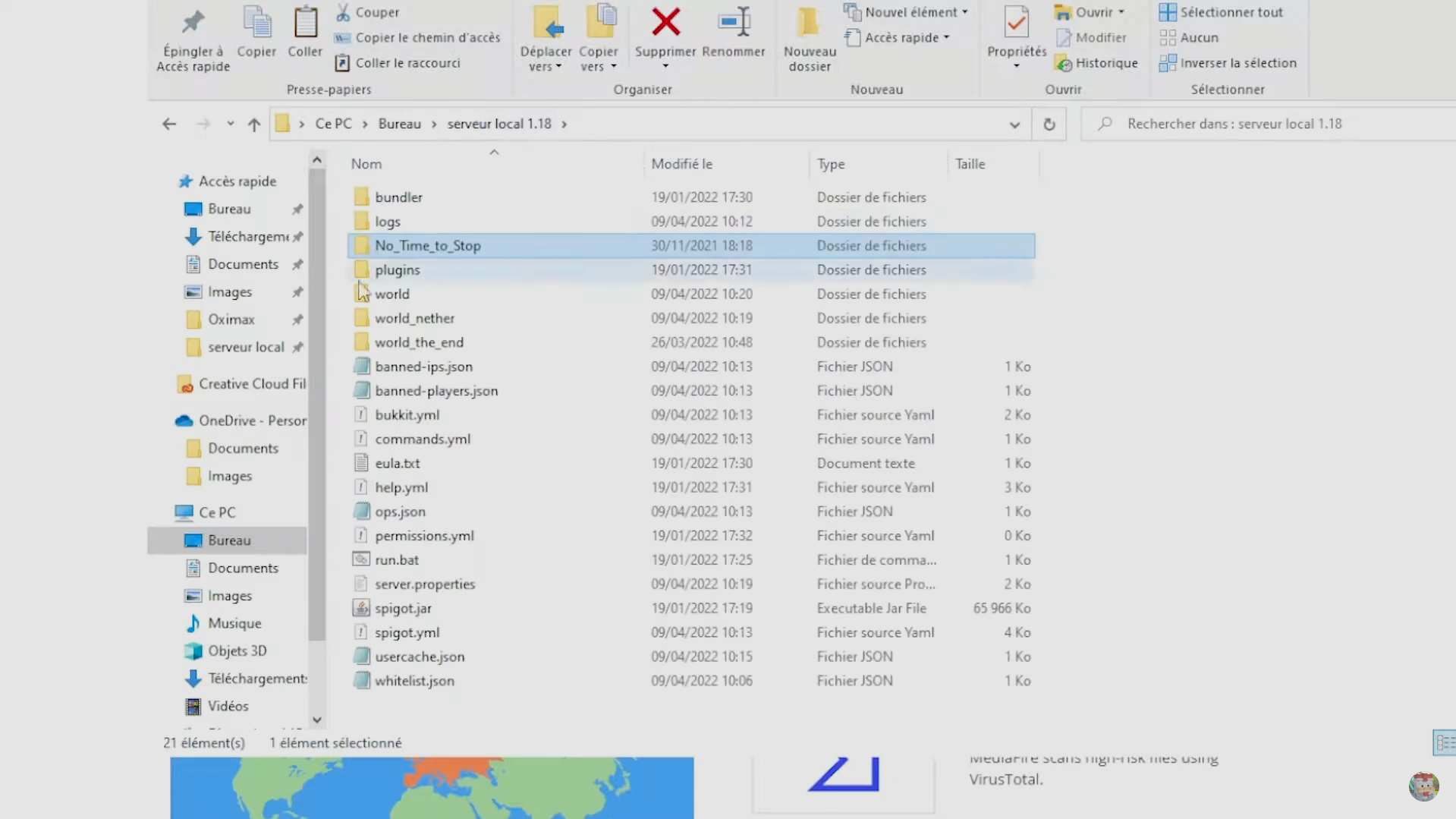
- Переименуй папку с твоей новой картой в мир.
- Перезапусти сервер: отныне твоим миром по умолчанию станет установленная карта.
Способ 2: добавление карты с помощью плагина
Этот метод предполагает использование плагин и при этом гораздо более гибкий: ты можешь управлять несколько миров на одном сервере. Вот инструкция по использованию плагина Multiverse.
- Скопировать папка карты в корневой директории твоего сервера.
- Переименуйте эту папку (например, мой_новый_мир).
- Запустить заказ на импорт : /mv import <nomdudossier> normal. В этом примере: /mv import mon_nouveau_monde normal.
- Затем воспользуйся команда телепортации : /mvtp <nomdumonde>. В этом примере: /mvtp mon_nouveau_monde.
Каковы различные категории карт на Minecraft?
Как только ты освоишь игровой процесс, тебе быстро захочется разнообразить игру. Вот основные категории доступных карт, в которые можно играть как в одиночном, так и в многопользовательском режиме.
| Survival | Попробуй выжить в враждебном мире, располагая ограниченными ресурсами. Режим выживание по преимуществу. |
| Приключение | Возьмите на себя роль искателя приключений, выполняя задания и исследуя карту. |
| Строительство | Дайте волю своему творчеству, возводя здание своей мечты. |
| Dropper | Прояви свои рефлексы: уклоняйся от всех препятствий во время падения, пока не коснешься земли. |
| Parkour | Пройди сложные трассы, где ключевую роль сыграет твоя способность передвигаться. |
| Городок | Прогуляйся по городам, построенным игроками сообщества. |

| Мини-игры | Пробуди в себе дух соперничества, превосходя своих соперников в множестве мини-игр. |
| Ужастик | Приготовься испытать озноб в мире, где окружающая среда и история преследуют лишь одну цель: напугать тебя. |
| Skyblock | Прими вызов Небесных островов, преодолев испытания, которые они таят в себе. |
| Puzzle | Поломайте голову над головоломками и загадками. |
| Мультиплеер | Общайся с сообществом или играй прямо со своими друзьями. |
| PVP | Сразись со всеми, кто встанет на твоем пути, чтобы стать королём арены. |
Независимо от выбранной категории, порядок действий остается неизменным: скачайте карту, поместите папку в нужное место, запустите Minecraft и выберите свою карту. Чтобы еще больше расширить возможности настройки, ознакомьтесь с нашим руководством по как создать мод на Minecraft.









 FR
FR  RU
RU  EN
EN  ES
ES  IT
IT  DE
DE  ZH
ZH  PT
PT  ID
ID  JA
JA  DA
DA
На моём Android 11 OnePlus 6T Minecraft Bedrock я не могу найти путь: storage ⇒ emulated ⇒ 0 ⇒ games ⇒ com.mojang ⇒ minecraftWorlds. Я нахожу путь storage ⇒ emulated ⇒ 0, но папки «games» там нет.»
Привет, Леана, 😊
В Android 11 путь к мирам Minecraft может варьироваться в зависимости от места хранения, выбранного в игре.
Попробуй открыть Minecraft, а затем перейди в **Настройки > Хранение > Место хранения файлов**.
Если для этого параметра выбран вариант «Приложение», твои миры хранятся в частных данных игры и не обязательно находятся в папке `games/com.mojang/minecraftWorlds`.
Если ты хочешь получить доступ к своим мирам через файловый менеджер, проверь, доступна ли опция «Внешний». Не забудь создать резервную копию своих миров, прежде чем изменять этот параметр.
Не мог бы ты уточнить, используешь ли ты приложение Minecraft, установленное из Play Store, или версию в формате APK? Это поможет нам лучше тебе помочь. 😊