Por instalar um mapa Minecraft, simplesmente 5 passos : descarrega o mapa, descompacta o ficheiro .zip, coloca a pasta em .minecraft/saves, inicia o jogo e seleciona a tua carta. Poderás explorar os mundos criados pela comunidade Minecraft.
Este guia completo abrange as versões Java e Bedrocksobre Windows como em Mac.
5 passos para instalar um mapa Minecraft
Este procedimento refere-se à instalação de um mapa em solo.
1. Descarregar um mapa Minecraft
Começa por descarregar o mapa que preferires. O site abaixo disponibiliza vários tipos de mapas : sobrevivência, aventura, parkour e muitos outros.
- https://minecraft.fr/categorie/maps/
2. Descompactar o ficheiro ZIP
Sobre Minecraft Java, o mapa é, na maioria das vezes, descarregado sob a forma de ficheiro compactado .zip. É preciso extraí-lo para recuperar o ficheiro do mundo.
- Faz um clique com o botão direito do rato no ficheiro .zip e seleciona «Extrair tudo» (Windows).
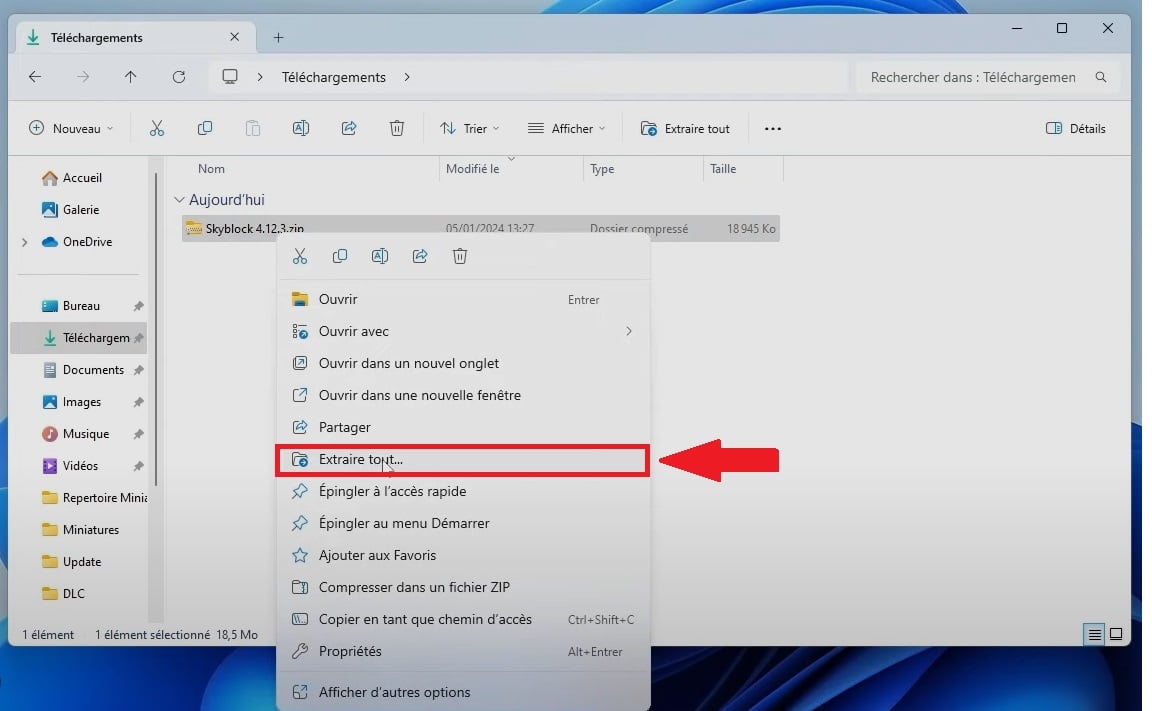
- Também podes utilizar WinRAR Onde 7-Zip para a extração.
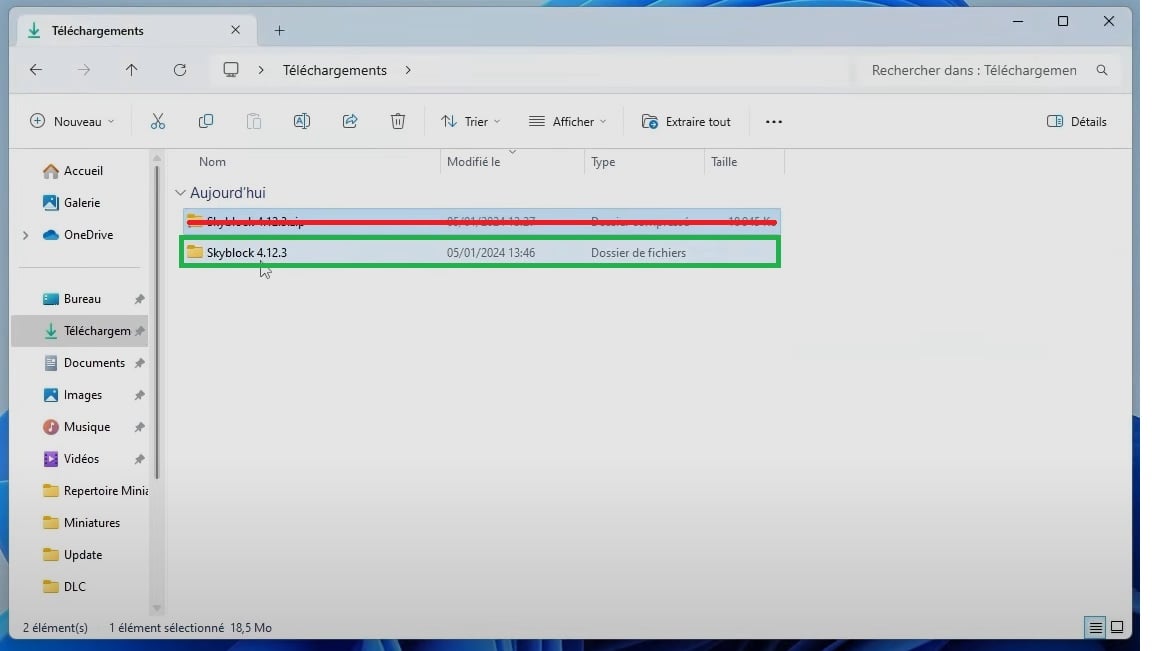
- Depois de extrair a pasta, podes eliminar o .zip.
Sobre a versão Bedrock
Sobre Cama de pedra, a utilização é mais simples. O mapa é normalmente descarregado no formato .mcworld, reconhecido diretamente pelo jogo.
- Após o download, deves ter um ficheiro .mcworld no teu dispositivo.
- Clica duas vezes no ficheiro: este deverá abrir-se diretamente no Minecraft. Se obtiveres um ficheiro .zip, renomeia-o para .mcworld e, em seguida, clica duas vezes nele.
- Atenção: isto só funciona se o ficheiro level.dat encontra-se diretamente na raiz do arquivo, sem subpastas.
Se não funcionar, basta seguir as instruções abaixo para colocar a pasta do mapa manualmente.
3. Aceder à pasta Minecraft no teu PC (Java)
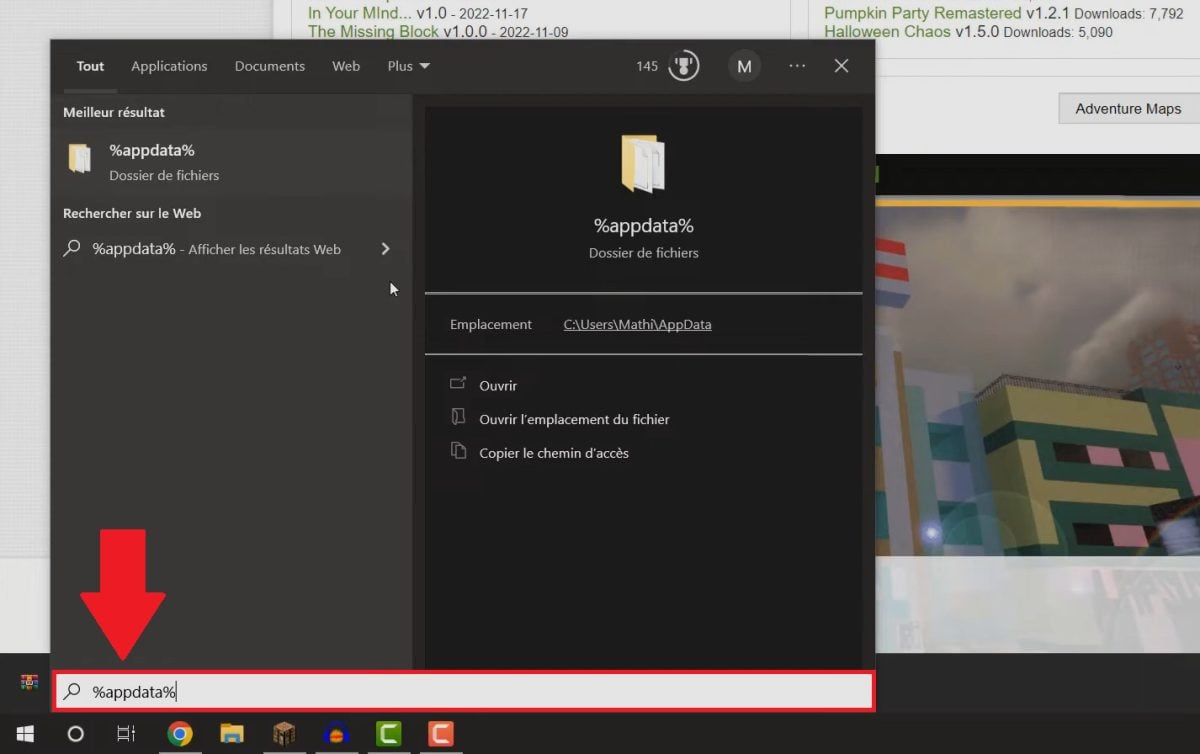
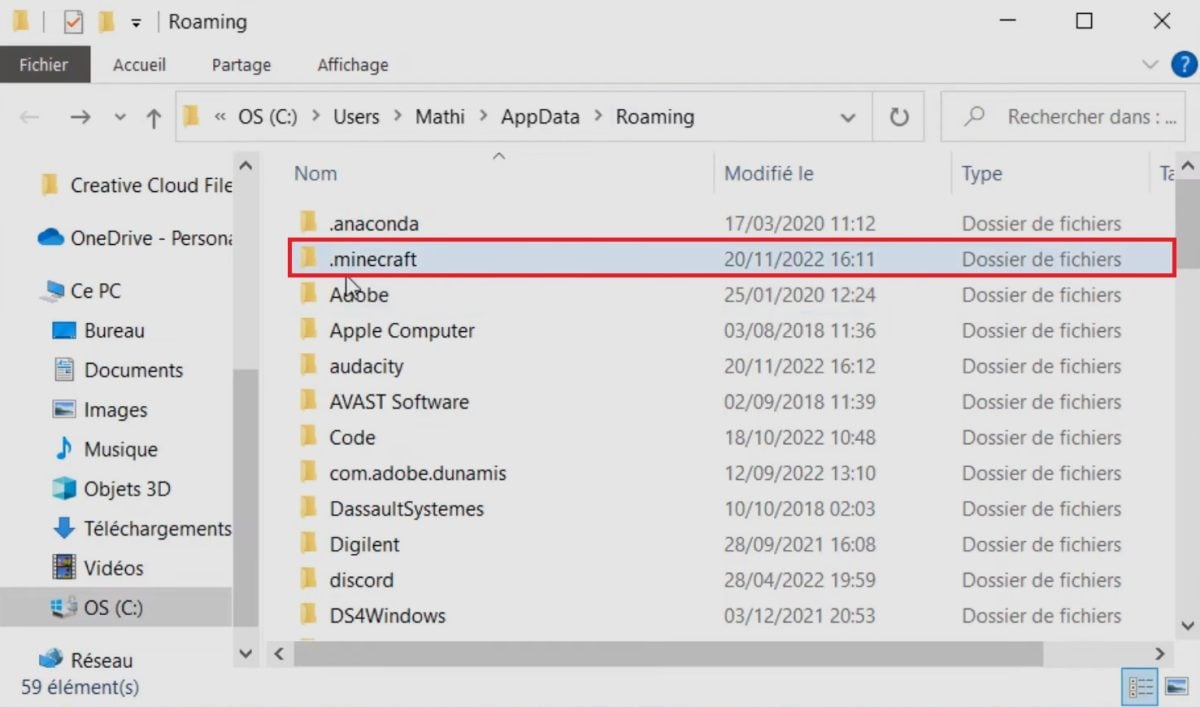
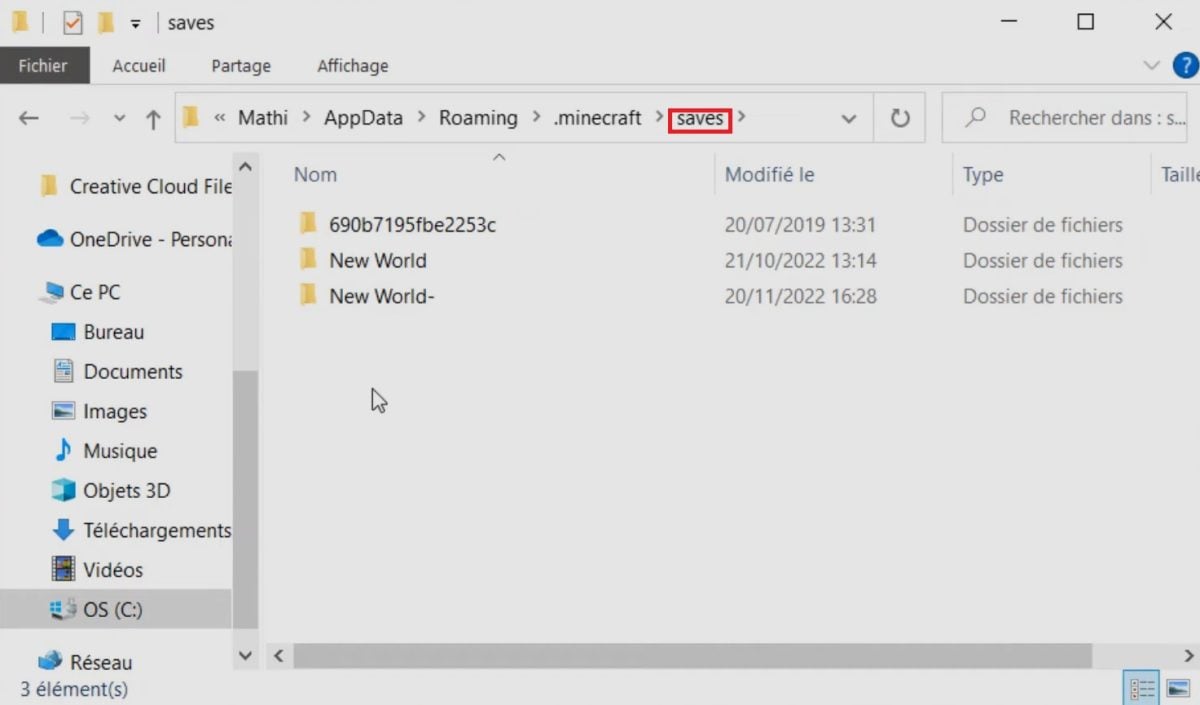
O ficheiro salva é o local onde Minecraft Java armazena todos os teus mundos. Para acederes a eles em Windows, prima Windows + R ou clica na barra de tarefas, digita %appdata%, e, em seguida, abra essa pasta seguindo este caminho: %appdata% ⇒ .minecraft ⇒ saves.

Sobre Mac, abre a pasta .minecraft através do Finder seguindo este caminho:
- Utilizador ⇒ Biblioteca ⇒ Application Support ⇒ minecraft.
- Se a biblioteca não for encontrada: abre o Finder, clica em «Ir» na barra de menus, mantendo premida a tecla ALT, e depois escolhe Biblioteca.
Sobre linux :
- Abre o teu gestor de ficheiros e vai para ~/.minecraft/saves. A pasta está oculta: mostra os ficheiros ocultos com Ctrl + H.
O artigo sobre a versão Bedrock
Sobre Cama de pedra, a pasta que se pretende localizar não se chama salva mas games/com.mojang. Os mundos estão guardados na subpasta minecraftWorlds.
Eis como abrir esta pasta, dependendo do teu dispositivo:
- Sobre Windows : %appdata% ⇒ Minecraft Bedrock ⇒ Users ⇒ (pasta com o teu número de identificação) ⇒ games ⇒ com.mojang ⇒ minecraftWorlds.
- Sobre iOS : Minecraft ⇒ games ⇒ com.mojang ⇒ minecraftWorlds.
- Sobre Android : Android ⇒ data ⇒ com.mojang.minecraftpe ⇒ fichas ⇒ jogos ⇒ com.mojang ⇒ minecraftWorlds. Nas versões recentes do Android, esta pasta está frequentemente bloqueada: o mais simples é abrir diretamente o ficheiro .mcworld, que é importado para o Minecraft.
4. Copia e cola a tua pasta «map» na pasta correta
- Abre a pasta salva (Java) ou minecraftWorlds (Bedrock), onde estão guardados todos os teus mundos.
- cópia de então cola a pasta do mapa extraída no passo 2 nesta pasta.
5. Carregar o teu mapa Minecraft
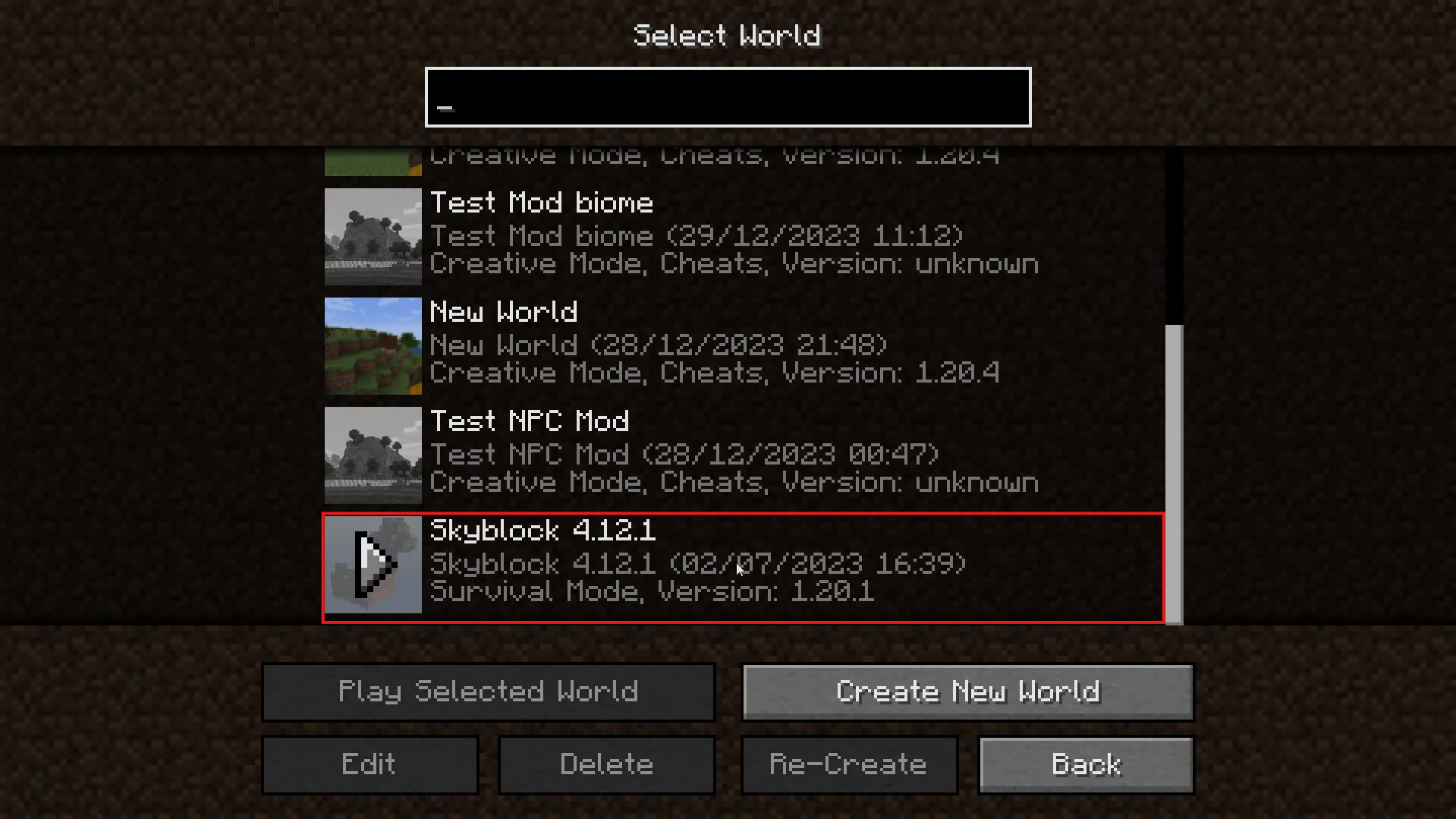
Inicia o Minecraft, seleciona o mapa que acabaste de instalar e explora o teu novo mundo no modo sobrevivência ou criativo. Se o mapa não iniciar, verifica se o seu versão corresponde bem à tua versão do Minecraft.
Como é que instalo um mapa num servidor Minecraft?
Queres instalar um mapa num garçom ? Existem dois métodos: substituir o mundo por predefinição, ou adicionar um mapa através de um plugar. Se ainda não o tens, consulta o nosso guia sobre como criar um servidor Minecraft para começar bem.
Antes de instalar um mapa no teu servidor Minecraft
Alguns pré-requisitos devem ser verificados antes de qualquer instalação. Sem estas verificações, podes ter surpresas desagradáveis no momento do arranque.
- Compatibilidade de versões : certifica-te de que a versão do mapa corresponde à do teu servidor.
- Mods : evita os mapas que utilizam mods que não estão presentes no teu servidor, a menos que instales os mesmos.
- Unidades de controlo : não te esqueças de as ativar, se o teu mapa precisar delas.
- Cópia de segurança : faz sempre uma cópia de segurança completa antes de qualquer alteração importante.
Método 1: substituir o mundo predefinido
Este método é ideal se quiseres substituir o mundo principal do teu servidor por um novo mapa.
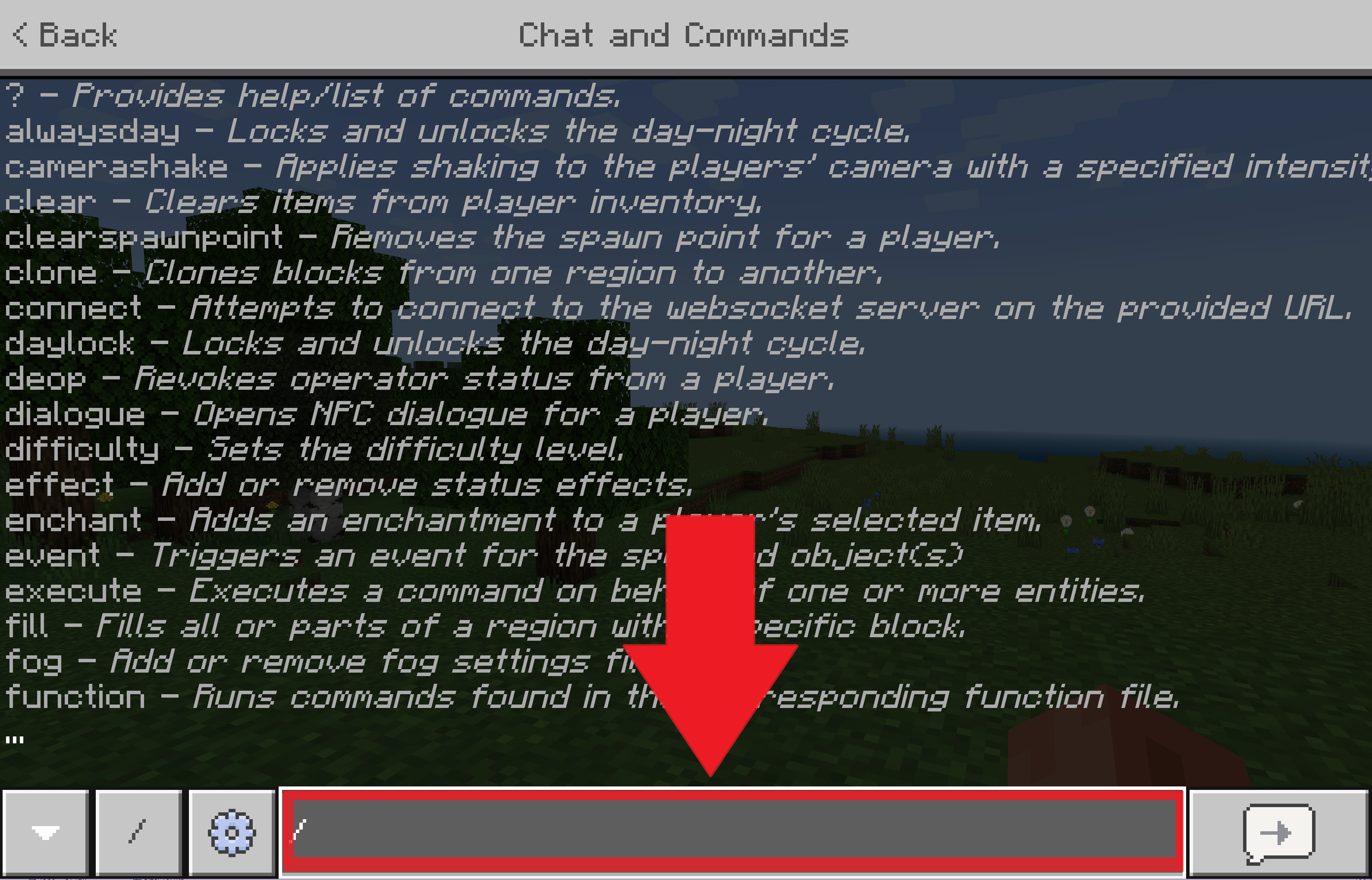
- Digita o comando /stop na consola para encerrar o servidor.
- Muda o teu mundo antigo de localização, se quiseres mantê-lo, ou elimina-o diretamente.
- Copiar o pasta do mapa e cola-o na raiz do servidor.
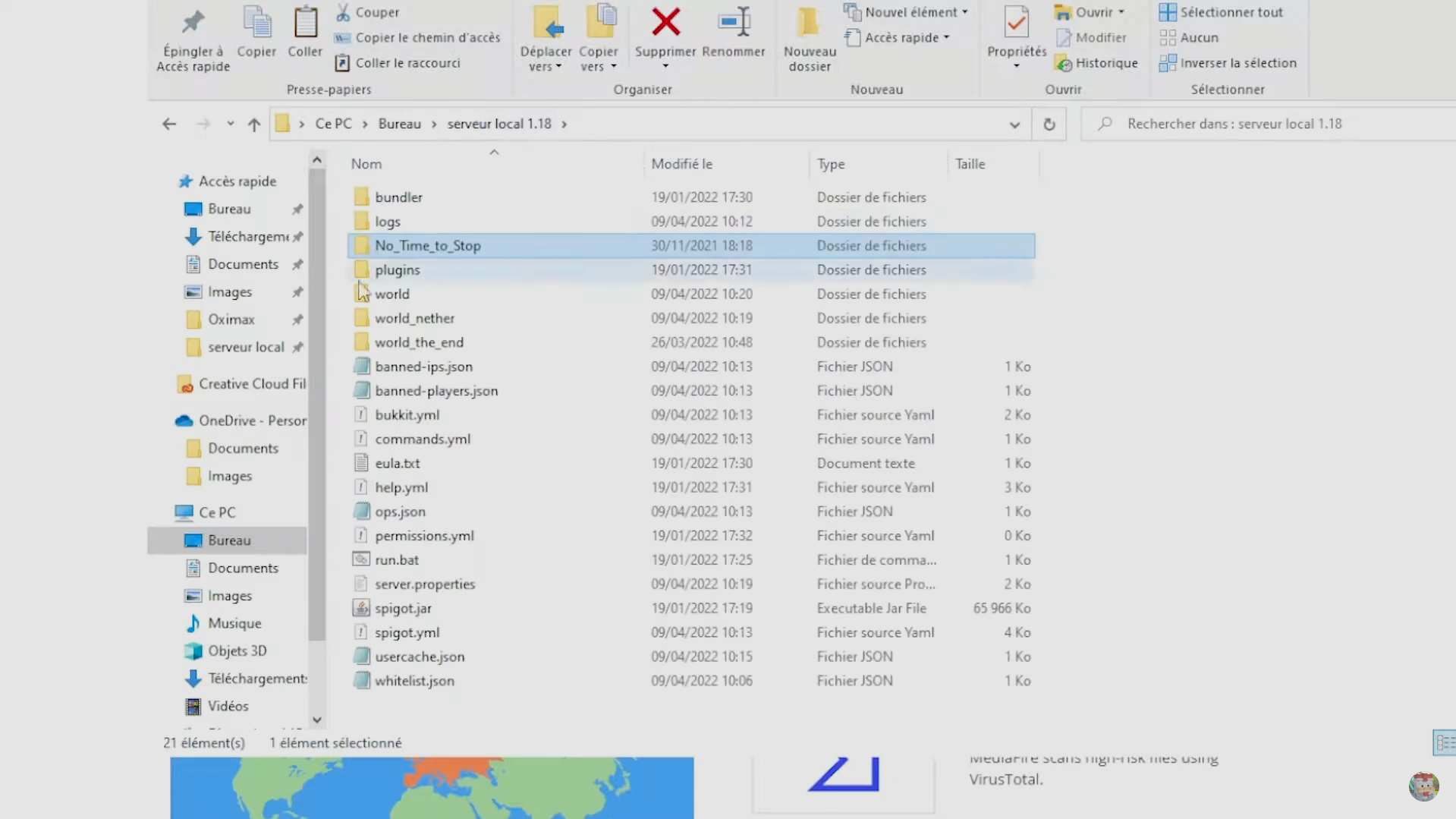
- Renomeia a pasta do teu novo mapa para mundo.
- Reinicia o servidor: o teu mundo predefinido passará a ser o mapa instalado.
Método 2: adicionar um mapa com um plugin
Este método passa por um plugar e é muito mais flexível: podes gerir vários mundos num mesmo servidor. Eis o procedimento com o plugin Multiverse.
- Copiar o pasta do mapa na raiz do teu servidor.
- Renomeia esta pasta (por exemplo, o_meu_novo_mundo).
- Lance a encomenda de importação : /mv import <nomdudossier> normal. Neste exemplo: /mv import mon_nouveau_monde normal.
- Em seguida, utiliza a comando de teletransporte : /mvtp <nomdumonde>. Neste exemplo: /mvtp mon_nouveau_monde.
Quais são as diferentes categorias de mapas no Minecraft?
Assim que dominares o procedimento, vais rapidamente querer variar um pouco. Aqui estão as principais categorias de mapas disponíveis, que podem ser jogados tanto no modo individual como no multijogador.
| Survival | Tenta sobreviver num mundo hostil, com recursos limitados. O modo sobrevivência por excelência. |
| Aventura | Assume o papel de aventureiro, completando missões e explorando o mapa. |
| Construção | Dá asas à tua criatividade ao construir o edifício dos teus sonhos. |
| Dropper | Põe os teus reflexos à prova: desvia-te de todos os obstáculos durante a queda, antes de chegares ao chão. |
| Parkour | Supera percursos complexos em que a tua capacidade de te movimentares será fundamental. |
| Cidade | Passeia pelas cidades construídas pelos jogadores da comunidade. |

| Mini-jogos | Desperta o teu espírito competitivo ao superares os teus adversários numa grande variedade de minijogos. |
| Horror | Prepara-te para sentir arrepios num mundo onde o ambiente e a história têm apenas um objetivo: assustar-te. |
| Skyblock | Aceita o desafio das ilhas celestiais, superando as provações que estas encerram. |
| Puzzle | Dá-te a cabeça com quebra-cabeças e enigmas. |
| Multijogador | Cria laços com a comunidade ou joga diretamente com os teus amigos. |
| PVP | Luta contra todos aqueles que se opõem a ti para te tornares o rei da arena. |
Independentemente da categoria escolhida, o procedimento é sempre o mesmo: descarrega o mapa, coloca a pasta no local correto, inicia o Minecraft e seleciona o teu mapa.
Para ires ainda mais longe na personalização, consulta o nosso guia sobre como criar um mod no Minecraft.








 FR
FR  RU
RU  EN
EN  ES
ES  IT
IT  DE
DE  ZH
ZH  PT
PT  ID
ID  JA
JA  DA
DA
No meu OnePlus 6T com Android 11 (Minecraft Bedrock), não consigo encontrar o caminho «storage ⇒ emulated ⇒ 0 ⇒ games ⇒ com.mojang ⇒ minecraftWorlds». Consigo encontrar o caminho «storage ⇒ emulated ⇒ 0», mas não existe nenhuma pasta «games»
Olá, Léanae, 😊
No Android 11, o caminho de acesso aos mundos Minecraft pode variar consoante o local de armazenamento escolhido no jogo.
Tenta abrir o Minecraft e, em seguida, vai a **Definições > Armazenamento > Local de armazenamento dos ficheiros**.
Se a opção estiver definida como «Aplicação», os teus mundos são guardados nos dados privados do jogo e não se encontram necessariamente na pasta `games/com.mojang/minecraftWorlds`.
Se quiseres aceder aos teus mundos a partir de um gestor de ficheiros, verifica se a opção «Externo» está disponível. Não te esqueças de guardar os teus mundos antes de alterares esta configuração.
Podes dizer-nos se estás a utilizar o Minecraft instalado a partir da Play Store ou uma versão APK? Isso vai ajudar-nos a orientar-te melhor. 😊