Per installare una mappa Minecraft, semplicemente 5 passaggi : scarica la mappa, estrai il file .zip, inserisci la cartella in .minecraft/saves, avvia il gioco e seleziona la tua mappa. Potrai esplorare i mondi creati dalla community Minecraft.
Questa guida completa tratta le versioni Java e Bedrocksu Windows come su Mac.
5 passi per installare una mappa Minecraft
Questa procedura riguarda l'installazione di una mappa in solo.
1. Scaricare una mappa Minecraft
Inizia scaricando la mappa che preferisci. Il sito riportato qui sotto ne propone diverse tipi di mappe : sopravvivenza, avventura, parkour e molti altri.
- https://minecraft.fr/categorie/maps/
2. Estrarre il file ZIP
SU Minecraft Java, la mappa viene scaricata quasi sempre sotto forma di archivio .zip. Bisogna estrarlo per recuperare la cartella del mondo.
- Fai un cliccate con il tasto destro del mouse sul file .zip e seleziona «Estrai tutto» (Windows).
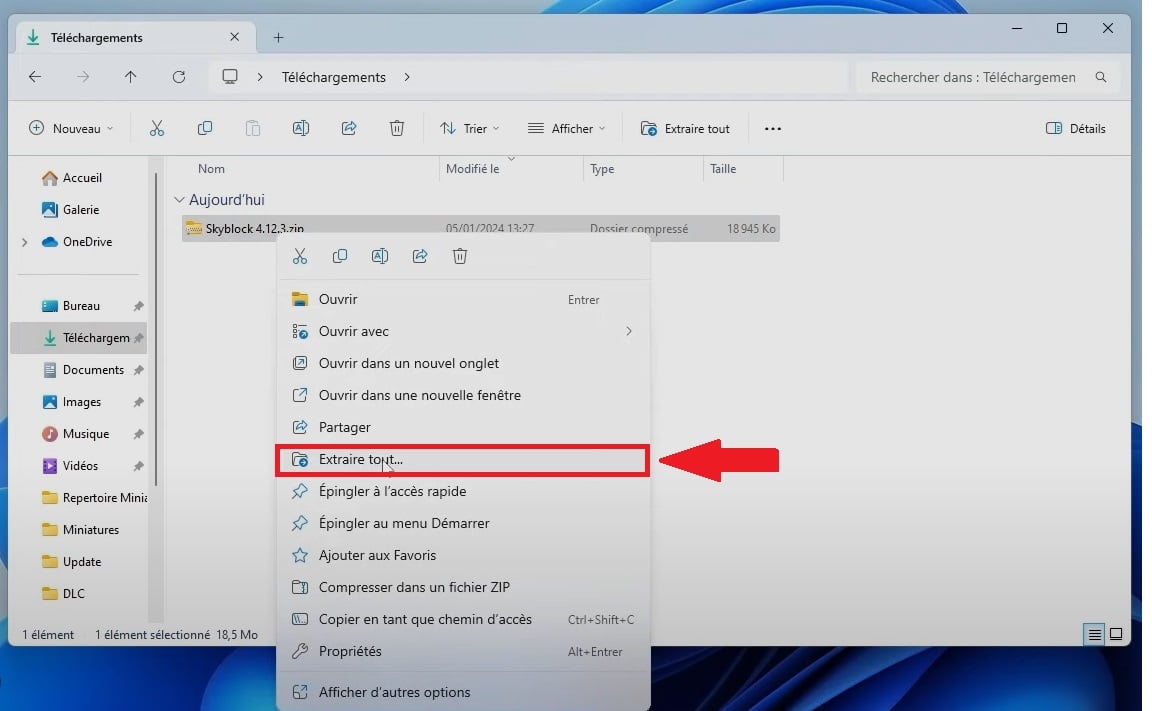
- Puoi anche usare WinRAR Dove 7-Zip per l'estrazione.
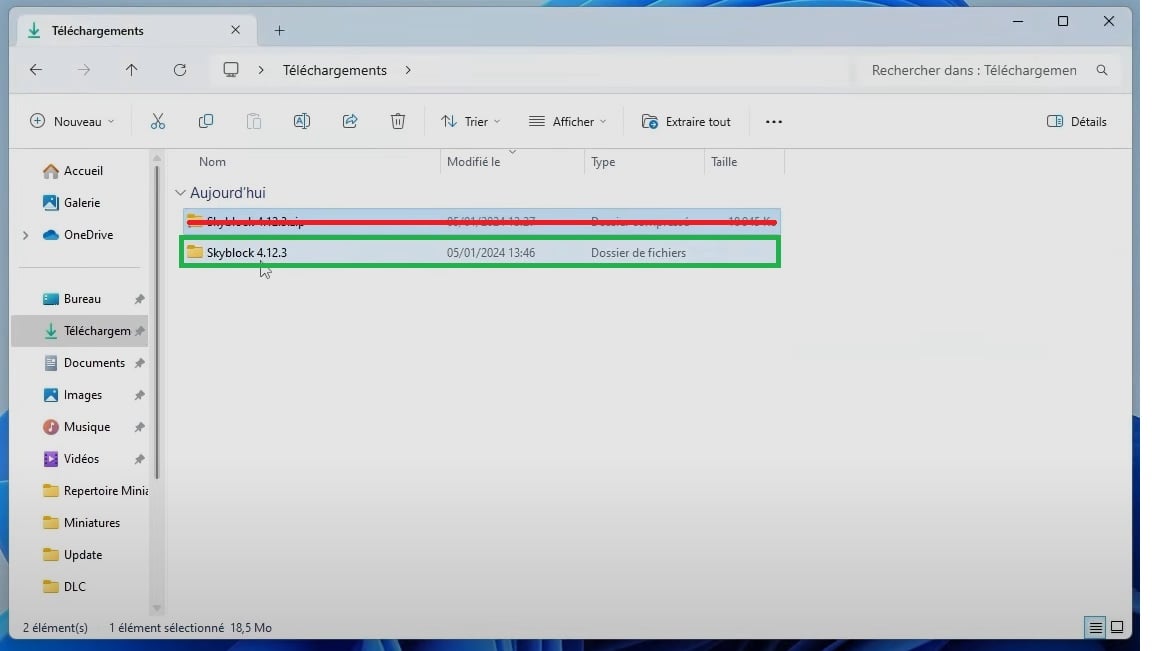
- Una volta estratta la cartella, puoi eliminare il .zip.
Sulla versione Bedrock
SU Bedrock, l'utilizzo è più semplice. La mappa viene solitamente scaricata in formato .mcworld, riconosciuto direttamente dal gioco.
- Una volta completato il download, dovresti avere un file .mcworld sul tuo dispositivo.
- Fai doppio clic sul file: dovrebbe aprirsi direttamente in Minecraft. Se ti appare un file .zip, rinominalo in .mcworld e poi fai doppio clic su di esso.
- Attenzione: funziona solo se il file level.dat si trova direttamente nella directory principale dall'archivio, senza sottocartelle.
Se non funziona, segui semplicemente le istruzioni riportate di seguito per inserire manualmente la cartella della mappa.
3. Accedi alla cartella Minecraft sul tuo PC (Java)
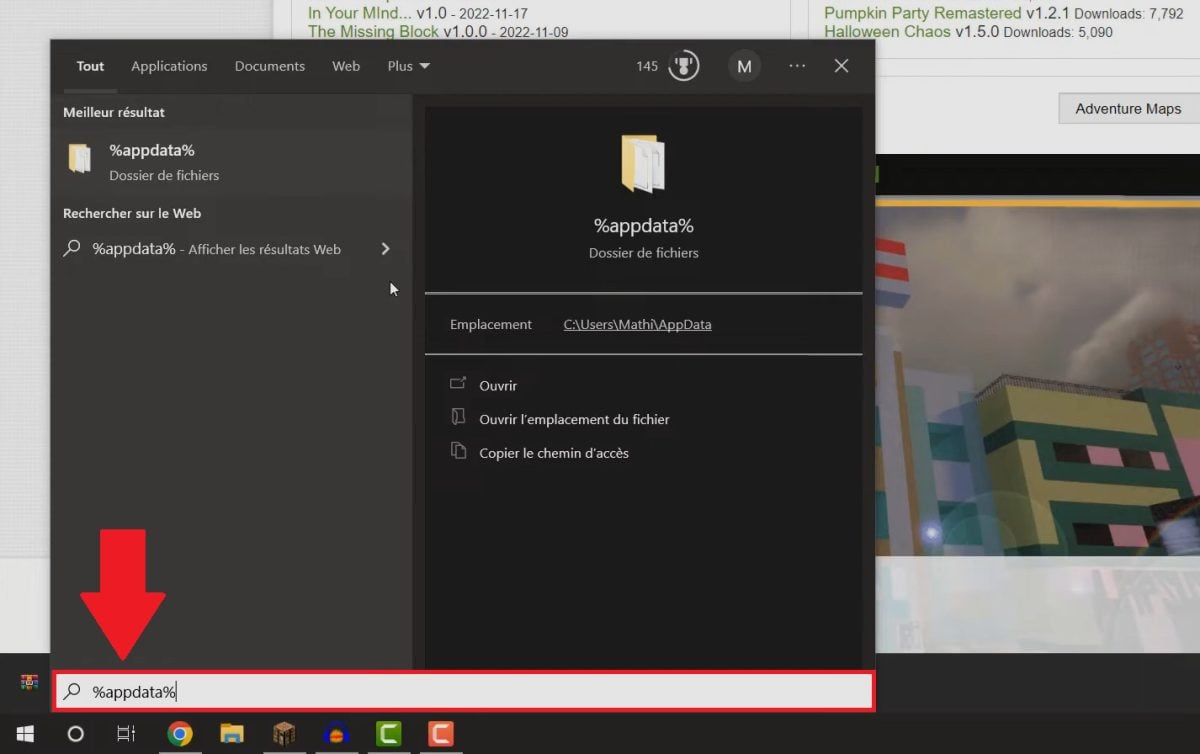
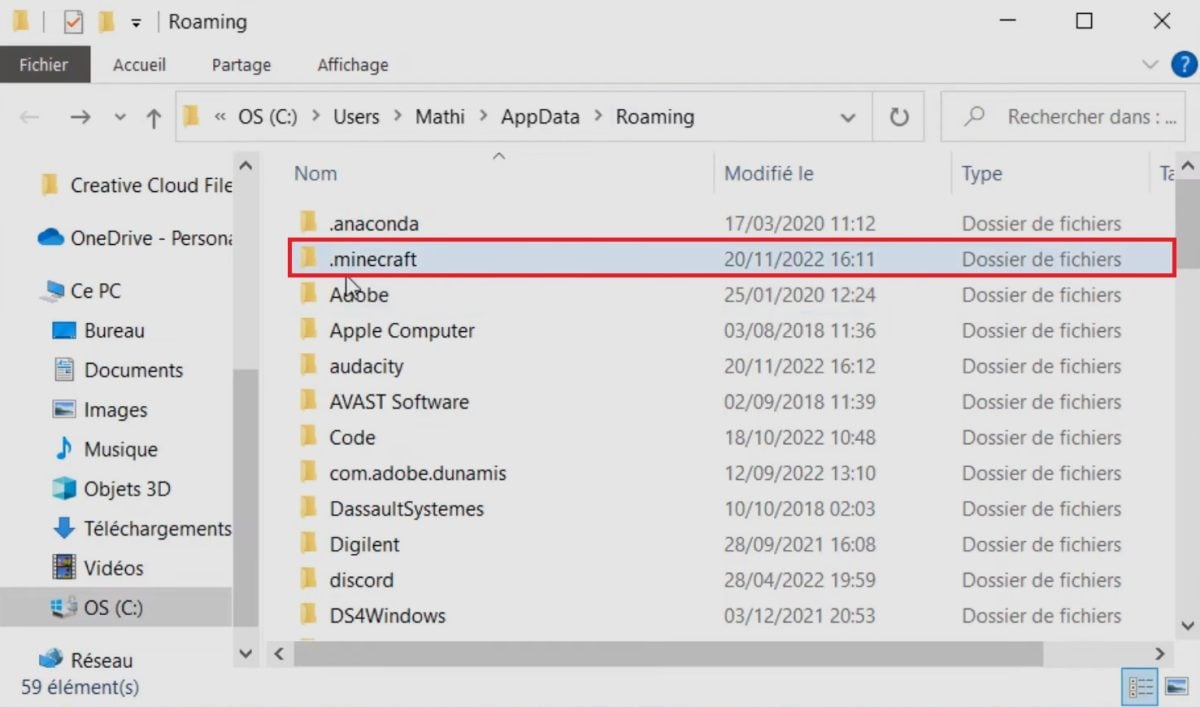
Il file salvataggi è il luogo in cui Minecraft Java archivia tutti i tuoi mondi. Per accedervi su Windows, premi Windows + R oppure clicca sulla barra delle applicazioni, digita %appdata%, quindi apri questa cartella seguendo questo percorso: %appdata% ⇒ .minecraft ⇒ saves.

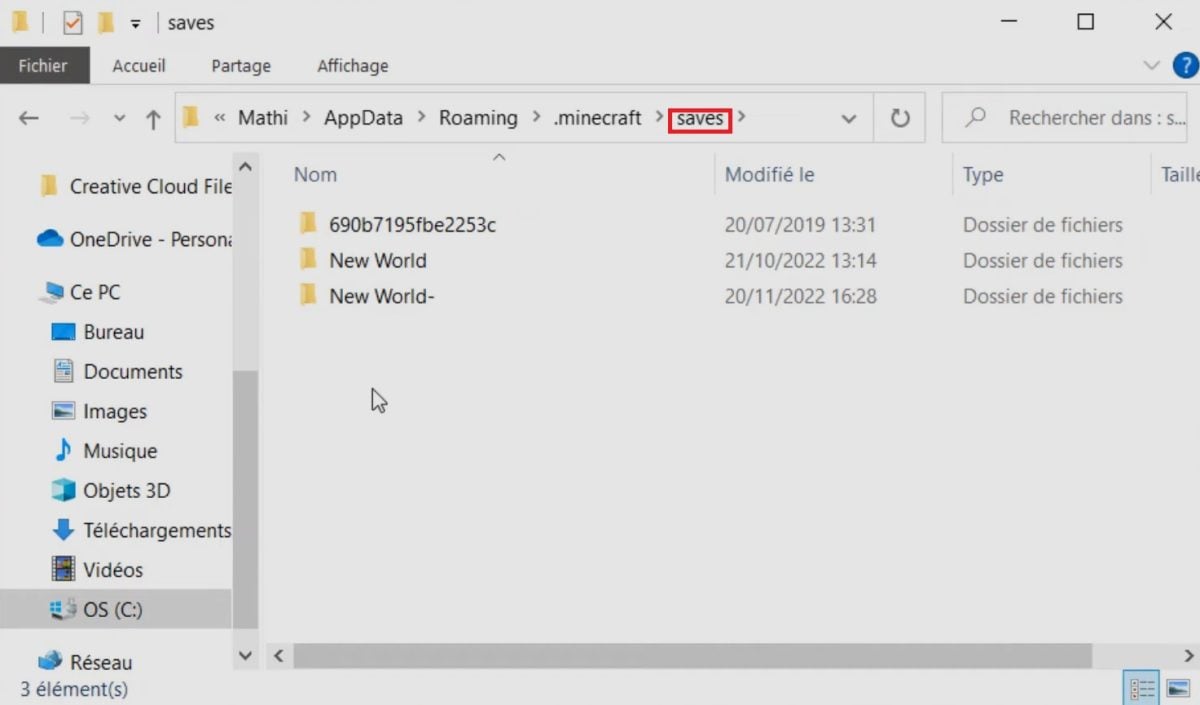
SU Mac, apri la cartella .minecraft tramite il Finder seguendo questo percorso:
- Utente ⇒ Biblioteca ⇒ Application Support ⇒ minecraft.
- Se la libreria non viene trovata: apri il Finder, clicca su «Vai» nella barra dei menu tenendo premuto il tasto ALT, poi scegli Biblioteca.
SU Linux :
- Apri il tuo gestore di file e vai in ~/.minecraft/saves. La cartella è nascosta: visualizza i file nascosti con Ctrl + H.
Il dossier sulla versione Bedrock
SU Bedrock, il file da individuare non si chiama salvataggi ma games/com.mojang. I mondi sono salvati nella sottocartella minecraftWorlds.
Ecco come aprire questa cartella a seconda del tuo dispositivo:
- SU Windows : %appdata% ⇒ Minecraft Bedrock ⇒ Users ⇒ (cartella contenente il tuo identificativo) ⇒ games ⇒ com.mojang ⇒ minecraftWorlds.
- SU iOS : Minecraft ⇒ games ⇒ com.mojang ⇒ minecraftWorlds.
- SU Android : Android ⇒ dati ⇒ com.mojang.minecraftpe ⇒ file ⇒ giochi ⇒ com.mojang ⇒ minecraftWorlds. Nelle versioni recenti di Android, questa cartella è spesso bloccata: la soluzione più semplice è aprire direttamente il file .mcworld, che viene importato in Minecraft.
4. Copia e incolla la cartella “map” nella cartella corretta
- Apri la cartella salvataggi (Java) o minecraftWorlds (Bedrock), dove sono salvati tutti i tuoi mondi.
- copia poi colla la cartella della mappa estratta al punto 2 in questa cartella.
5. Carica la tua mappa Minecraft
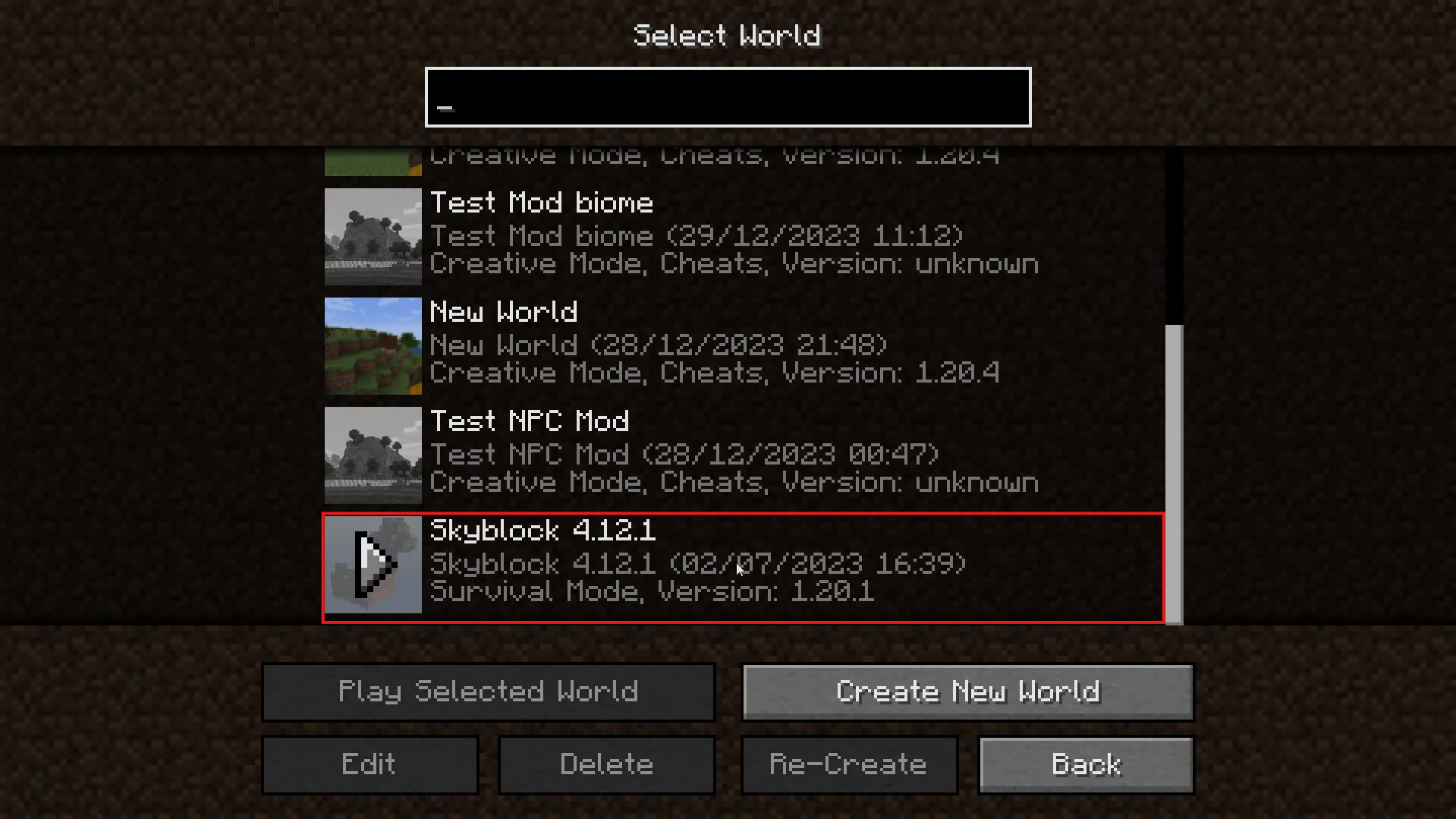
Avvia Minecraft, seleziona la mappa che hai appena installato ed esplora il tuo nuovo mondo in modalità sopravvivenza o creativo. Se la mappa non si avvia, controlla che la sua versione corrisponde perfettamente alla tua versione di Minecraft.
Come si installa una mappa su un server Minecraft?
Vuoi installare una mappa su un cameriere ? Esistono due metodi: sostituire il mondo predefinito, oppure aggiungere una carta tramite un collegare. Se non ne hai ancora una, consulta la nostra guida su come creare un server Minecraft per partire con il piede giusto.
Prima di installare una mappa sul tuo server Minecraft
Alcuni prerequisiti devono essere verificati prima di qualsiasi installazione. Senza questi controlli, potresti andare incontro a brutte sorprese al momento dell'avvio.
- Compatibilità della versione : assicurati che la versione della mappa corrisponda a quella del tuo server.
- Mods : evita le mappe che utilizzano mod non presenti sul tuo server, a meno che tu non installi le stesse.
- Unità di controllo : ricordati di attivarli se la tua mappa ne ha bisogno.
- Backup : esegui sempre un backup completo prima di apportare qualsiasi modifica significativa.
Metodo 1: sostituire il mondo predefinito
Questo metodo è l'ideale se vuoi sostituire il mondo principale del tuo server con una nuova mappa.
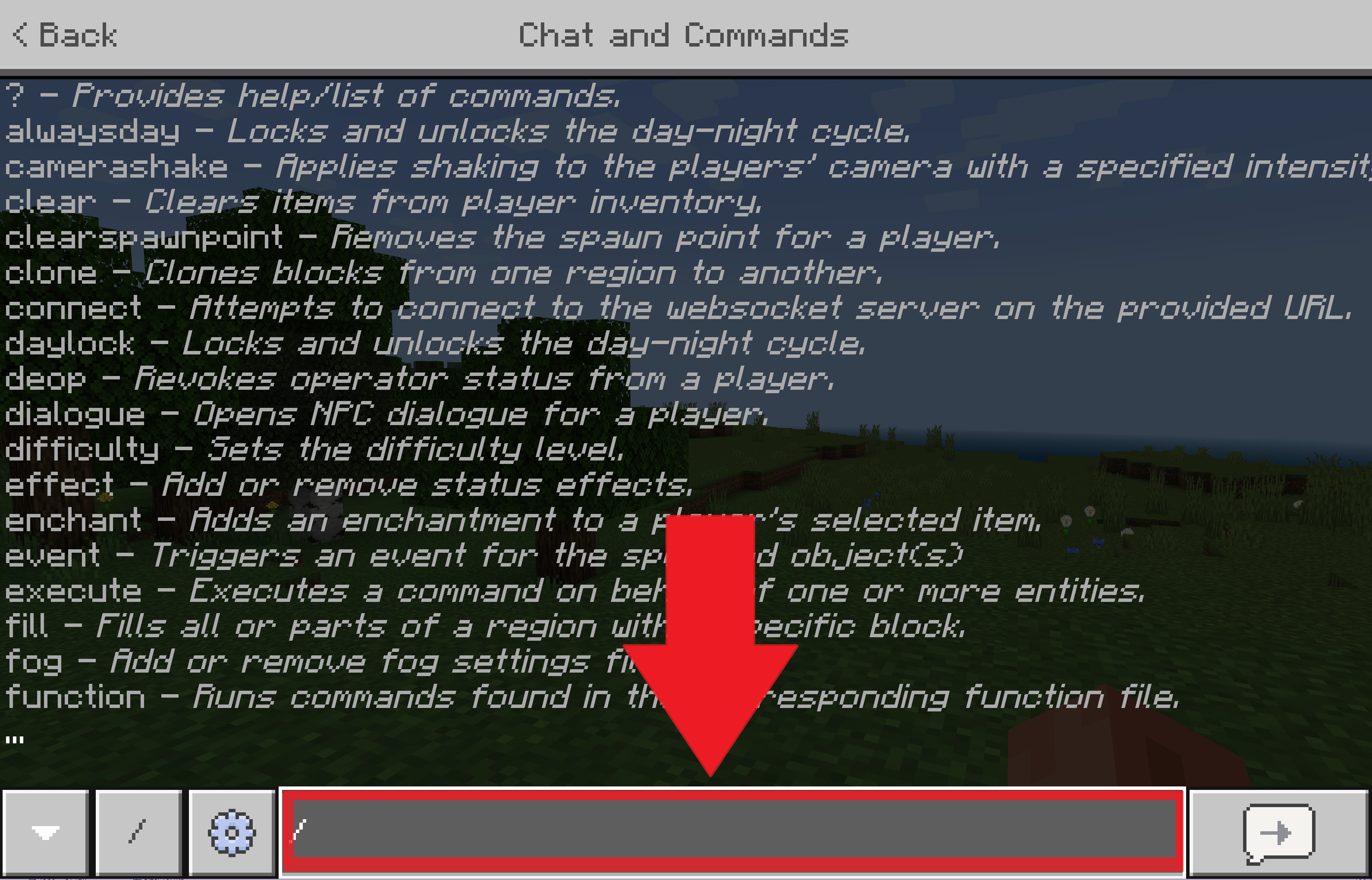
- Digita il comando /stop nella console per arrestare il server.
- Sposta il tuo vecchio mondo se vuoi conservarlo, oppure eliminalo direttamente.
- Copia il cartella della mappa e incollalo alla radice del server.
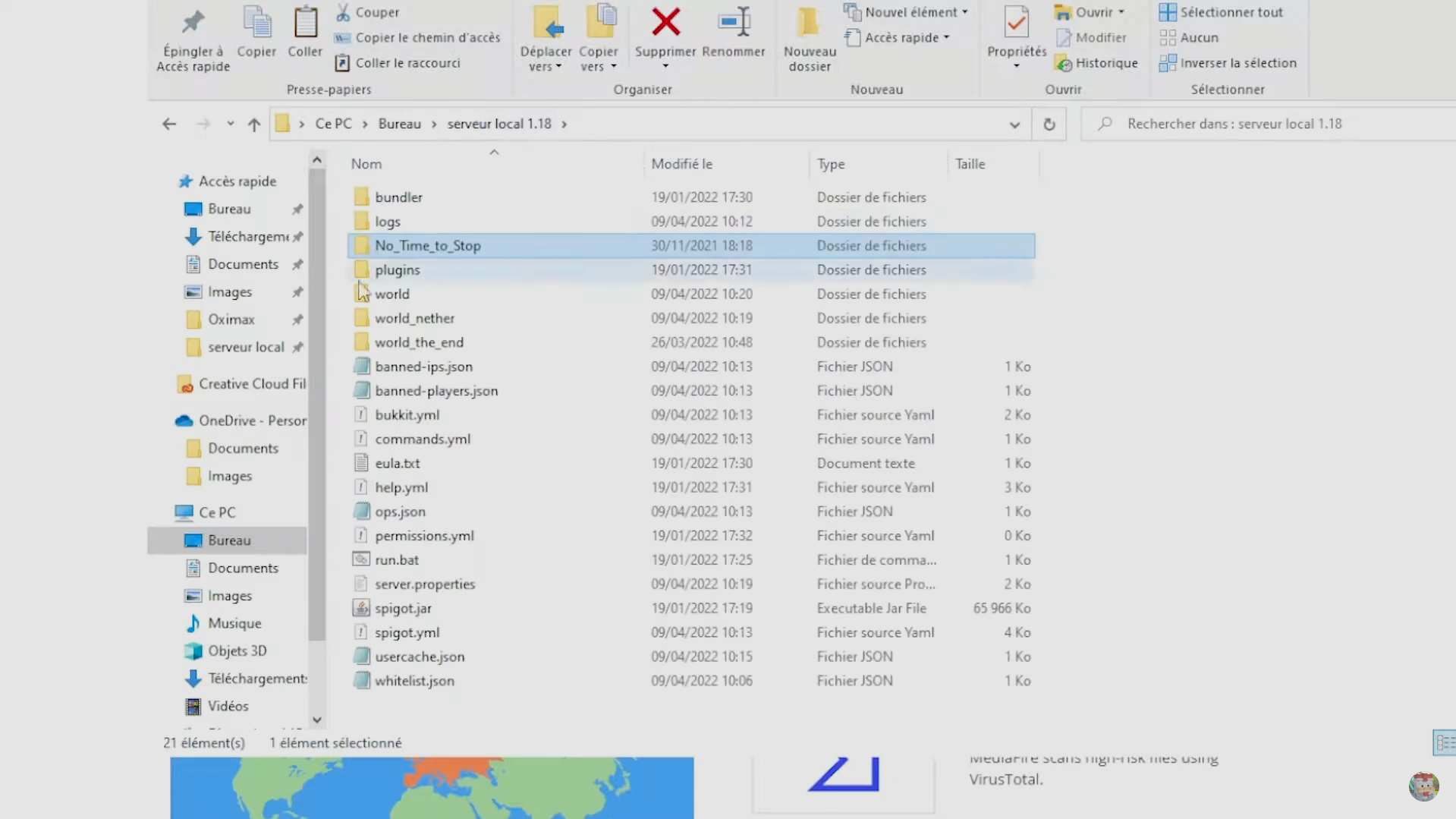
- Rinomina la cartella della tua nuova mappa in mondo.
- Riavvia il server: il tuo mondo predefinito sarà d'ora in poi la mappa installata.
Metodo 2: aggiungere una mappa con un plugin
Questo metodo prevede un collegare ed è molto più flessibile: puoi gestire diversi mondi sullo stesso server. Ecco la procedura da seguire con il plugin Multiverse.
- Copia il cartella della mappa nella directory principale del tuo server.
- Rinomina questa cartella (ad esempio, il_mio_nuovo_mondo).
- Lancia la ordine di importazione : /mv import <nomdudossier> normal. In questo esempio: /mv import mon_nouveau_monde normal.
- Utilizza quindi la comando di teletrasporto : /mvtp <nomdumonde>. In questo esempio: /mvtp mon_nouveau_monde.
Quali sono le diverse categorie di mappe dell'Minecraft?
Una volta imparata la procedura, vorrai presto provare qualcosa di diverso. Ecco le principali categorie di mappe disponibili, giocabili sia in modalità giocatore singolo che multiplayer.
| Survival | Cerca di sopravvivere in un mondo ostile, con risorse limitate. La modalità sopravvivenza per eccellenza. |
| Avventura | Vesti i panni di un avventuriero portando a termine missioni ed esplorando la mappa. |
| Costruzione | Dai libero sfogo alla tua creatività costruendo l'edificio dei tuoi sogni. |
| Dropper | Metti alla prova i tuoi riflessi: schiva tutti gli ostacoli mentre cadi, prima di toccare terra. |
| Parkour | Affronta percorsi complessi in cui la tua agilità sarà fondamentale. |
| città | Esplora le città costruite dai giocatori della community. |

| Mini-giochi | Risveglia il tuo spirito competitivo battendo i tuoi avversari in una miriade di minigiochi. |
| Orrore | Preparati a rabbrividire in un mondo in cui l’ambiente e la storia hanno un unico scopo: spaventarti. |
| Skyblock | Affronta la sfida delle Isole Celesti superando le prove che esse nascondono. |
| Puzzle | Mettiti alla prova con rompicapi ed enigmi. |
| Multigiocatore | Entra in contatto con la community o gioca direttamente con i tuoi amici. |
| PVP | Combatti tutti coloro che ti si oppongono per diventare il re dell'arena. |
A prescindere dalla categoria scelta, la procedura è sempre la stessa: scarica la mappa, salva la cartella nella posizione corretta, avvia Minecraft e seleziona la tua mappa.
Per personalizzare ancora di più il tuo dispositivo, consulta la nostra guida su come creare un mod su Minecraft.








 FR
FR  RU
RU  EN
EN  ES
ES  IT
IT  DE
DE  ZH
ZH  PT
PT  ID
ID  JA
JA  DA
DA
Sul mio OnePlus 6T con Android 11 (versione Minecraft Bedrock) non riesco a trovare il percorso storage ⇒ emulated ⇒ 0 ⇒ games ⇒ com.mojang ⇒ minecraftWorlds. Trovo sì il percorso storage ⇒ emulated ⇒ 0, ma non c'è la cartella «games».»
Ciao Léanae, 😊
Su Android 11, il percorso di accesso ai mondi Minecraft può variare a seconda della posizione di archiviazione scelta nel gioco.
Prova ad aprire Minecraft, poi vai su **Impostazioni > Archiviazione > Posizione di archiviazione dei file**.
Se l'opzione è impostata su «Applicazione», i tuoi mondi vengono salvati nei dati privati del gioco e non si trovano necessariamente nella cartella `games/com.mojang/minecraftWorlds`.
Se desideri accedere ai tuoi mondi da un gestore di file, verifica se è disponibile l’opzione «Esterno». Ricordati di salvare i tuoi mondi prima di modificare questa impostazione.
Puoi precisarci se stai utilizzando Minecraft installato dal Play Store o una versione APK? Questo ci aiuterà a fornirti indicazioni più precise. 😊