Per cambiare versione Minecraft su PC, apri il lanciatore, vai alla scheda Configurazioni, crea una nuova installazione e seleziona la versione desiderata.
Vuoi provare una novità o rituffarti in una versione precedente Per nostalgia? Ecco i passaggi per farlo in pochi minuti, sia su PC che su cellulare.
Procedura da seguire per cambiare la versione Minecraft su un PC
SU Minecraft Edizione Java, tutto si svolge a partire dal lanciatore di Mojang. Crei una nuova configurazione, scegli la versione desiderata da un menu a tendina e il gioco è fatto.
- Avvia il lanciatore Minecraft dal tuo PC.
- Vai alla scheda "Configurazioni in cima al menu.

- Fare clic su «Nuova configurazione» per creare un profilo dedicato.

- Scegli la versione desiderata nel menu a discesa : versione recente, versione precedente o anche una snapshot (versione di prova pubblicata da Mojang prima dell'uscita ufficiale).
- Assegna un nome chiaro alla tua configurazione, ad esempio «Versione 1.17», quindi clicca su "Creare.
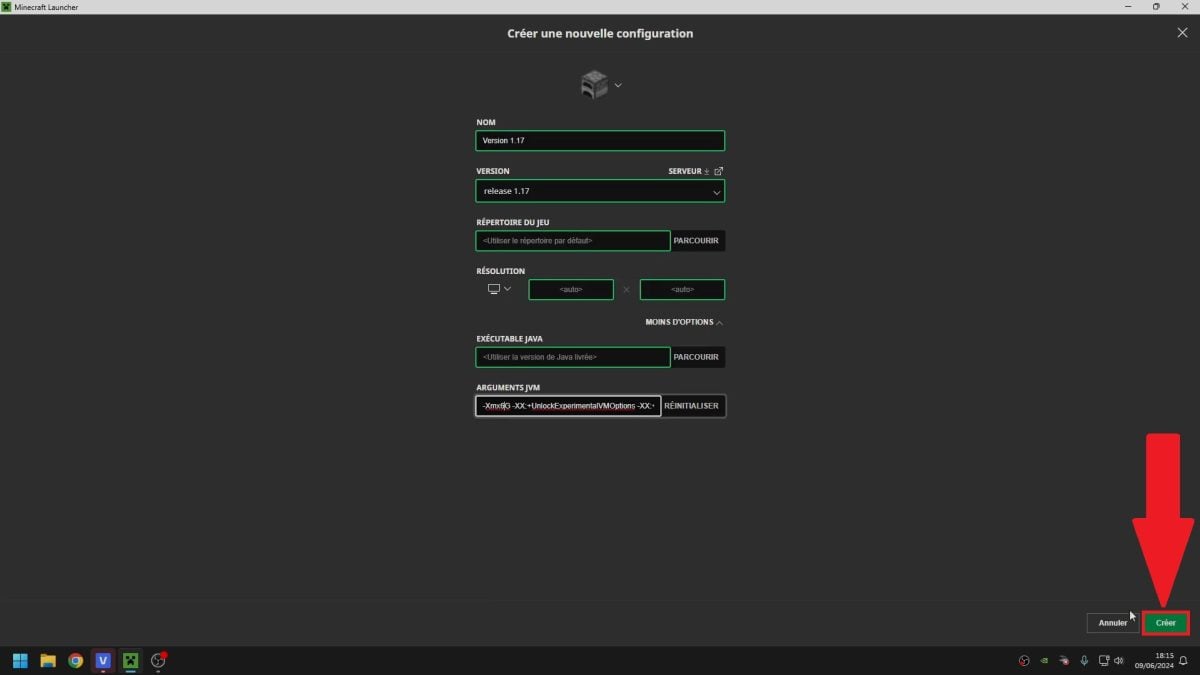
- Trova la configurazione nella scheda "Configurazioni, selezionala nel menu a discesa nella parte inferiore dello schermo, quindi clicca su «Giocare».

Il gioco si avvia direttamente nella versione selezionata. Il versione predefinita del launcher corrisponde sempre alla versione stabile più recente. Se vuoi giocare su un server Minecraft, ricordati di controllare quale versione è richiesta prima di collegarti.
Quali precauzioni devo prendere prima di cambiare versione?
Prima di aggiornare la versione di Minecraft, salva i tuoi mondi. Aprire un mondo creato con una versione recente utilizzando un versione precedente può danneggiare i tuoi file di backup.
Ecco le precauzioni da osservare:
- Fai una copia dei tuoi mondi prima di ogni aggiornamento.
- Evita i snapshots per l'uso quotidiano: sono instabili e potrebbero contenere bug.
- Adatta la tua configurazione alla versione richiesta dai Server Minecraft a cui vuoi collegarti, altrimenti la connessione non va a buon fine.
Come posso cambiare la versione di Minecraft Bedrock sul mio telefono?
Sui dispositivi mobili, la possibilità di cambiare versione è molto più limitata rispetto al PC. L'app si aggiorna automaticamente automaticamente verso la ultima versione non appena viene rilasciato un nuovo aggiornamento, senza la possibilità di rimanere su una versione precedente.
Su Android
il Google Play Store offre una sola versione, sempre quella più recente. Per installare una versione precedente, devi passare attraverso un file APK di terze parti e installarlo manualmente, al di fuori dello store ufficiale.
Questo metodo funziona dal punto di vista tecnico, ma aggira il canale ufficiale, secondo te rischi e pericoli.
Su iOS
SU iPhone e iPad, Apple non consente di recuperare una versione precedente tramite l’App Store.
Tornare indietro rimane teoricamente possibile, ma solo tramite metodi tecnici avanzati, riservati agli utenti esperti.
Un consiglio prima di iniziare
Queste soluzioni non ufficiali prevedono l'utilizzo di soggetti terzi e non garantiscono la sicurezza del tuo dispositivo. Rischi di’danneggiare i tuoi file di gioco. Fai sempre una backup dei tuoi dati prima di provare qualsiasi cosa.
Se vuoi personalizzare ancora di più la tua esperienza, dai un'occhiata alla nostra guida su come modificare il tuo pelle Minecraft.









 Italiano
v1.2.27