Untuk mengganti versi Minecraft di PC, buka peluncur, buka tab Konfigurasi, buat instalasi baru dan pilih versi yang diinginkan.
Kamu ingin mencoba sesuatu yang baru atau kembali menikmati versi lama karena rasa rindu? Berikut ini langkah-langkahnya untuk melakukannya dalam beberapa menit, baik di PC maupun di ponsel.
Langkah-langkah yang harus diikuti untuk mengubah versi Minecraft pada PC
Pada Minecraft Edisi Jawa, semuanya terjadi sejak peluncur dari Mojang. Kamu membuat konfigurasi baru, memilih versi yang diinginkan dari menu tarik-turun, dan langsung bisa digunakan.
- Jalankan peluncur Minecraft dari PC-mu.
- Buka tab "Konfigurasi di bagian atas menu.

- Klik pada «Konfigurasi Baru» untuk membuat profil khusus.

- Pilih yang versi yang diinginkan dalam menu drop-down : versi terbaru, versi lama, atau bahkan sebuah snapshot (versi uji coba yang diterbitkan oleh Mojang (sebelum dirilis secara resmi).
- Beri nama yang jelas untuk konfigurasi Anda, misalnya «Versi 1.17», lalu klik "Buat.
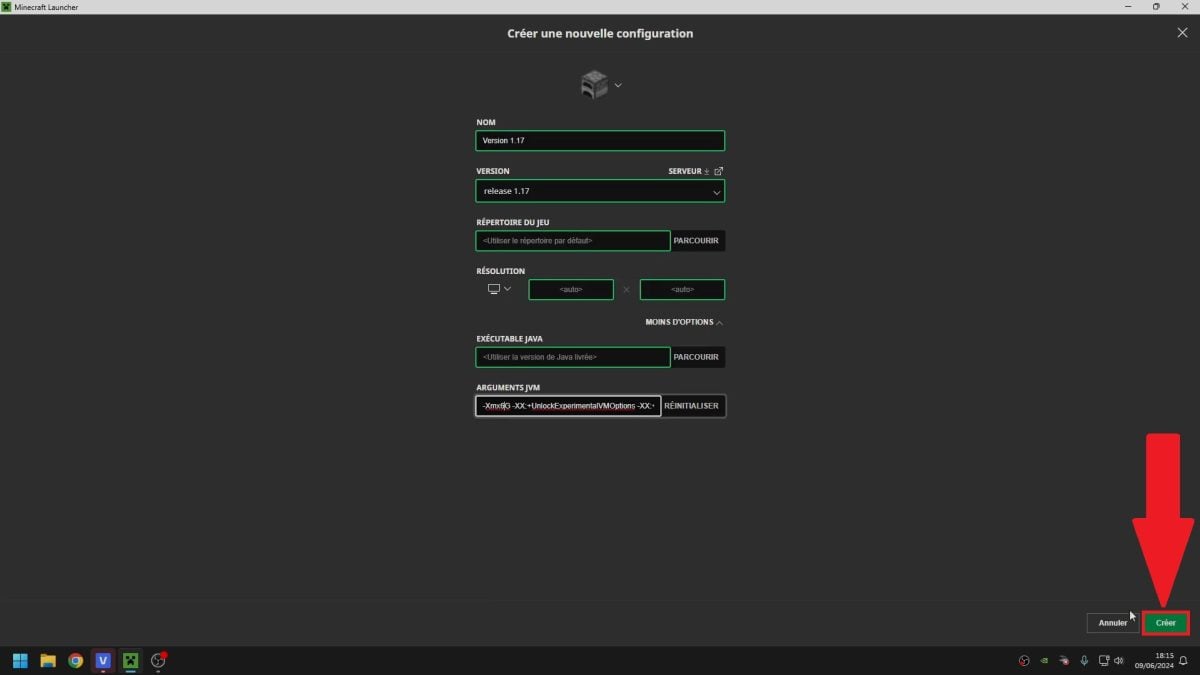
- Lihat pengaturannya di tab "Konfigurasi, pilih di menu drop-down di bagian bawah layar, lalu klik «Bermain».

Game ini langsung berjalan pada versi yang dipilih. Game ini versi default Versi launcher selalu sesuai dengan versi stabil terbaru. Jika kamu ingin bermain di server Minecraft, pastikan untuk memeriksa versi apa yang dibutuhkan sebelum masuk.
Tindakan pencegahan apa yang harus saya lakukan sebelum mengubah versi?
Sebelum mengubah versi Minecraft, simpan dunia-duniamu. Membuka dunia yang dibuat pada versi terbaru dengan sebuah versi yang lebih lama dapat merusak file cadanganmu.
Berikut ini adalah langkah-langkah pencegahan yang harus diperhatikan:
- Lakukan sebuah salinan dunia-dunia milikmu sebelum melakukan perubahan versi apa pun.
- Hindari snapshots untuk penggunaan sehari-hari: aplikasi ini tidak stabil dan mungkin mengandung bug.
- Sesuaikan konfigurasi Anda dengan versi yang disyaratkan oleh server Minecraft yang ingin kamu tuju, jika tidak, koneksi akan gagal.
Bagaimana cara mengubah versi Minecraft Bedrock di ponsel saya?
Di perangkat seluler, pilihan untuk mengganti versi jauh lebih terbatas dibandingkan di PC. Aplikasi ini akan diperbarui secara otomatis menuju versi terbaru segera setelah pembaruan baru dirilis, tanpa opsi bawaan untuk tetap menggunakan versi sebelumnya.
Di Android
itu Google Play Store hanya menawarkan satu versi, yaitu versi terbaru. Untuk menginstal sebuah versi lama, kamu harus melalui sebuah file APK pihak ketiga dan menginstalnya secara manual, di luar toko resmi.
Metode ini memang bisa diterapkan secara teknis, tetapi metode ini mengabaikan prosedur resmi, menurutmu risiko dan bahaya.
Di iOS
Pada iPhone dan iPad, Apple tidak memungkinkan untuk mengunduh versi lama melalui’App Store.
Secara teori, memang masih mungkin untuk kembali ke versi sebelumnya, tetapi hanya melalui metode teknis tingkat lanjut yang hanya dapat dilakukan oleh pengguna berpengalaman.
Sebuah saran sebelum kamu memulainya
Solusi-solusi tidak resmi ini melibatkan pihak ketiga dan tidak menjamin keamanan perangkatmu. Kamu berisiko’merusak file game-mu. Selalu lakukan pencadangan data Anda sebelum mencoba apa pun.
Jika kamu ingin lebih menyesuaikan pengalamanmu, silakan lihat panduan kami untuk mengubah kulit Minecraft.









 Bahasa Indonesia
v1.2.27