Zum Version wechseln Minecraft auf dem PC öffne die Launcher, wechsle zur Registerkarte Konfigurationen, erstellen Sie eine neue Installation und wählen Sie die gewünschte Version aus.
Möchtest du etwas Neues ausprobieren oder wieder in eine alte Version Aus Nostalgie? Hier sind die Schritte, mit denen Sie das in wenigen Minuten erledigen können – sowohl auf dem PC als auch auf dem Handy.
Schritte zum Ändern der Version Minecraft auf dem PC
An Minecraft Java Edition, alles läuft seit dem Launcher von Mojang. Du erstellst eine neue Konfiguration, wählst die gewünschte Version aus einem Dropdown-Menü aus, und schon geht’s los.
- Starte das launcher Minecraft von deinem PC aus.
- Wechsle zur Registerkarte " Konfigurationen " oben im Menü.

- Klicke auf «Neue Konfiguration» um ein spezielles Profil zu erstellen.

- Wähle die gewünschte Version in dem Dropdown-Menü : aktuelle Version, alte Version oder sogar eine snapshot (Testversion veröffentlicht von Mojang (vor der offiziellen Veröffentlichung).
- Gib deiner Konfiguration einen aussagekräftigen Namen, zum Beispiel «Version 1.17», und klicke dann auf " Erstellen ".
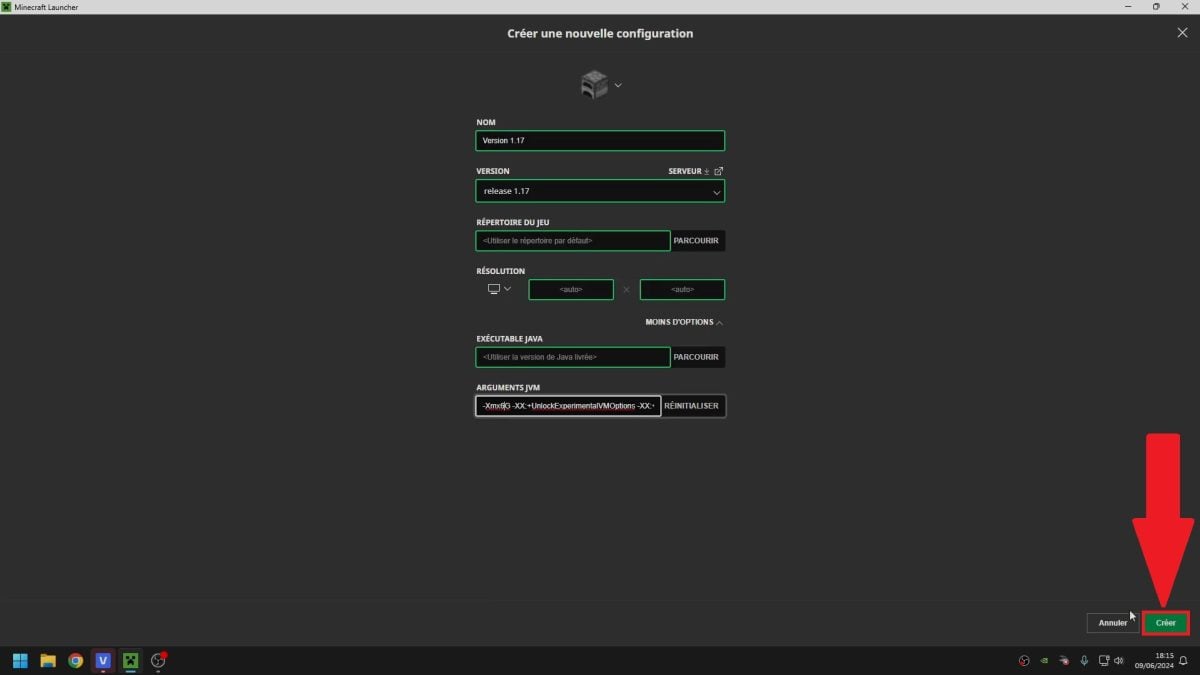
- Die Einstellungen findest du auf der Registerkarte " Konfigurationen ", wähle sie im Dropdown-Menü am unteren Bildschirmrand und klicke dann auf «Spielen».

Das Spiel wird direkt in der ausgewählten Version gestartet. Die Standardversion Die Version des Launchers entspricht immer der neuesten stabilen Version. Wenn du auf einem Server Minecraft, denk daran, vor der Anmeldung zu überprüfen, welche Version erforderlich ist.
Welche Vorsichtsmaßnahmen sollten Sie vor einem Versionswechsel treffen?
Bevor Sie die Version von Minecraft ändern, Sichere deine Welten. Eine Welt öffnen, die mit einer neueren Version erstellt wurde, mit einer ältere Version kann deine Sicherungsdateien beschädigen.
Hier sind die zu beachtenden Vorsichtsmaßnahmen:
- Mach eine Kopie deiner Welten vor jedem Versionswechsel.
- Vermeide die snapshots für den täglichen Gebrauch: Sie sind instabil und können Fehler enthalten.
- Passe deine Konfiguration an die von den Minecraft-Server mit dem du dich verbinden möchtest, andernfalls schlägt die Verbindung fehl.
Wie kann ich die Version Minecraft Bedrock auf dem Telefon ändern?
Auf dem Handy sind die Möglichkeiten zum Wechseln der Version deutlich eingeschränkter als auf dem PC. Die App wird aktualisiert automatisch zur neueste Version Sobald ein neues Update erscheint, gibt es keine integrierte Option, um bei einer früheren Version zu bleiben.
Auf Android
das Google Play Store bietet nur eine einzige Version an, nämlich immer die aktuellste. Um eine alte Version, musst du über einen APK-Datei eines Drittanbieters und es manuell zu installieren, außerhalb des offiziellen Stores.
Diese Methode funktioniert zwar technisch gesehen, umgeht aber den offiziellen Weg, nach deiner Risiken und Gefahren.
Auf iOS
An iPhone und iPad, Apple ermöglicht es nicht, eine ältere Version über die’App Store.
Ein Zurück ist theoretisch weiterhin möglich, allerdings nur mithilfe fortgeschrittener technischer Methoden, die erfahrenen Nutzern vorbehalten sind.
Ein Tipp, bevor du loslegst
Diese inoffiziellen Lösungen beinhalten Drittakteure und bieten keine Garantie für die Sicherheit deines Geräts. Du riskierst,’deine Spieledateien beschädigen. Mach immer eine Sicherung deiner Daten bevor man irgendetwas testet.
Wenn du dein Erlebnis noch individueller gestalten möchtest, wirf doch einen Blick in unseren Leitfaden, um dein Haut Minecraft.









 Deutsch
v1.2.27