Pour changer de version Minecraft sur PC, ouvre le launcher, va dans l’onglet Configurations, crée une nouvelle installation et sélectionne la version souhaitée.
Tu veux tester une nouveauté ou replonger dans une ancienne version par nostalgie ? Voici les étapes pour le faire en quelques minutes, sur PC comme sur mobile.
Les étapes à suivre pour changer de version Minecraft sur PC
Sur Minecraft Java Edition, tout se passe depuis le launcher de Mojang. Tu crées une nouvelle configuration, tu choisis la version voulue dans un menu déroulant, et c’est parti.
- Lance le launcher Minecraft depuis ton PC.
- Va dans l’onglet « Configurations » en haut du menu.

- Clique sur « Nouvelle Configuration » pour créer un profil dédié.

- Choisis la version souhaitée dans le menu déroulant : version récente, ancienne version ou même une snapshot (version de test publiée par Mojang avant la sortie officielle).
- Donne un nom clair à ta configuration, par exemple « Version 1.17 », puis clique sur « Créer ».
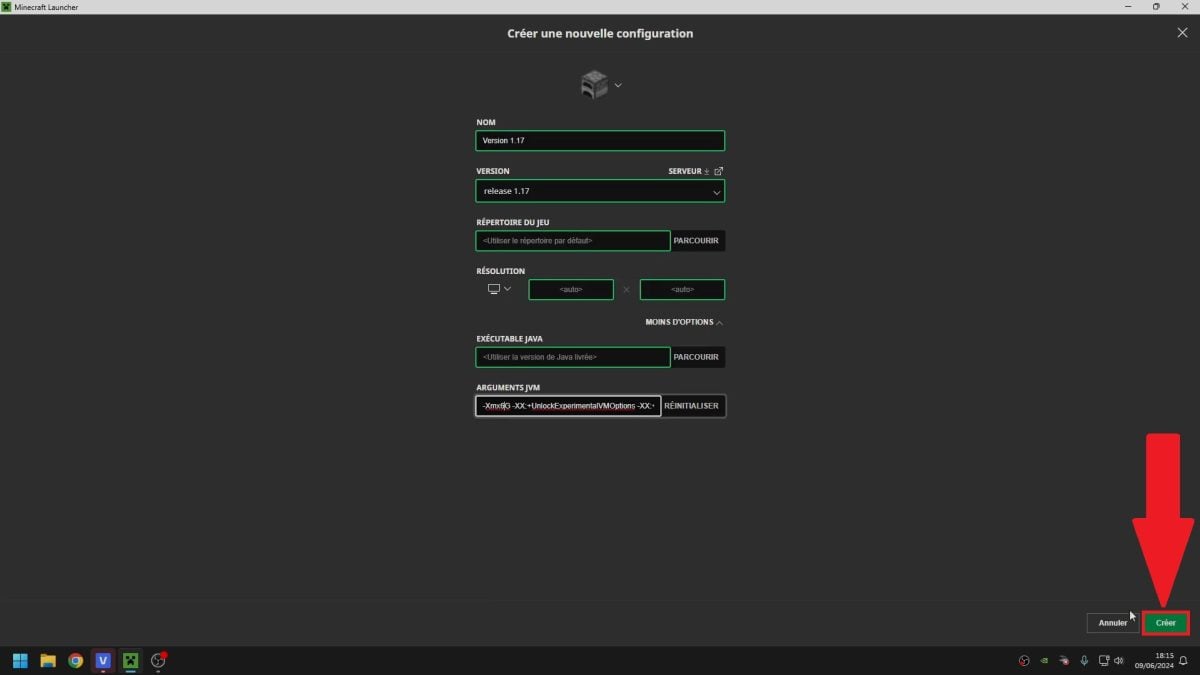
- Retrouve la configuration dans l’onglet « Configurations », sélectionne-la dans le menu déroulant en bas de l’écran, puis clique sur « Jouer ».

Le jeu se lance directement sur la version choisie. La version par défaut du launcher correspond toujours à la version stable la plus récente. Si tu veux jouer sur un serveur Minecraft, pense à vérifier quelle version il requiert avant de te connecter.
Quelles sont les précautions à prendre avant de changer de version ?
Avant de changer la version de Minecraft, sauvegarde tes mondes. Ouvrir un monde créé sur une version récente avec une version plus ancienne peut corrompre tes fichiers de sauvegarde.
Voici les précautions à respecter :
- Fais une copie de tes mondes avant tout changement de version.
- Évite les snapshots pour un usage quotidien : elles sont instables et peuvent contenir des bugs.
- Adapte ta configuration à la version requise par les serveurs Minecraft que tu veux rejoindre, sinon la connexion échoue.
Comment changer de version Minecraft Bedrock sur téléphone ?
Sur mobile, changer de version est beaucoup plus limité qu’sur PC. L’application se met à jour automatiquement vers la version la plus récente dès qu’une nouvelle mise à jour sort, sans option native pour rester sur une version antérieure.
Sur Android
Le Google Play Store ne propose qu’une seule version, toujours la plus récente. Pour installer une ancienne version, tu dois passer par un fichier APK tiers et l’installer manuellement, en dehors du store officiel.
Cette méthode fonctionne techniquement, mais elle contourne le circuit officiel, à tes risques et périls.
Sur iOS
Sur iPhone et iPad, Apple ne permet pas de récupérer une ancienne version via l’App Store.
Revenir en arrière reste théoriquement possible, mais uniquement via des méthodes techniques avancées, réservées aux utilisateurs expérimentés.
Un conseil avant de te lancer
Ces solutions non officielles font intervenir des acteurs tiers et ne garantissent pas la sécurité de ton appareil. Tu risques d’endommager tes fichiers de jeu. Fais toujours une sauvegarde de tes données avant de tester quoi que ce soit.
Si tu veux personnaliser davantage ton expérience, jette un œil à notre guide pour changer ton skin Minecraft.









 Français
v1.2.27