為に バージョンを変更 Minecraft PCでは、次のファイルを開いてください ランチャー, [タブ] を選択してください 設定, 、新しいインスタンスを作成し、希望するバージョンを選択します。.
新しいものを試してみたい?それとも、かつてのあの感覚に再び浸ってみたい? 旧バージョン 懐かしさから?PCでもスマホでも、数分でできる手順をご紹介します。.
PCでバージョンMinecraftを変更する手順
の上 Minecraft Java版, 、すべてはそれ以来、 ランチャー の Mojang. 新しい設定を作成し、ドロップダウンメニューから希望のバージョンを選択すれば、準備完了です。.
- 「」を実行する ランチャー Minecraft お使いのPCから。.
- [タブ] を開く 「コンフィギュレーション メニューの上部。.

- をクリックする。 «「新しい設定」» 専用のプロフィールを作成するには。.

- これを選んで 希望するバージョン の中に ドロップダウンメニュー : 最新版、旧版、あるいは snapshot (公開されたテスト版) Mojang (正式リリース前)。.
- 設定にわかりやすい名前を付けましょう。例えば、 «「バージョン 1.17」», その後、をクリックして 「創造する.
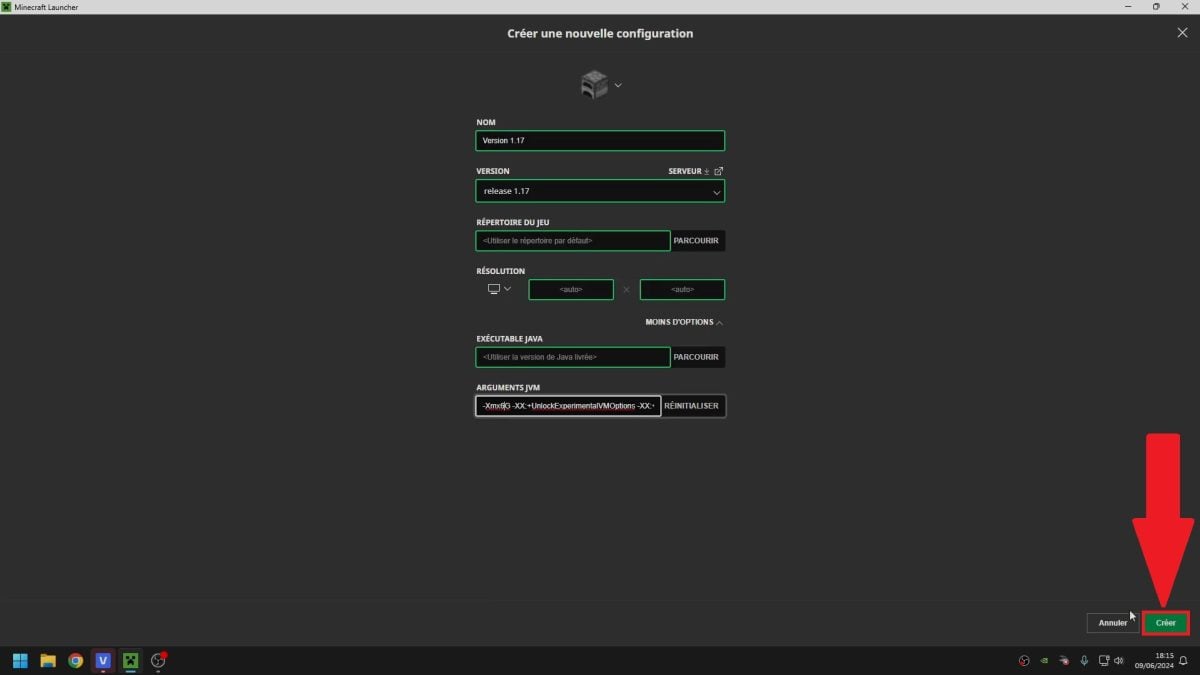
- 設定は[タブ]で確認できます 「コンフィギュレーション, それを ドロップダウンメニュー 画面の下部で、次にクリックして «「遊ぶ」».

ゲームは選択したバージョンで直接起動します。その デフォルト版 ランチャーのバージョンは、常に最新の安定版と一致しています。もし サーバー Minecraft, 、ログインする前に、どのバージョンが必要か確認しておいてください。.
バージョンを変更する前に、どのような注意が必要ですか?
Minecraftのバージョンを変更する前に、, 自分の世界を保存する. 新しいバージョンで作成された世界を、 以前のバージョン バックアップファイルが破損する可能性があります。.
以下の注意事項をお守りください:
- やってみて 君の世界のコピー バージョン変更を行う前に。.
- ~を避ける snapshots 日常的な使用には:安定性が低く、バグが含まれている可能性があります。.
- 必要なバージョンに合わせて設定を調整してください。 Minecraftサーバー に参加したい場合、そうでなければ接続に失敗します。.
携帯電話のMinecraft Bedrockのバージョンを変更する方法は?
モバイルでは、バージョンの変更はPCに比べてはるかに制限されています。アプリが自動的に更新されます 自動的に ~へ 最新版 新しいアップデートがリリースされるとすぐに、以前のバージョンのままにするための標準的なオプションがないため。.
Androidの場合
the Google Play Store 提供しているのは、常に最新バージョンのみです。インストールするには、 旧バージョン, あなたは~を経由する必要があります サードパーティ製のAPKファイル そして、公式ストア以外から手動でインストールする。.
この方法は技術的には機能するが、公式のルートを迂回することになる。君の リスクおよび危険.
iOSの場合
の上 iPhone と iPad, Apple では、以前のバージョンを’App Store.
元に戻すことは理論的には可能ですが、それは高度な技術的手法を用いる場合に限られ、経験豊富なユーザーのみが利用できます。.
始める前に一つアドバイス
こうした非公式な解決策には、 第三者 また、お使いの端末の安全性を保証するものではありません。次のようなリスクがあります。’ゲームファイルに損傷を与える. 必ず データのバックアップ 何かを試す前に。.
さらに自分好みにカスタマイズしたい場合は、設定を変更する方法について解説したガイドをご覧ください。 肌 Minecraft.









 日本語
日本語
v1.2.27