Zum eine Map installieren Minecraft, einfach 5 Schritte : Lade die Karte herunter und entpacke die Datei .zip, speichere den Ordner in .minecraft/saves, starte das Spiel und wähle deine Karte aus. Du kannst die von der Community erstellten Welten erkunden Minecraft.
Dieser umfassende Leitfaden behandelt die folgenden Versionen Java und Bedrockauf Windows wie auf Mac.
5 Schritte, um eine Map Minecraft zu installieren
Diese Anleitung beschreibt die Installation einer Map in Solo.
1. Map herunterladen Minecraft
Lade zunächst die Karte deiner Wahl herunter. Auf der unten angegebenen Website findest du mehrere Maptypen : Überleben, Abenteuer, Parkour und vieles mehr.
- https://minecraft.fr/categorie/maps/
2. Die ZIP-Datei entpacken
An Minecraft Java, die Karte wird meistens als Archiv heruntergeladen .zip. Man muss es extrahieren, um den Ordner „Monde“ zu erhalten.
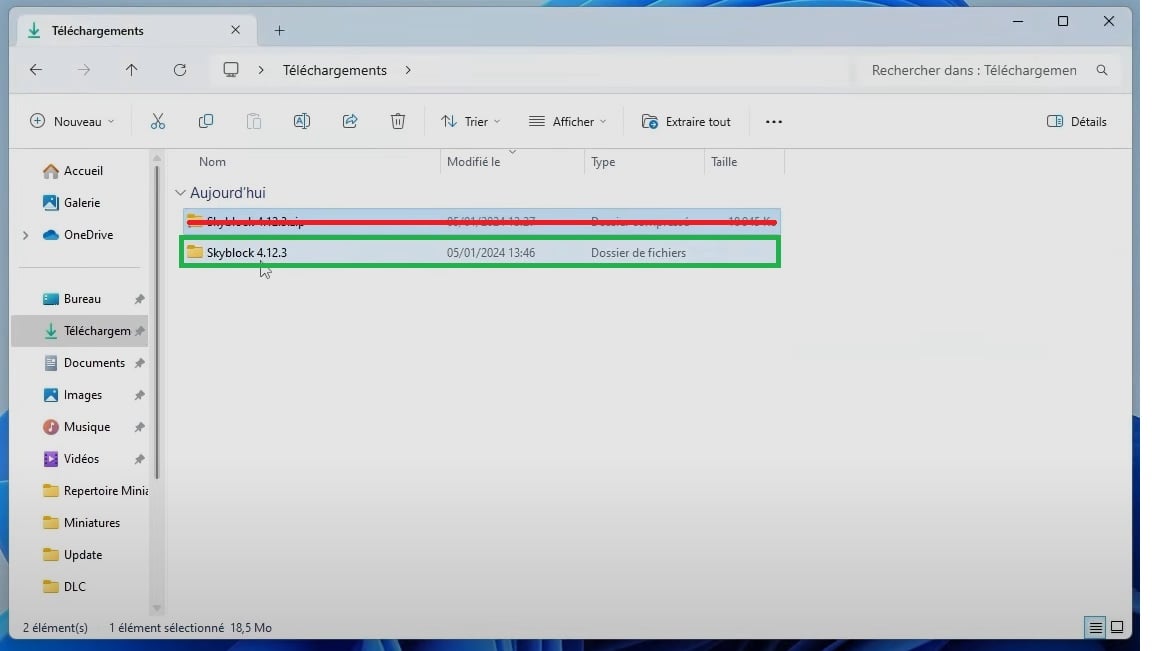
- Mach ein Rechtsklick auf die ZIP-Datei und wähle “Alles extrahieren” (Windows).
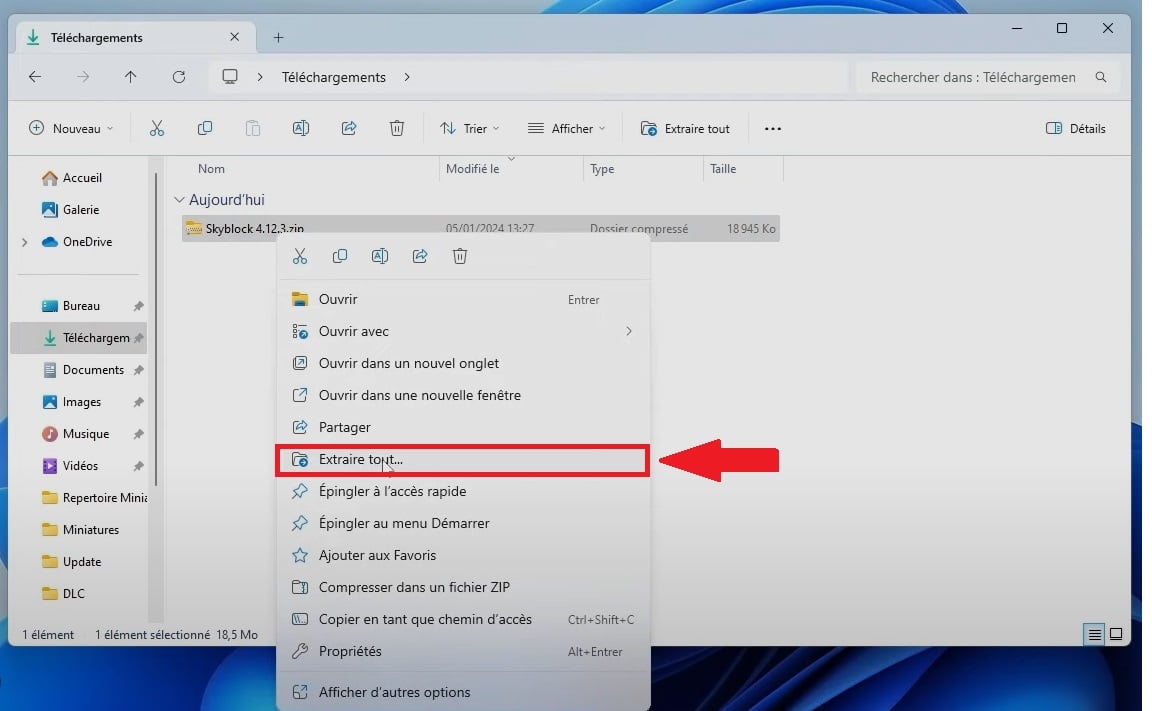
- Du kannst auch Folgendes verwenden WinRAR Wo 7-Zip für die Gewinnung.
- Sobald der Ordner extrahiert ist, kannst du den .zip.
Auf der Bedrock-Version
An Bedrock, ist die Handhabung einfacher. Die Karte wird in der Regel im Format .mcworld, das vom Spiel direkt erkannt wird.
- Nach dem Herunterladen solltest du eine Datei haben .mcworld auf deinem Gerät.
- Wenn das nicht der Fall ist, benenne die Datei um .zip in .mcworld, und entpacke es dann in einen neuen Ordner (zum Beispiel "Welt").
- Doppelklicke auf die Datei: Sie sollte direkt in Minecraft öffnen.
Falls das nicht funktioniert, befolge einfach die nachstehenden Anweisungen, um den Ordner mit der Karte manuell zu platzieren.
3. Öffne den Ordner „Minecraft“ auf deinem PC (Java)
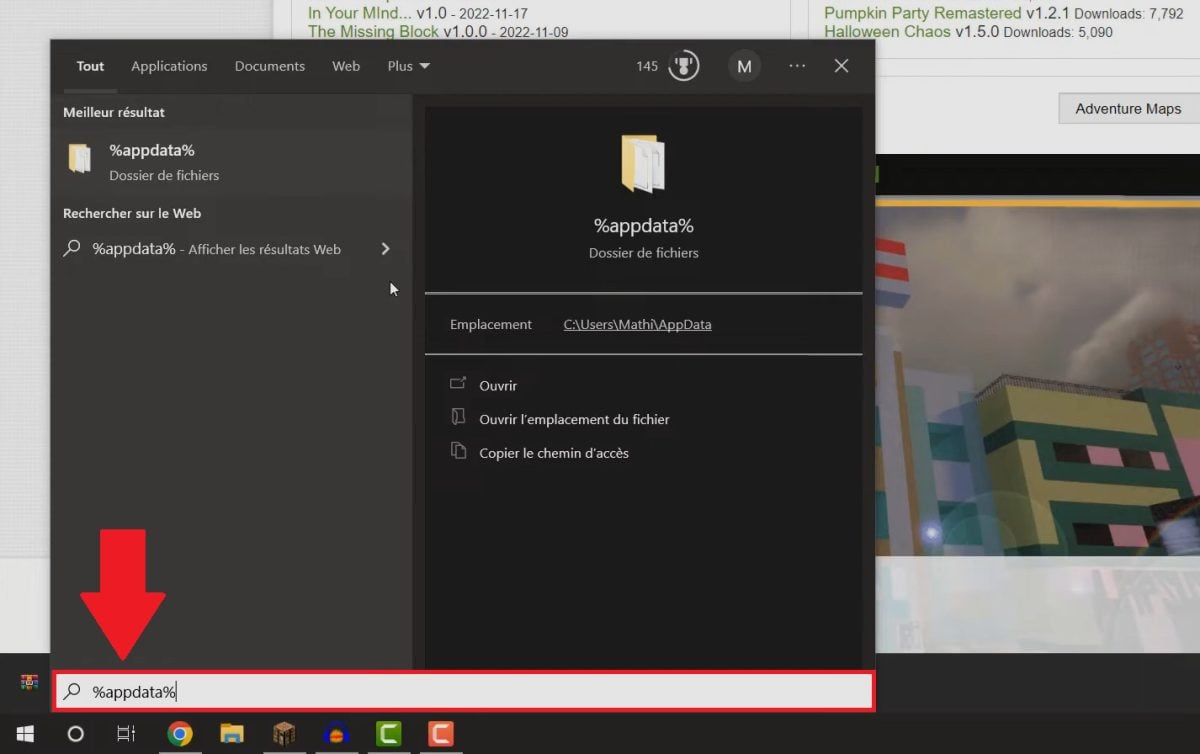
Das Dossier saves ist der Ort, an dem Minecraft Java speichert alle deine Welten. Um darauf zuzugreifen, gehe auf Windows, drücke auf Windows + R, tippe %appdata%, öffne dann diesen Ordner über folgenden Pfad: %appdata% ⇒ .minecraft ⇒ saves.
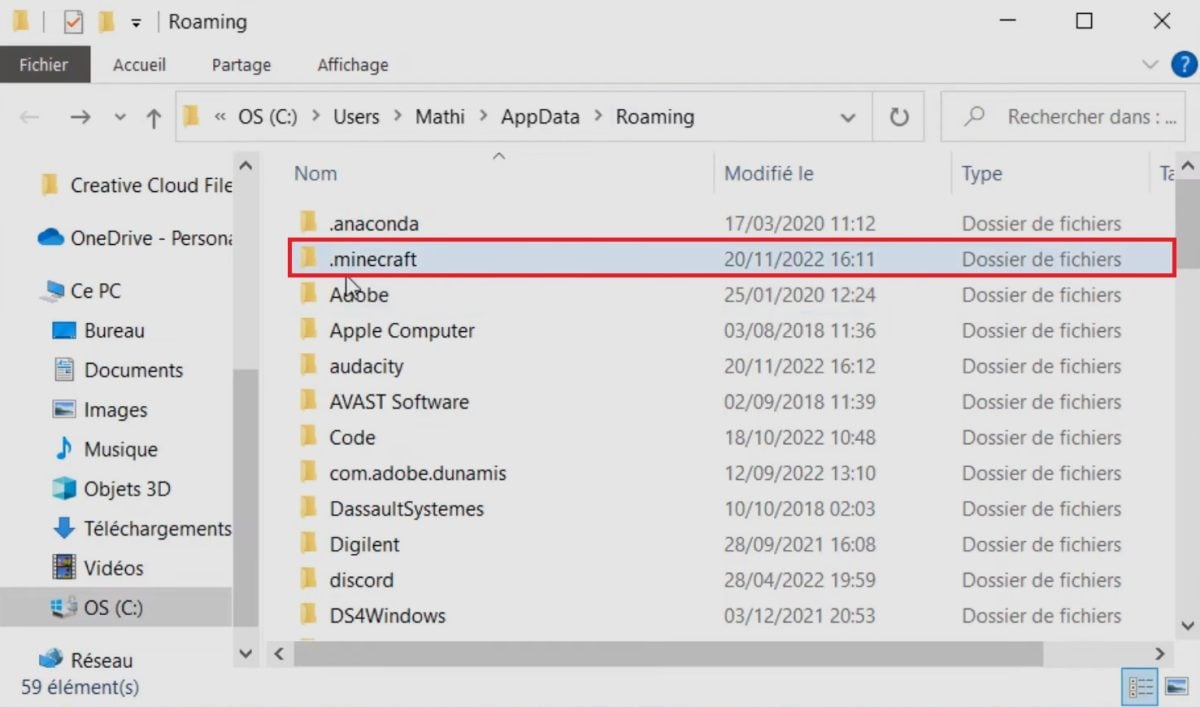

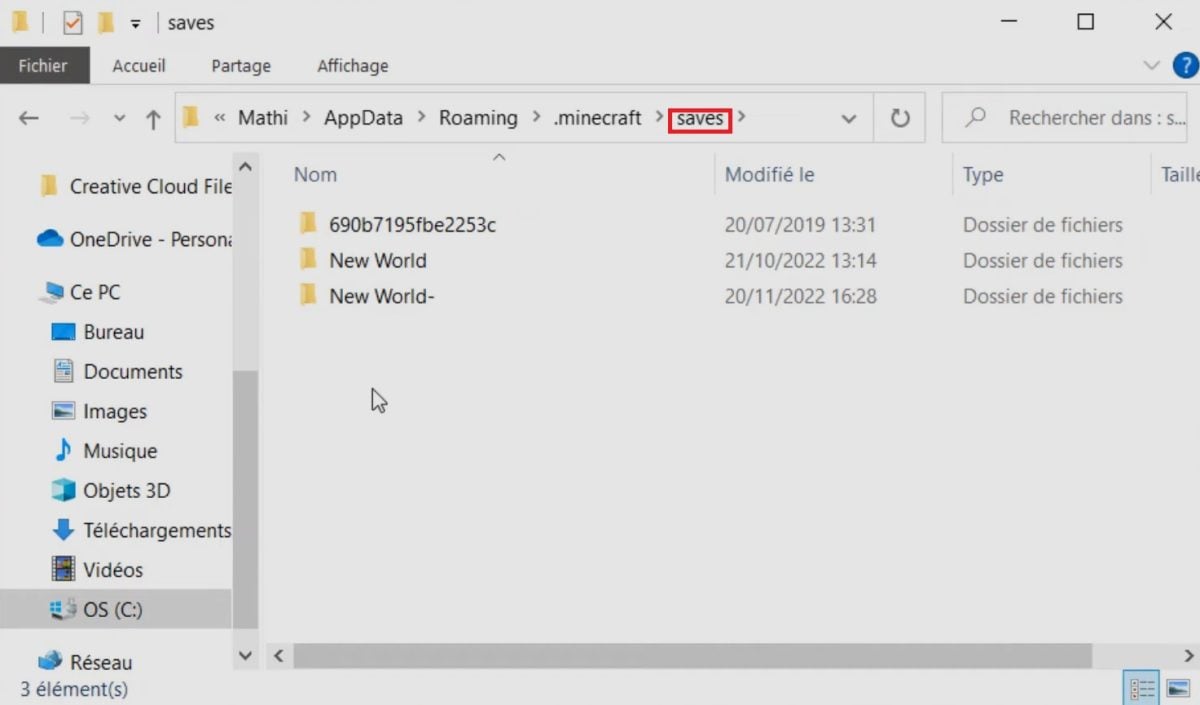
An Mac, öffne den Ordner .minecraft über den Finder indem du diesem Weg folgst:
- Benutzer ⇒ Bibliothek ⇒ Application Support ⇒ minecraft.
- Falls die Bibliothek nicht gefunden wird: Öffne die Finder, klicke in der Menüleiste auf “Los”, während du die Taste ALT, und wähle dann Bibliothek.
An Linux :
- Mach ALT + F2, und gib dann Folgendes ein .minecraft um den Ordner zu finden.
Der Bericht über die Bedrock-Version
An Bedrock, der zu suchende Ordner heißt nicht saves aber games/com.mojang. Die Welten werden im Unterordner minecraftWorlds.
So öffnest du diesen Ordner je nach Gerät:
- An Windows : %localappdata% ⇒ Packages ⇒ Microsoft.MinecraftUWP_8wekyb3d8bbwe ⇒ LocalState ⇒ games/com.mojang/minecraftWorlds.
- An iOS : Minecraft ⇒ games ⇒ com.mojang ⇒ minecraftWorlds.
- An Android : storage ⇒ emulated ⇒ 0 ⇒ games ⇒ com.mojang ⇒ minecraftWorlds.
4. Kopiere deinen „map“-Ordner und füge ihn in den richtigen Ordner ein
- Öffne den Ordner saves (Java) oder minecraftWorlds (Bedrock), wo alle deine Welten gespeichert sind. Wenn du bereits ein mod Minecraft, deine Inhalte findest du auch in diesen Ordnern.
- Kopieren dann Kleber den Ordner mit der in Schritt 2 extrahierten Karte in diesen Ordner.
5. Lade deine Karte Minecraft
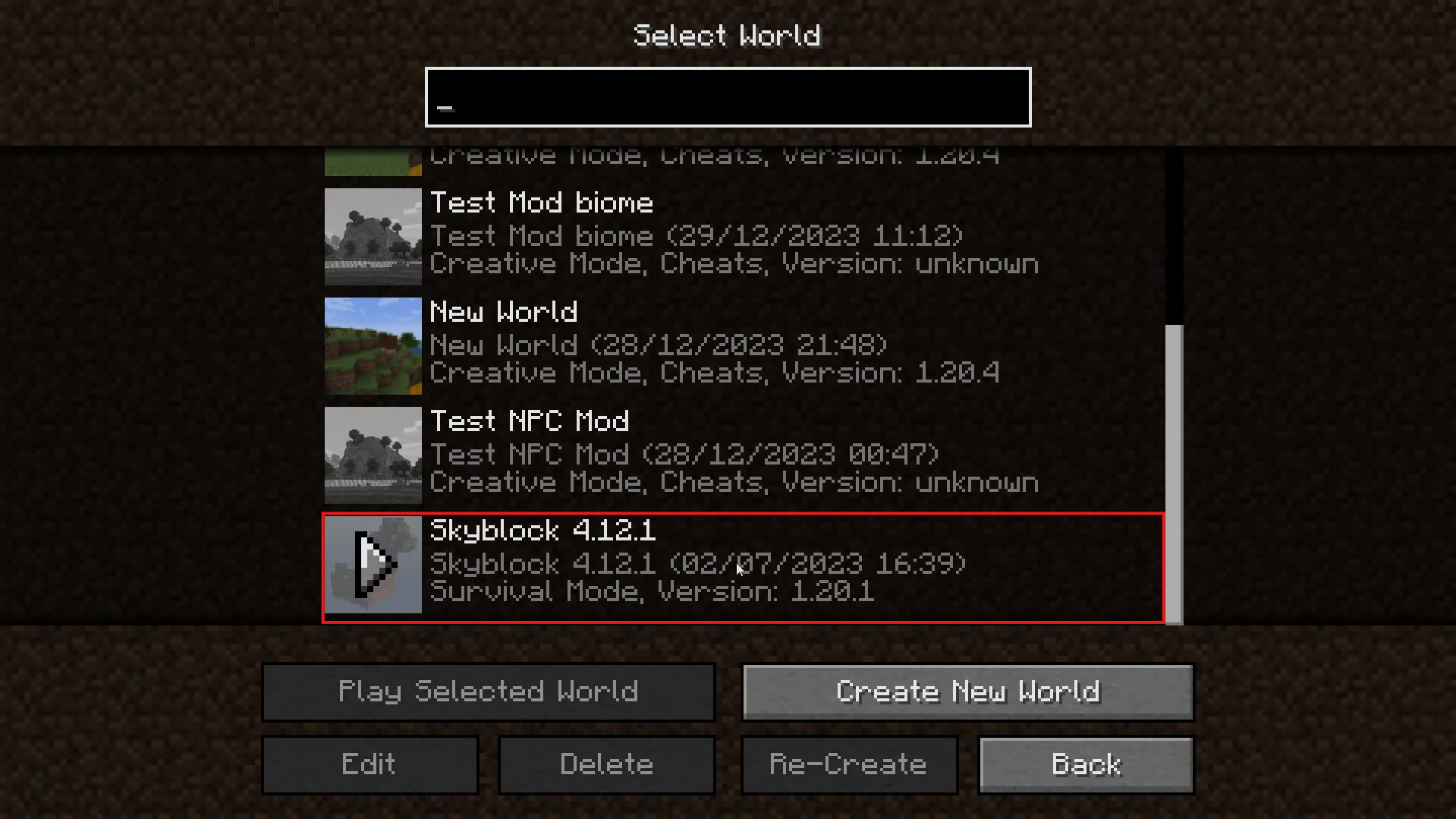
Starte Minecraft, wähle die Karte aus, die du gerade installiert hast, und erkunde deine neue Welt im Modus Überleben oder kreativ. Falls die Karte nicht startet, überprüfe, ob ihre Ausführung passt gut zu deiner Version von Minecraft.
Wie installiere ich eine Map auf einem Minecraft-Server?
Du möchtest eine Karte auf einem Kellner ? Es gibt zwei Methoden: das Ersetzen des Standardwelt, oder eine Karte über einen Plugin. Falls du noch keinen hast, schau dir unseren Leitfaden unter wie man einen Minecraft-Server erstellt für einen guten Start.
Bevor du eine Map auf deinem Minecraft-Server installierst
Manche voraussetzungen müssen vor jeder Installation überprüft werden. Ohne diese Überprüfungen könntest du beim Start böse Überraschungen erleben.
- Kompatibilität der Versionen : Stelle sicher, dass die Version der Karte mit der deines Servers übereinstimmt.
- Mods : Vermeide Karten, die Mods verwenden, die auf deinem Server nicht vorhanden sind, es sei denn, du installierst dieselben.
- Steuerblöcke : Denk daran, sie zu aktivieren, falls deine Karte sie benötigt.
- Speichern : Erstelle vor jeder größeren Änderung immer ein vollständiges Backup.
Methode 1: Die Standardwelt ersetzen
Diese Methode ist ideal, wenn du die Hauptwelt ersetzen deinen Server durch eine neue Karte.
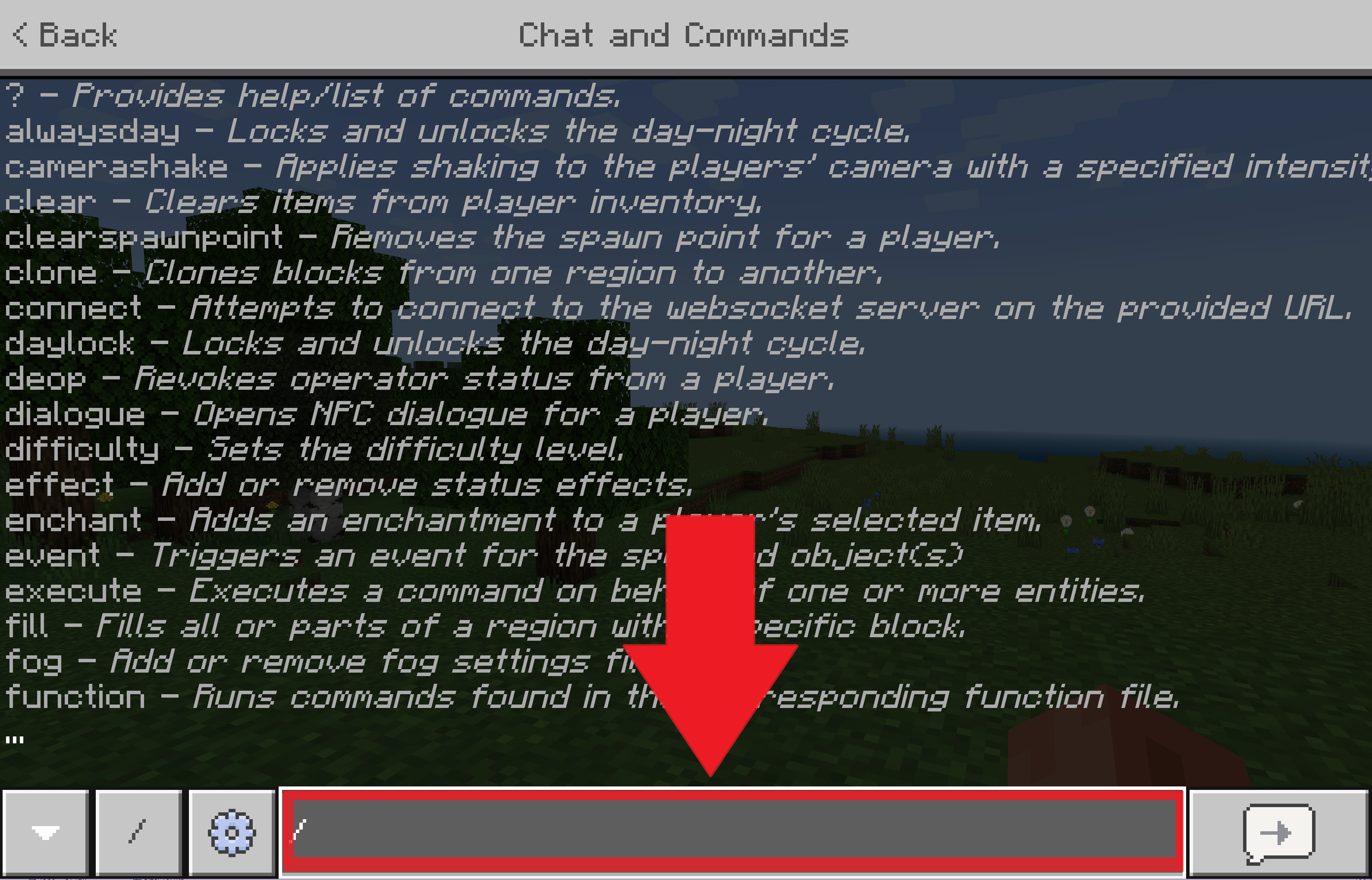
- Gib den Befehl ein /stop in der Konsole, um den Server zu beenden.
- Verschiebe deine alte Welt, wenn du sie behalten möchtest, oder lösche sie direkt.
- Kopiere das Ordner „map“ und füge es in die Serverwurzel.
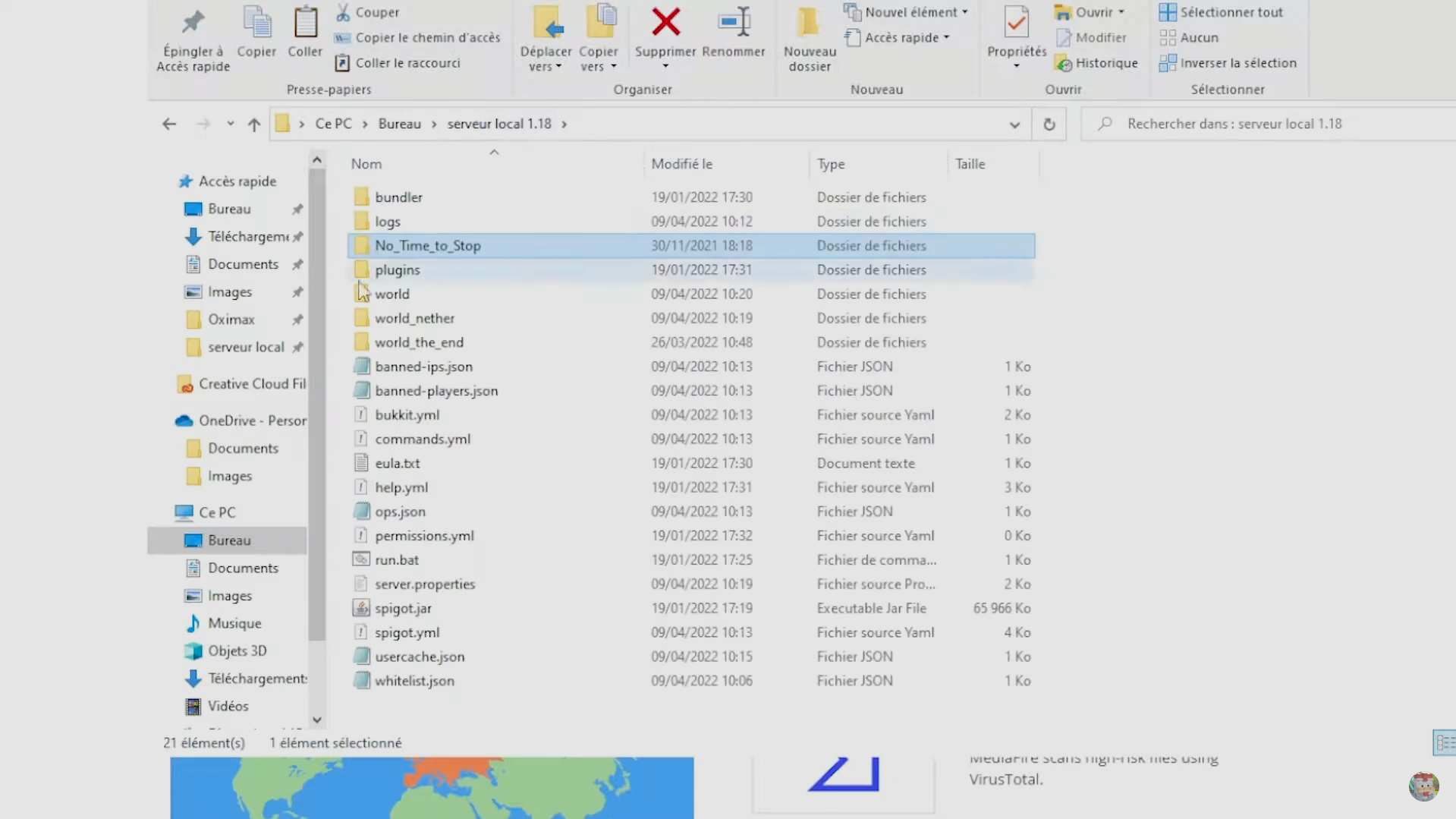
- Benenne den Ordner deiner neuen Karte um in Welt.
- Starte den Server neu: Deine Standardwelt ist nun die installierte Karte.
Methode 2: Eine Map mit einem Plugin hinzufügen
Diese Methode erfolgt über einen Plugin und ist zudem viel flexibler: Du kannst mehrere Welten auf demselben Server. So geht’s mit dem Plugin Multiverse.
- Kopiere das Ordner „map“ im Stammverzeichnis deines Servers.
- Benenne diesen Ordner um (zum Beispiel, meine_neue_welt).
- Starte die Importauftrag : /mv import <nomdudossier> normal. In diesem Beispiel: /mv import mon_nouveau_monde normal.
- Verwende anschließend die Teleportationsbefehl : /mvtp <nomdumonde>. In diesem Beispiel: /mvtp mon_nouveau_monde.
Welche verschiedenen Map-Kategorien gibt es auf Minecraft?
Sobald du den Ablauf beherrschst, wirst du schnell Abwechslung suchen wollen. Hier sind die wichtigsten Kategorien der verfügbaren Karten, die sowohl im Einzelspieler- als auch im Mehrspielermodus gespielt werden können.
| Survival | Versuche, in einer feindlichen Welt mit begrenzten Ressourcen zu überleben. Der Modus Überleben par excellence. |
| Abenteuer | Schlüpfe in die Rolle eines Abenteurers, indem du Quests erfüllst und die Karte erkundest. |
| Konstruktion | Lass deiner Kreativität freien Lauf und errichte das Gebäude deiner Träume. |
| Dropper | Stelle deine Reflexe auf die Probe: Weiche während deines Sturzes allen Hindernissen aus, bevor du den Boden erreichst. |
| Parkour | Bewältige komplexe Parcours, bei denen deine Beweglichkeit entscheidend ist. |
| Stadt, Dorf | Schlendere durch die Städte, die von den Spielern der Community erbaut wurden. |

| Minispiele | Wecke deinen Kampfgeist, indem du deine Gegner in einer Vielzahl von Minispielen besiegst. |
| Grusel | Mach dich bereit für Gänsehaut in einer Welt, in der Umgebung und Geschichte nur ein Ziel haben: dir Angst einzujagen. |
| Skyblock | Stelle dich der Herausforderung der himmlischen Inseln, indem du die dortigen Prüfungen meisterst. |
| Puzzle | Streng dein Gehirn mit Rätseln und Denksportaufgaben an. |
| Mehrspieler | Knüpfe Kontakte in der Community oder spiele direkt mit deinen Freunden. |
| PVP | Kämpfe gegen alle, die sich dir in den Weg stellen, um der König der Arena zu werden. |
Unabhängig davon, welche Kategorie du wählst, ist die Vorgehensweise immer dieselbe: Lade die Karte herunter, speichere den Ordner am richtigen Ort, starte Minecraft und wähle deine Karte aus. Wenn du die Anpassung noch weiter vorantreiben möchtest, lies unsere Anleitung unter wie man einen Mod auf Minecraft erstellt.









 Deutsch