Lanciati nelle vostre avventure Minecraft, avete voglia di rinnovare il vostro look? State tranquilli, è assolutamente possibile cambiare pelle Minecraft.
Potete scegliere quelli proposti nel gioco oppure crea la tua skin personalizzata. Ma come si fa? In questo tutorial vi spieghiamo tutto! (Metodo aggiornato a luglio 2026.)
In breve :
- SU computer (Java) è necessario accedere alla scheda Skins del programma di avvio; ;
- SU console e mobile (Bedrock) si effettua nel guardaroba del gioco.
Ogni caso è descritto in dettaglio qui di seguito.

Ma prima, prendiamoci un momento per rispondere a una semplice domanda: cos’è uno skin in Minecraft ? Si tratta di una grande immagine di pixel che si arrotola intorno al personaggio per dargli un aspetto completamente nuovo.
Cambiare pelle significa personalizzare Il gioco mostra come creare il proprio personaggio e dargli un aspetto unico, sia che si giochi con altri giocatori online sia che si giochi da soli. Questa guida vi mostra come farlo su ogni versione del gioco.
È possibile scaricare da nuove pelli su Minecraft. Versione Java o Bedrock, ecco come fare!
Come posso cambiare la skin del mio Minecraft Java?
Nella versione Java (Java Edition), tutto avviene dalla cartella lanciatore ufficiale, collegato al vostro account Microsoft. Questo è il modo più semplice per modificare la vostra skin, senza passare per un sito esterno.
- Aprire la sezione Lanciatore Minecraft ufficiale.
- In alto, fare clic sul pulsante Pelli.

- Clicca su Nuova pelle.

- Clicca su Sfogliare e selezionare il file della skin (.png) sul PC.
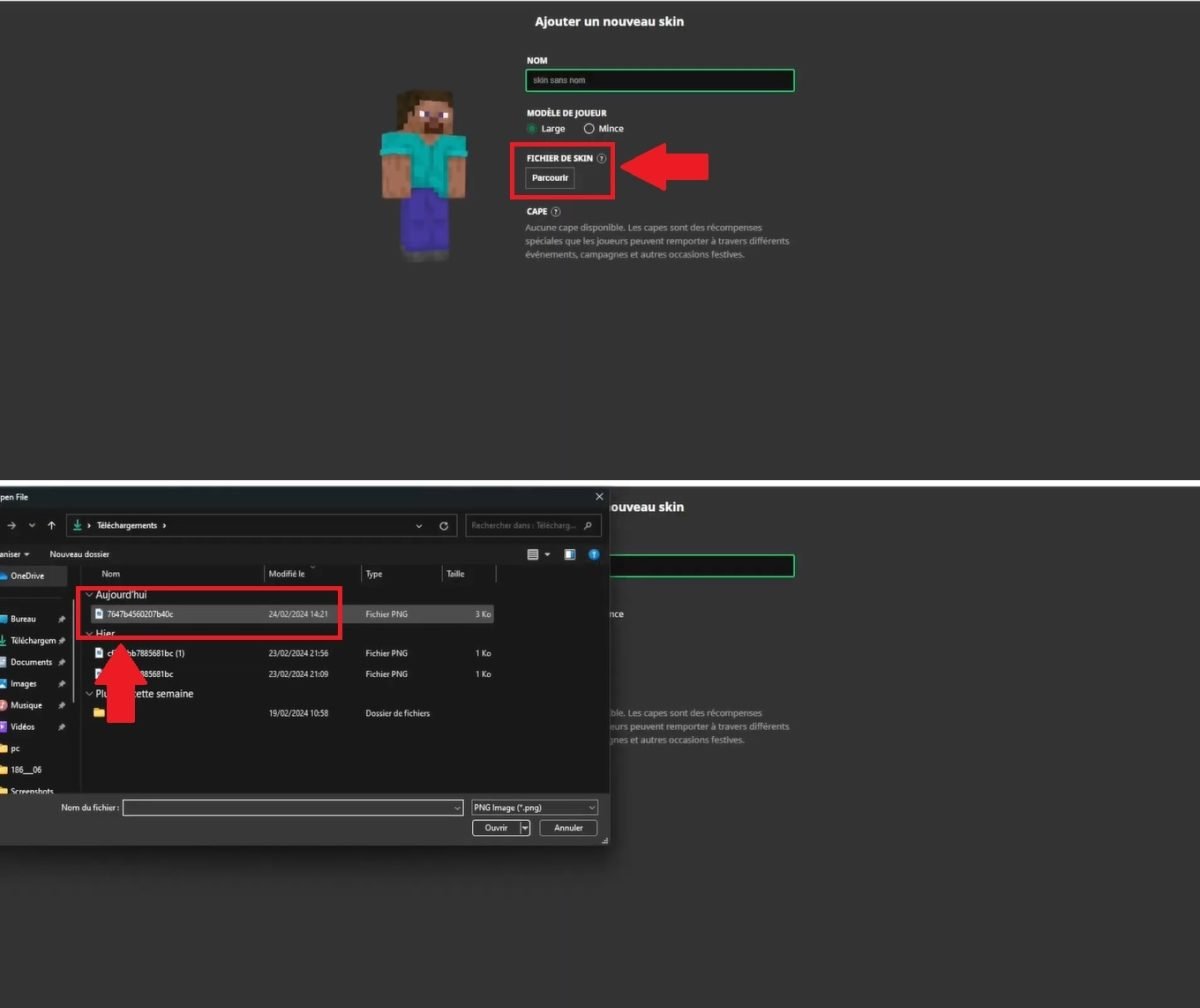
- Scegliere quindi la voce modello che corrisponde al vostro personaggio: Classico (braccia larghe) o Slim (braccia sottili). Questa scelta definisce la forma complessiva della pelle.
- Clicca su Registrazione e utilizzo.
- La vostra pelle viene applicata e rimane nella vostra lista per essere riutilizzato.
 Basta fare clic sulla nuova skin per ottenere un nuovo look in Minecraft Java ©Alexia per Alucare.fr
📌 Il cambiamento passa attraverso il vostro Account Microsoft/Mojang. Se la skin non appare immediatamente nel gioco, chiudere e rilanciare completamente Minecraft.
Come posso cambiare la mia pelle su Minecraft Bedrock?
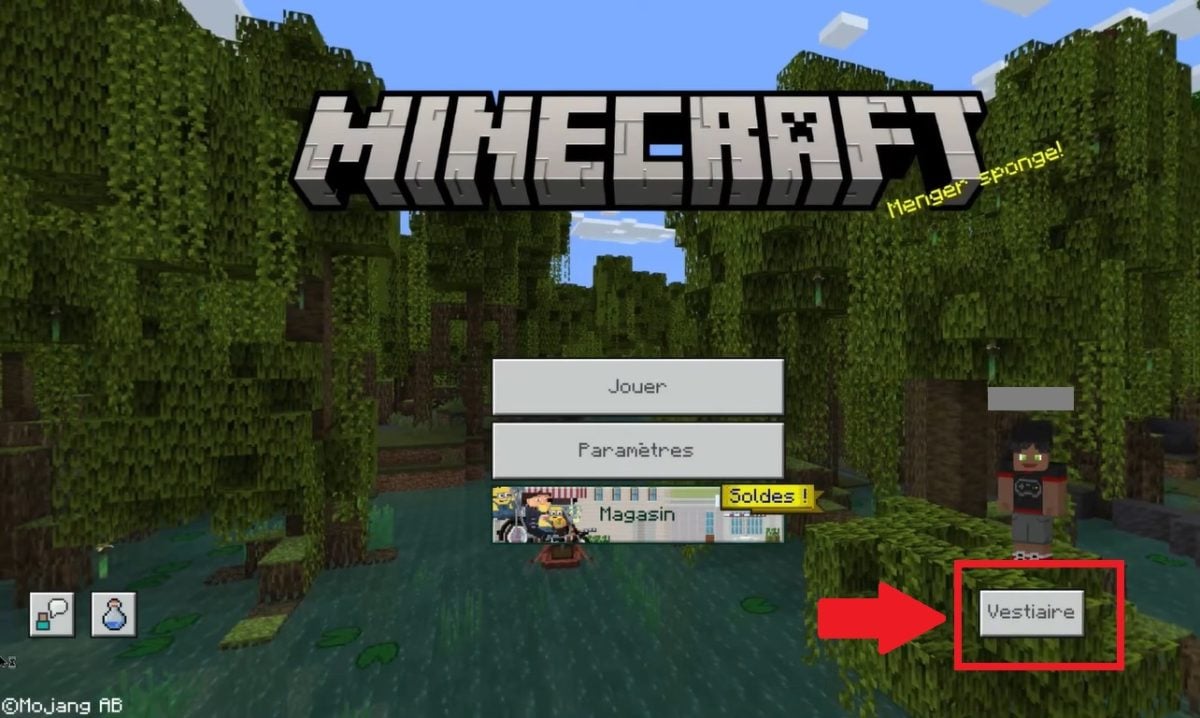
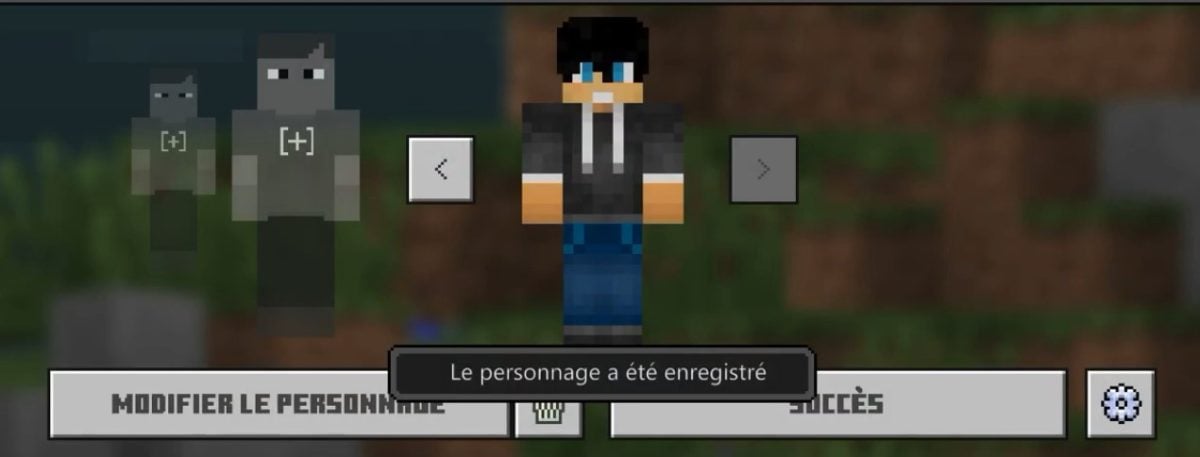
Su Bedrock (Bedrock Edition), il cambio di skin in Minecraft richiede il comando Guardaroba, accessibile dal menu principale del gioco. È una sorta di camerino virtuale in cui si gestisce l'aspetto del personaggio.
- Visita il sito lanciatore Minecraft Bedrock
- Poi vai a VESTIARIO
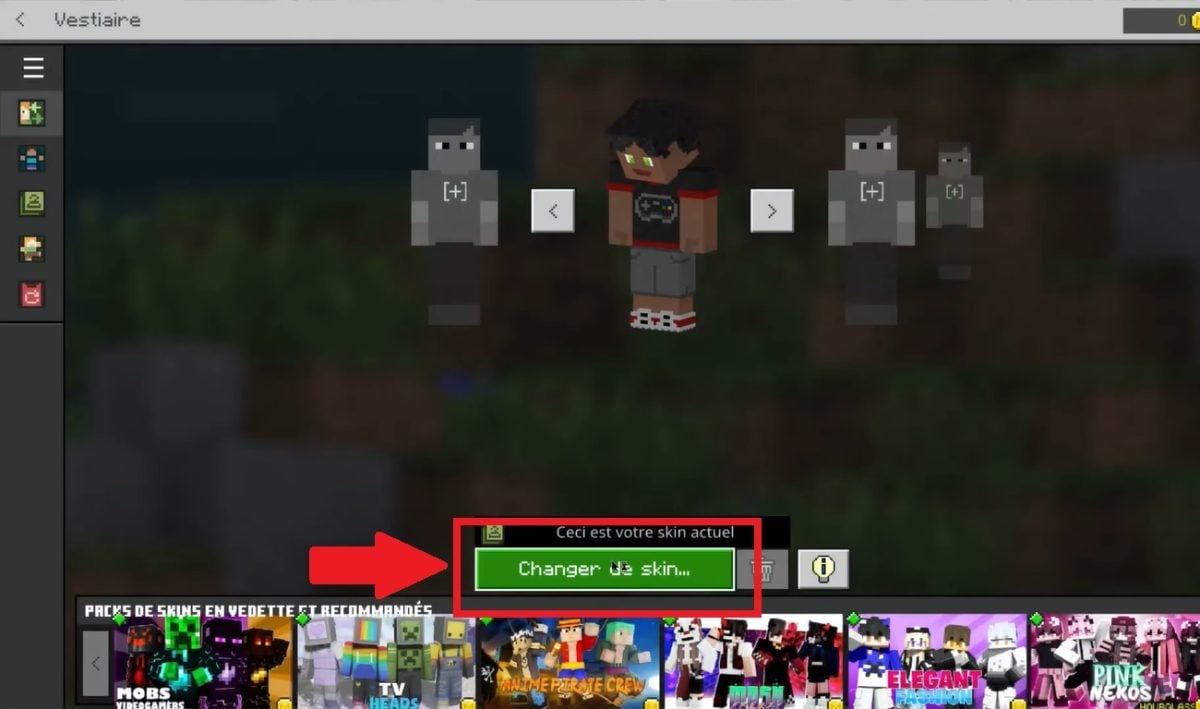
- Selezionare CAMBIO PELLE
- Scegliere quindi la voce PELLI POSSEDUTE
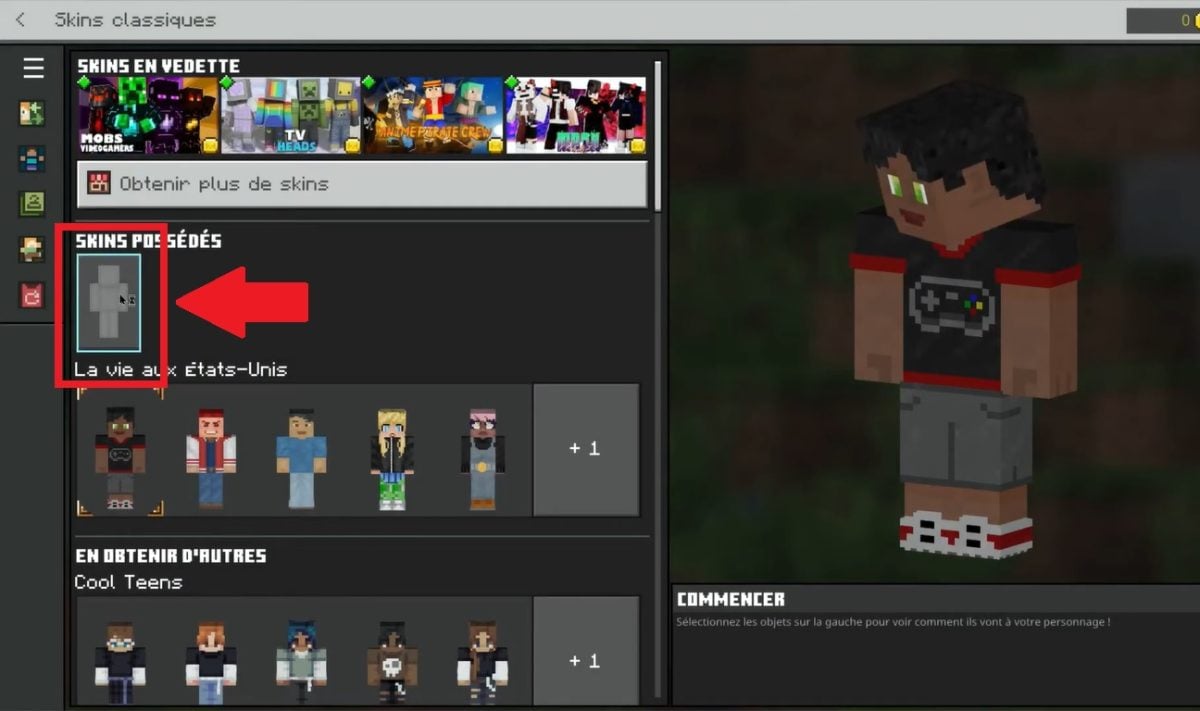
- Quindi selezionare SCEGLIERE UNA NUOVA PELLE
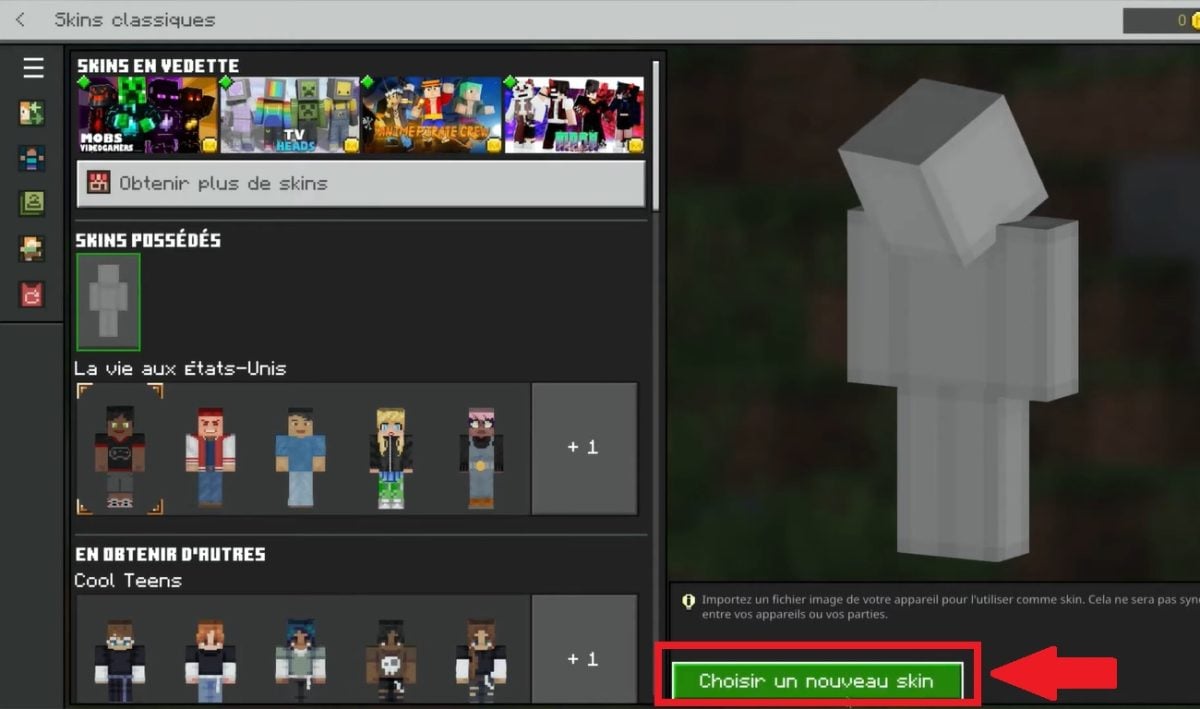
- Importare una pelle dal PC
- Basta selezionarlo per avere un nuovo volto in Minecraft!
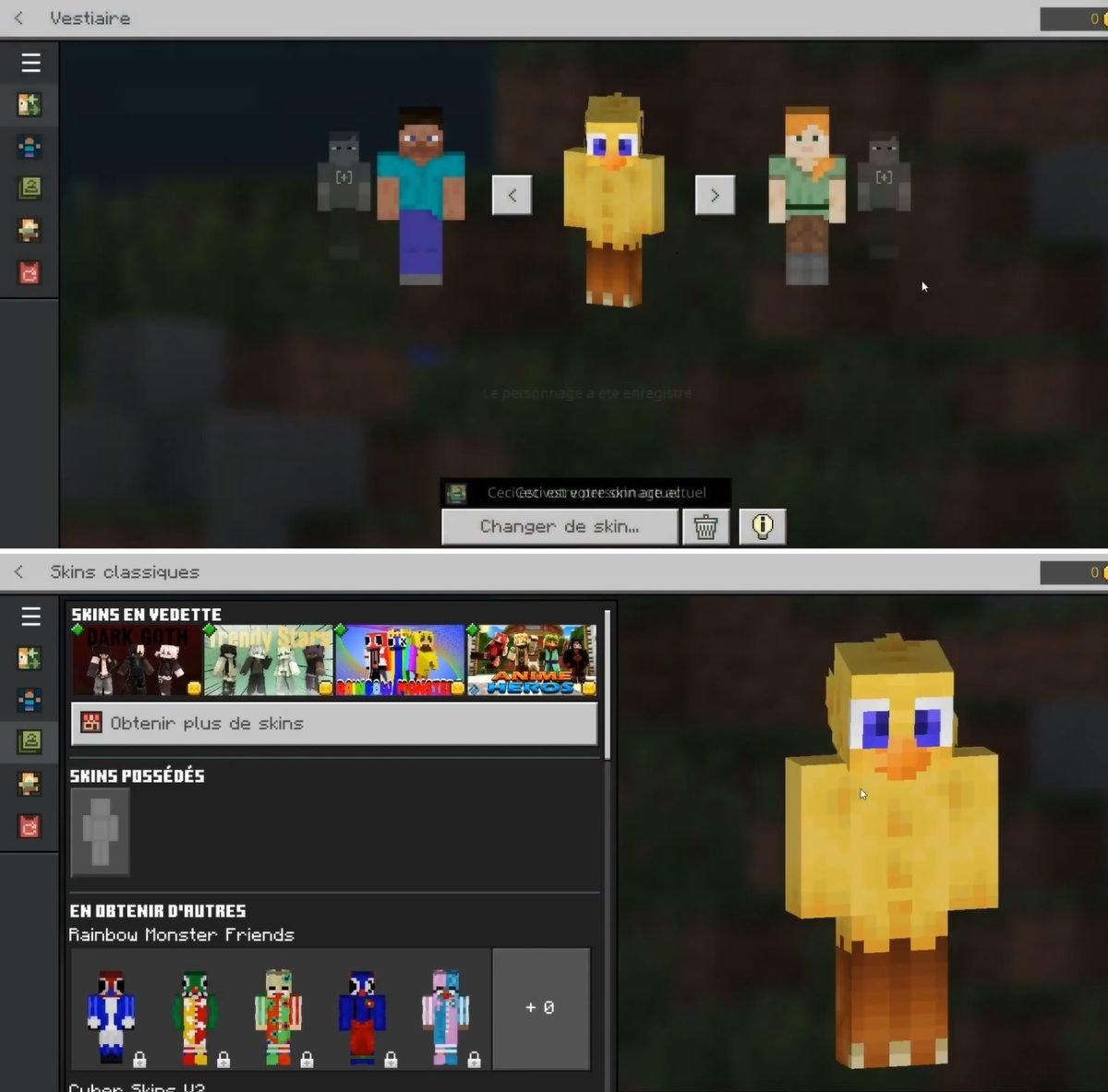
Come si cambia la skin Minecraft su una console (PS, Xbox, Switch)?
Su PlayStation, Xbox e Switch, Minecraft funziona sotto Bedrock: si cambia pelle direttamente nel guardaroba.
💡 Cosa c'è da sapere Su console, non è possibile caricare un proprio file .png. Si attinge invece dalle skin disponibili o dai pacchetti di skin disponibili nel negozio del Mercato, dove si possono anche acquistare skin aggiuntive.
Come si cambia la skin dell'Minecraft sul cellulare (Android / iOS)?
Sullo smartphone è anche Bedrock, ma questa volta è possibile importare la propria skin. Andate nel Guardaroba, poi su Owned Skins per caricare il file PNG dal vostro telefono.
- Esecuzione Minecraft su Android o iOS.
- Aprire il guardaroba.
- Selezionare Pelli possedute.
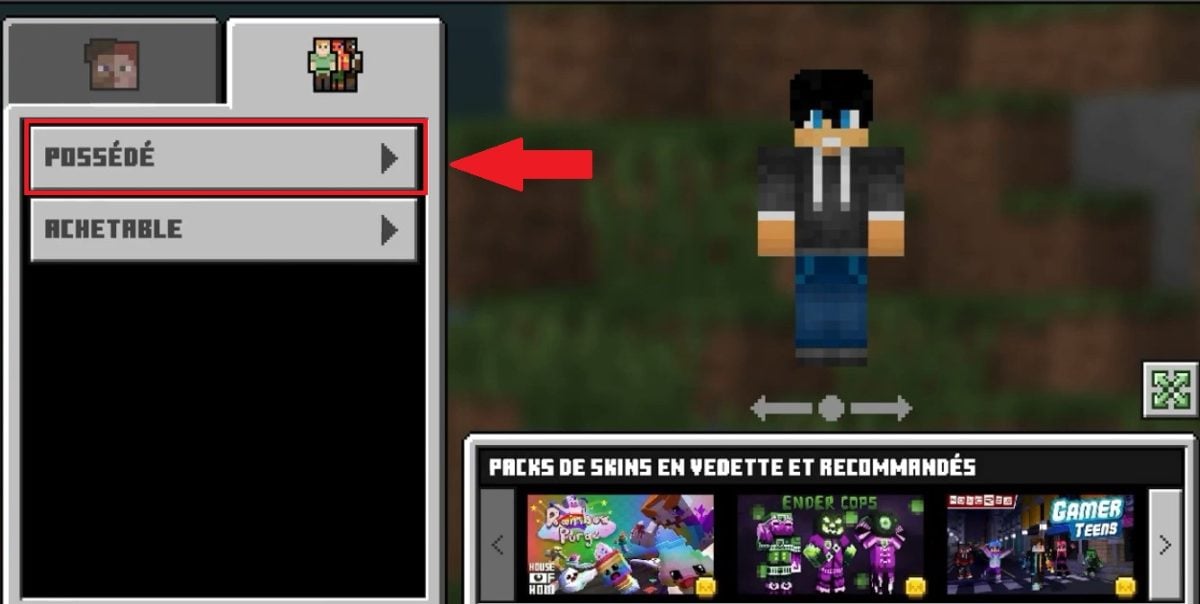
- Toccare Scegliere una nuova pelle allora Importare.
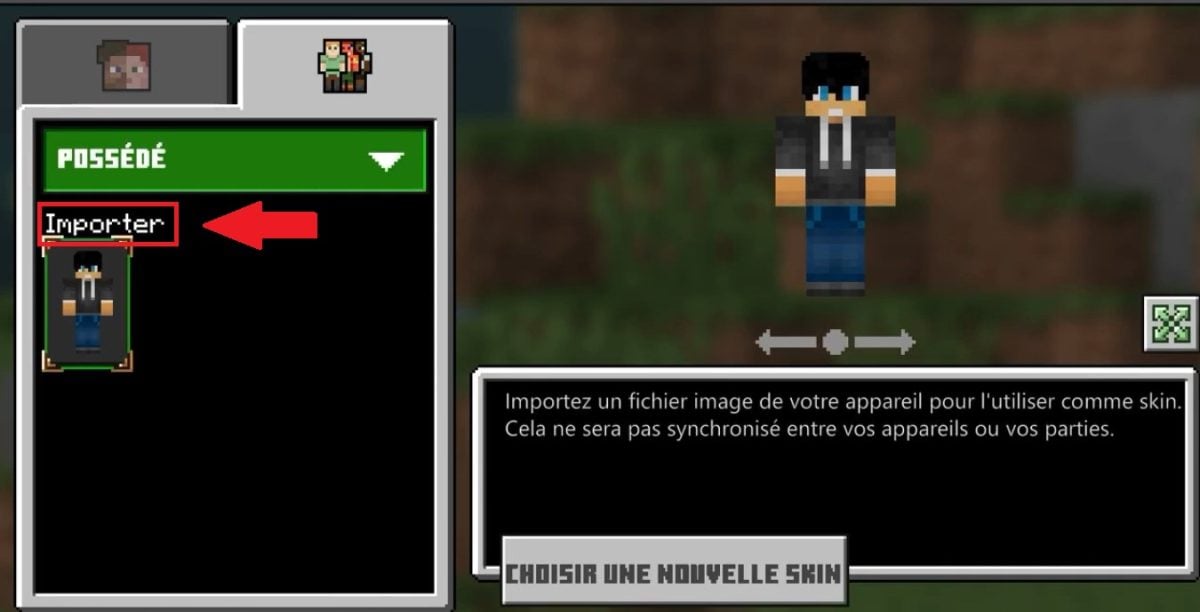
- Selezionare il file .png dalla memoria del telefono.
- Convalidare la nuova pelle viene applicata.
Come si crea una skin Minecraft?
Voglia di personalizza il tuo personaggio in Minecraft ? Avete due possibilità:
- Creare la propria pelle OPPURE
- Scarica le skin già pronte
Per creare un pelle completamente personalizzata, Il modo più pratico è utilizzare un editor online. Questi strumenti gratuiti fungono anche da risorse per trovare e scaricare skin già pronte, se si preferisce non disegnare nulla da soli.
Le piattaforme più diffuse includono :
- Minecraft Editor della pelle che ti permette di disegnare e modificare le pelli in pochi clic.

- NomeMC con un'ampia selezione di skin Minecraft da scaricare. Spieghiamo come usarlo qui.

Il formato previsto è un .png di 64×64 pixel (dimensione standard per Minecraft).
Sia che siate su Java o Bedrock, L'idea rimane la stessa: importare o scegliere una skin e applicarla con pochi clic, ma l'interfaccia varia a seconda della versione.
Cosa pelle Minecraft Volete provare? Fatecelo sapere nei commenti!
Per ulteriori informazioni pratiche sull'Minecraft, consultate il nostro articolo sull'Minecraft. quantità ideale di RAM per un server Minecraft potrebbe essere di vostro interesse.









 Italiano