Lánzate a tus aventuras Minecraft, ¿te apetece renovarte? No te preocupes, es totalmente posible cambiar piel Minecraft.
Usted puede elegir los que se proponen en el juego o bien Crea tu propio tema. ¿Pero cómo se hace? ¡Te lo contamos todo en este tutorial! (Método actualizado en julio de 2026.)
En pocas palabras :
- Seguro computadora (Java) tienes que ir a la pestaña Skins del lanzador; ;
- Seguro consola y móvil (Bedrock) se hace en el Guardarropa del juego.
A continuación se detalla cada caso.

Pero antes, dediquemos un momento a responder a una pregunta sencilla: ¿qué es un «skin» en Minecraft ? Es una gran imagen de píxeles que se enrolla alrededor de tu personaje para darle un aspecto totalmente nuevo.
Cambiar de piel significa personalizar a tu personaje y darle un aspecto único, tanto si juegas con otros jugadores online como si lo haces solo. Esta guía te muestra cómo hacerlo en cada versión del juego.
Puede descargarlo desde nuevas pieles en Minecraft. Versión Java o Bedrock, ¡así se hace!
¿Cómo puedo cambiar el skin de mi Minecraft Java?
En la versión Java (Java Edition), todo ocurre a partir del lanzador oficial, vinculado a tu cuenta Microsoft. Esta es la forma más sencilla de modificar tu skin, sin pasar por un sitio externo.
- Abra el Lanzador Minecraft oficial.
- En la parte superior, haga clic en el botón Pieles.

- Haga clic en Nueva piel.

- Haga clic en Visite y selecciona tu archivo de skin (.png) en tu PC.
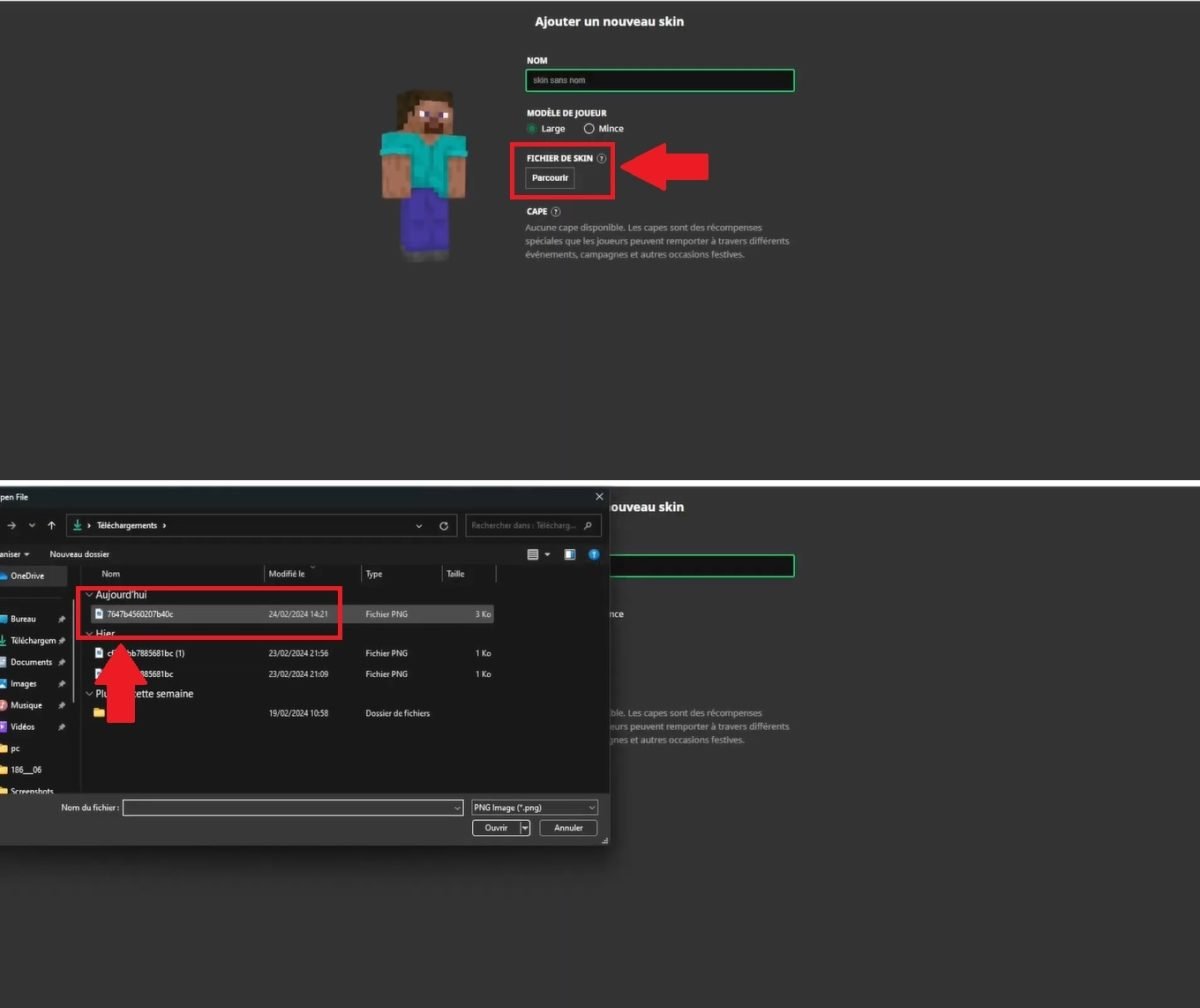
- A continuación, elija la opción modelo que se ajuste a tu carácter: Clásico (brazos anchos) o Delgado (brazos finos). Esta elección define la forma general de tu piel.
- Haga clic en Registro y uso.
- Su piel se aplica y permanece en su lista para ser reutilizado.
 Haz clic en la nueva skin para cambiar de aspecto en Minecraft Java ©Alexia para Alucare.fr
📌 El cambio llega a través de tu Cuenta Microsoft/Mojang. Si el skin no aparece inmediatamente en el juego, cierra y vuelve a iniciar Minecraft por completo.
¿Cómo cambio mi skin en Minecraft Bedrock?
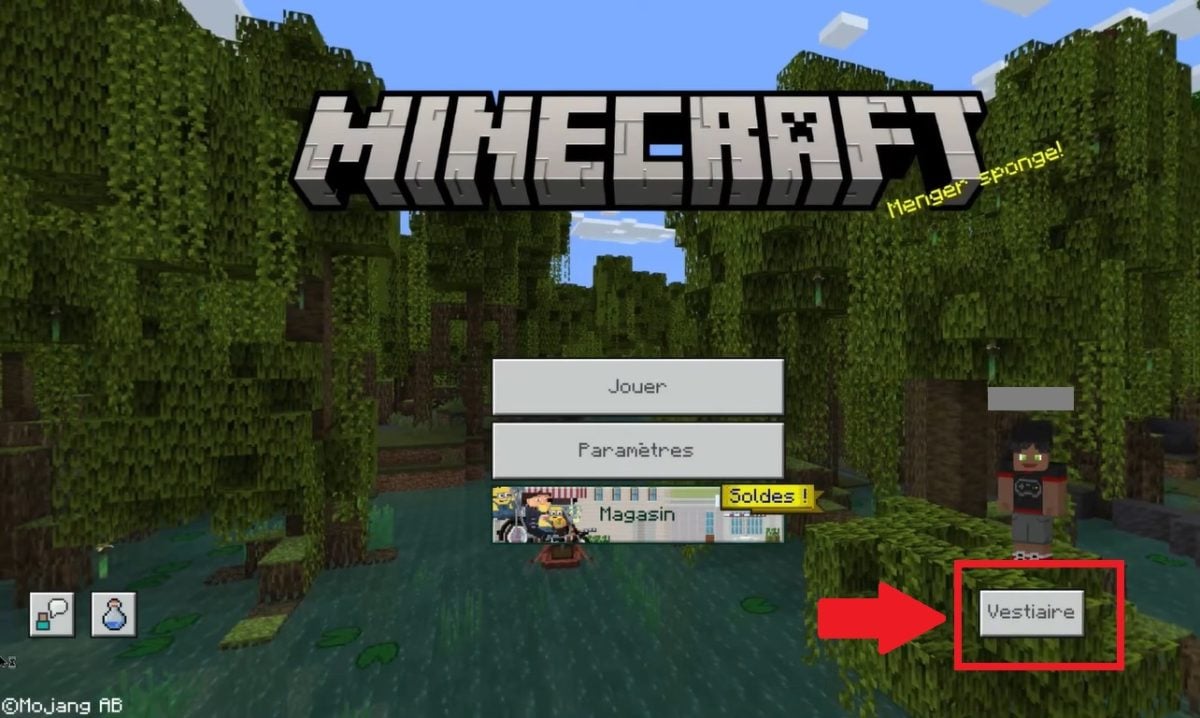
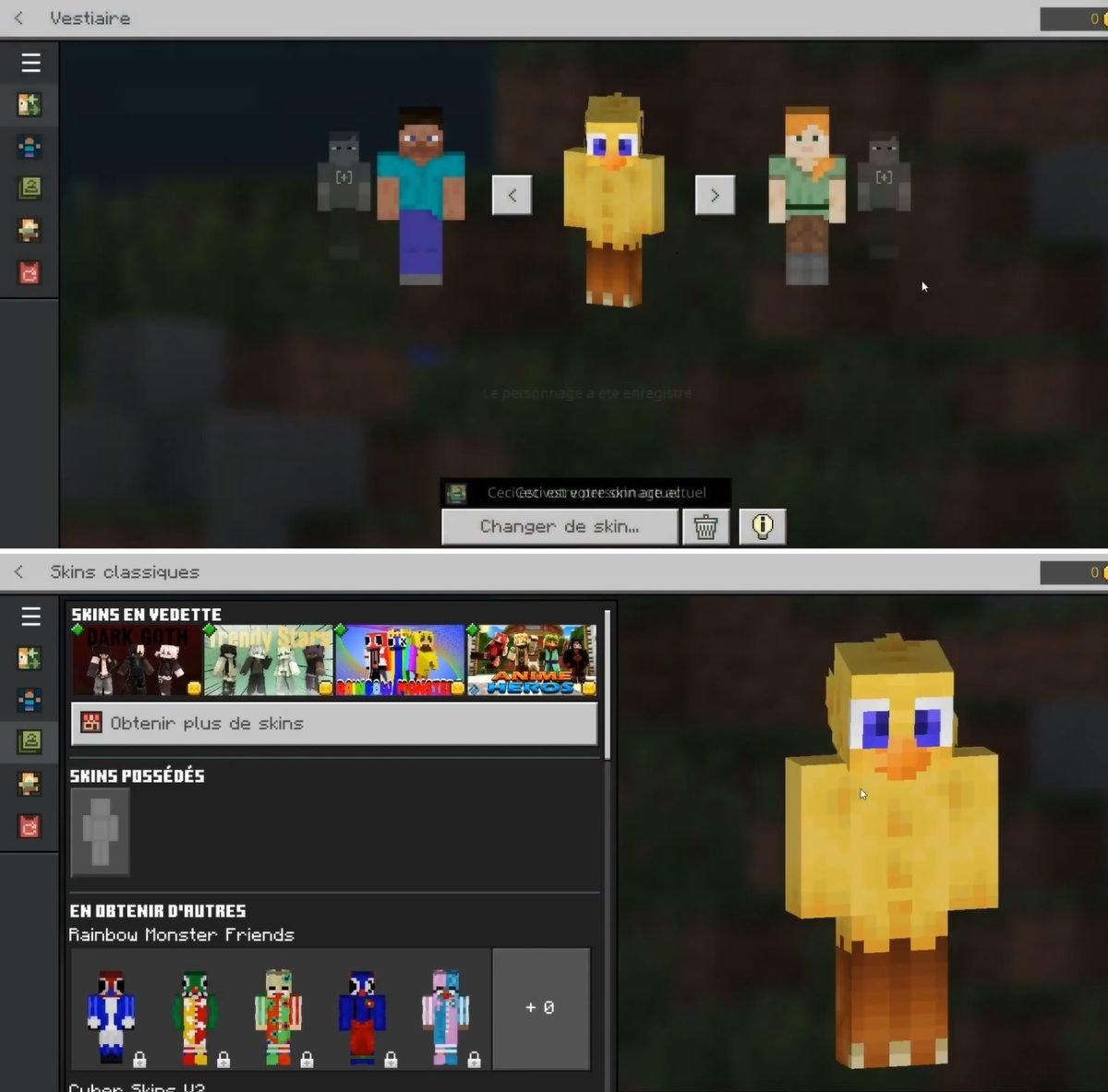
En Bedrock (Bedrock Edition), el cambio de skin en Minecraft requiere el comando Guardarropa, accesible desde el menú principal del juego. Es una especie de camerino virtual donde gestionas la apariencia de tu personaje.
- Visite el lanzador Minecraft Bedrock
- A continuación, vaya a VESTIARIO
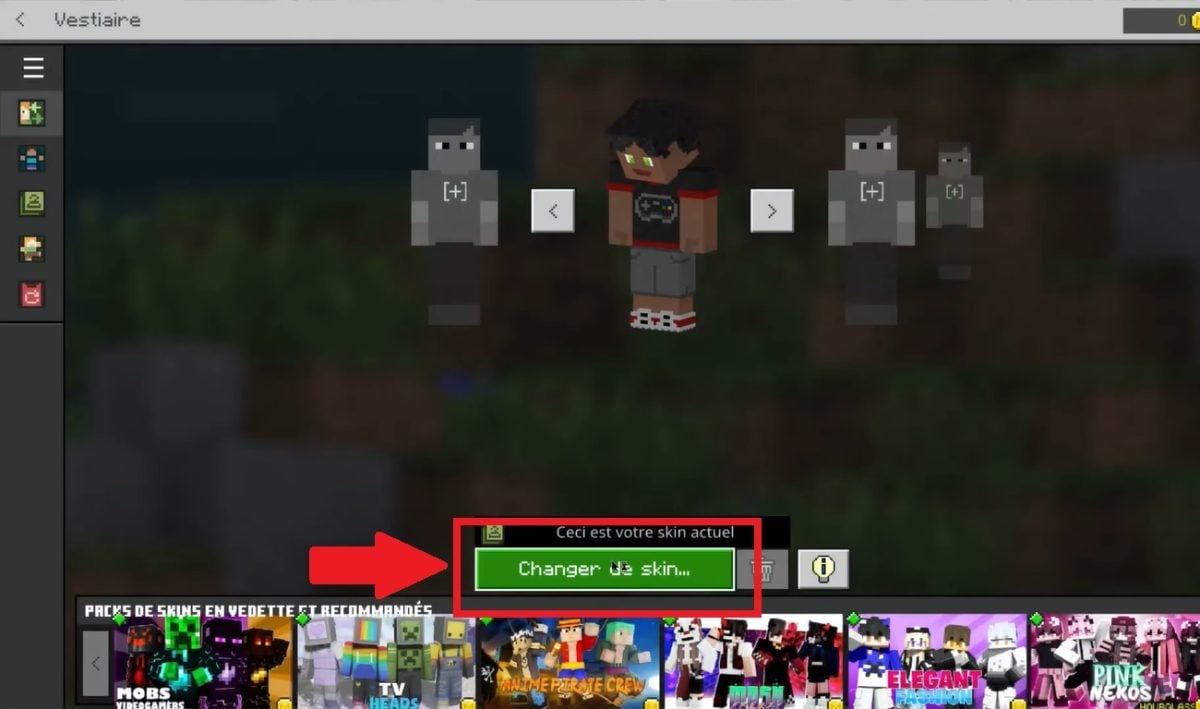
- Seleccione CAMBIAR PIEL
- A continuación, seleccione la opción PIELES POSEÍDAS
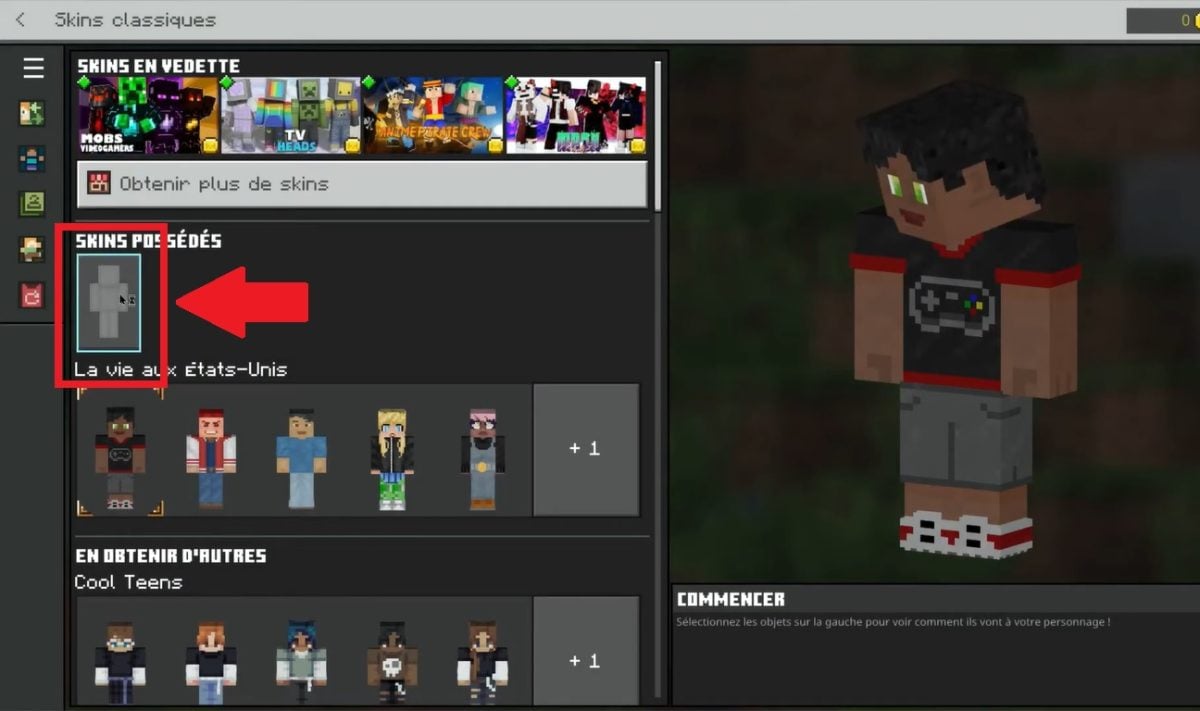
- A continuación, seleccione ELIGE UNA NUEVA PIEL
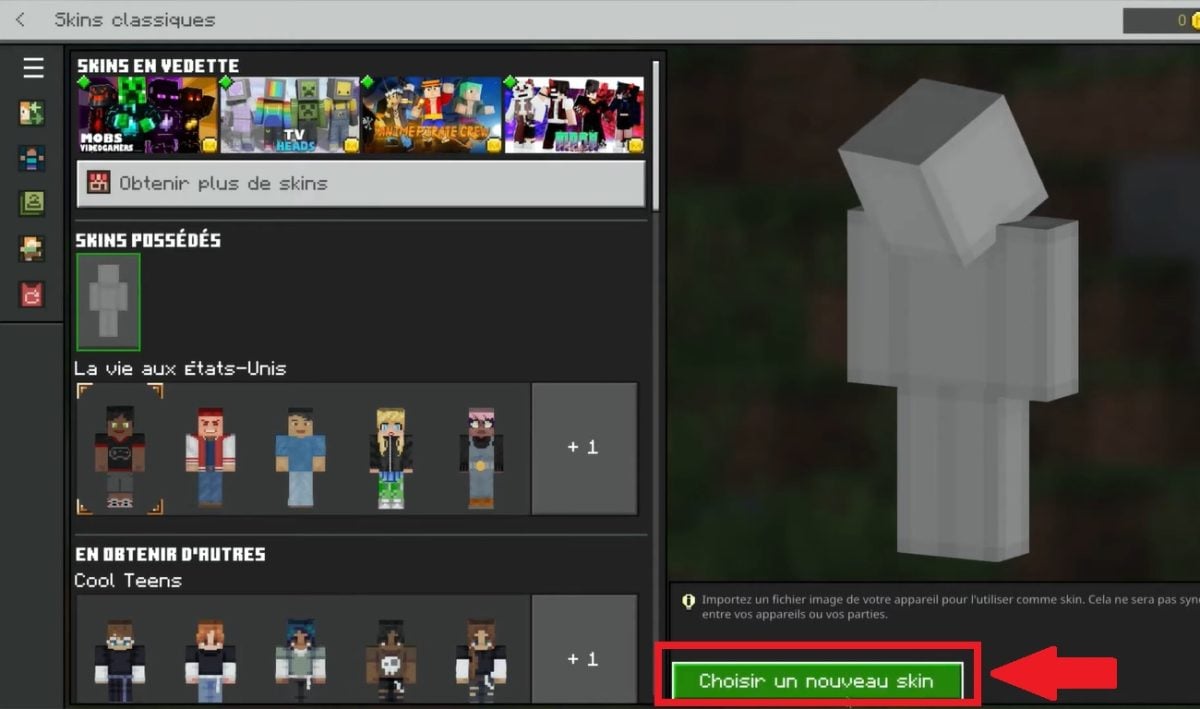
- Importar una skin desde tu PC
- ¡Solo tienes que seleccionarlo para tener una nueva cabeza en Minecraft!
¿Cómo cambio mi skin Minecraft en una consola (PS, Xbox, Switch)?
En PlayStation, Xbox y Switch, Minecraft funciona bajo Bedrock: cambias de skin directamente en el Guardarropa.
💡 Lo que hay que saber En consola, no puedes subir tu propio archivo .png. En lugar de eso, tienes que usar las apariencias disponibles o los paquetes de apariencias disponibles en la tienda Marketplace, donde también puedes comprar apariencias adicionales.
¿Cómo puedo cambiar mi skin Minecraft en mi teléfono móvil (Android / iOS)?
En tu smartphone, también es Bedrock, pero esta vez puedes importar tu propia skin. Ve al Guardarropa y luego a Pieles propias para cargar tu archivo PNG desde el teléfono.
- Ejecutar Minecraft en Android o iOS.
- Abierto el Guardarropa.
- Seleccione Pieles poseídas.
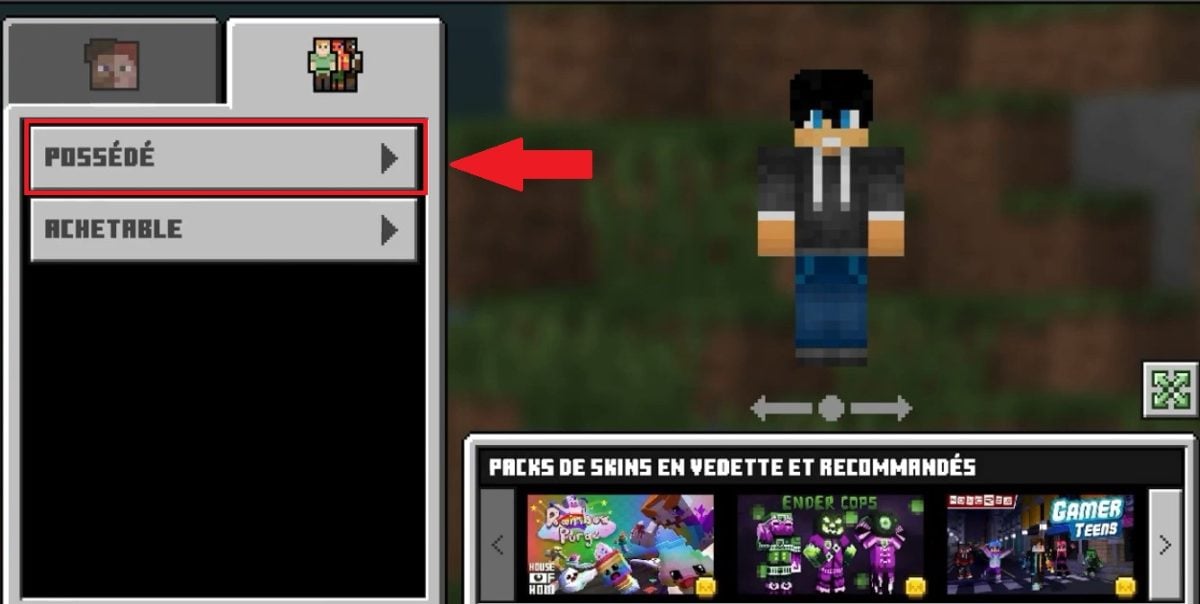
- Toque Eligiendo una nueva piel entonces Importar.
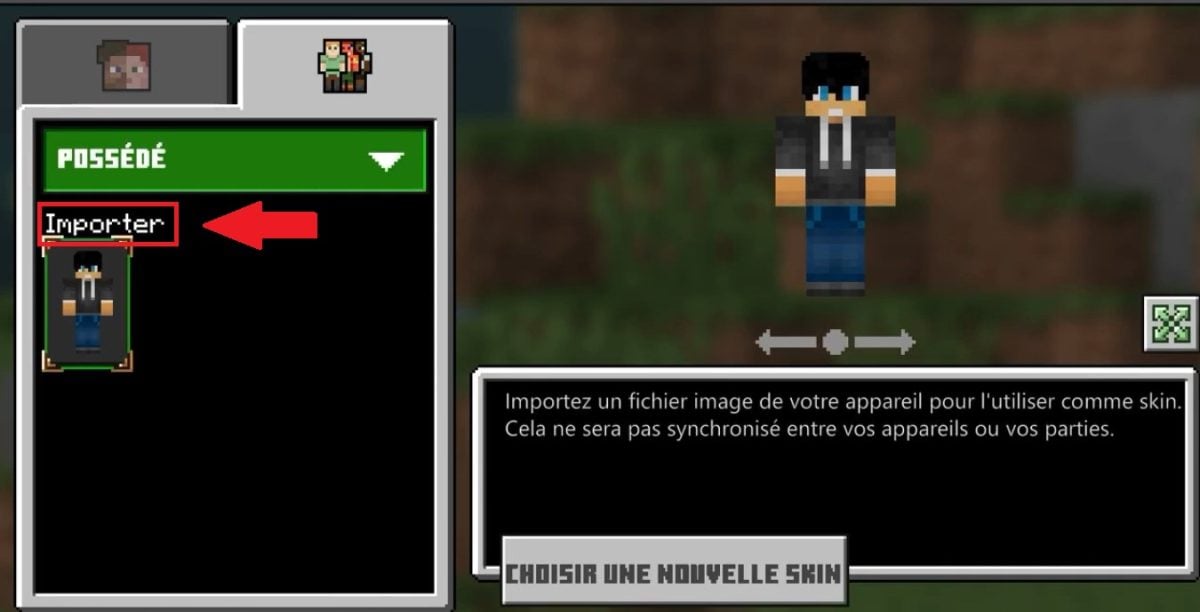
- Seleccione tu archivo .png desde el almacenamiento de tu teléfono.
- Validar se aplica su nueva piel.
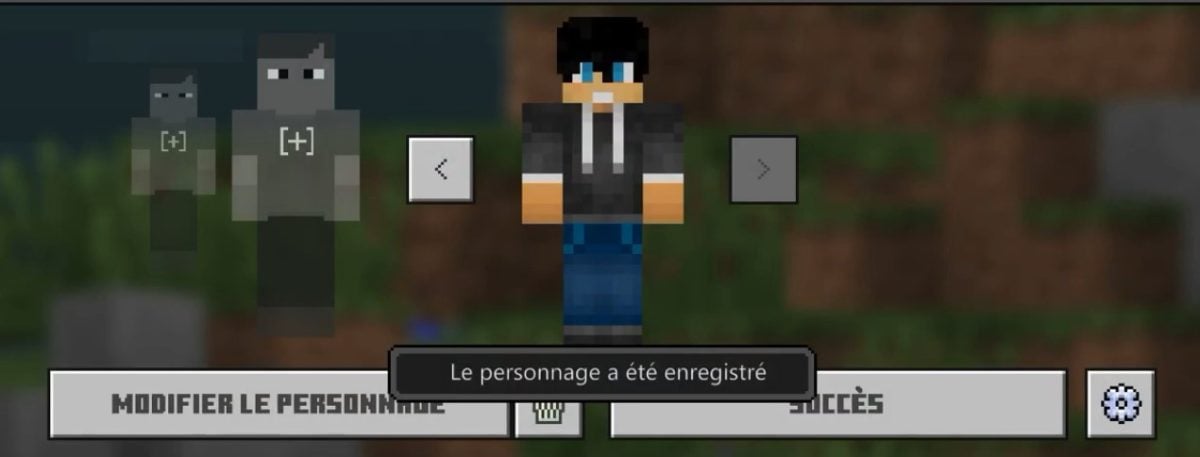
¿Cómo puedo crear una skin Minecraft?
Desea personaliza tu personaje en Minecraft ? Tiene dos opciones:
- Cree su propia piel O
- Descargar máscaras ya preparadas
Para crear un piel totalmente personalizada, Lo más práctico es utilizar un editor en línea. Estas herramientas gratuitas también actúan como recursos para encontrar y descargar skins ya hechas, si prefieres no dibujar nada tú mismo.
Las plataformas más populares son :
- Minecraft Editor de pieles que te permite dibujar y modificar pieles en unos pocos clics.

- NombreMC con una amplia selección de skins Minecraft para descargar. Te lo explicamos cómo utilizarlo aquí.

El formato esperado es .png de 64×64 píxeles (tamaño estándar para Minecraft).
Tanto si está en Java o Bedrock, La idea sigue siendo la misma: importar o elegir una skin y aplicarla con unos pocos clics, pero la interfaz difiere según la versión.
Qué piel Minecraft ¿Te gustaría probarlo? Háganoslo saber en los comentarios.
Y para obtener más información práctica sobre Minecraft, quizá te interese nuestro artículo sobre el cantidad ideal de RAM para un servidor Minecraft puede ser de su interés.









 Español