随着数字媒体的不断发展,图像格式在我们观看视频的体验中起着至关重要的作用。 从老式电视机的方形画框到现代智能手机的宽屏显示器,图像格式不断演变,以适应观看习惯的变化和技术进步。理解并使用正确的视频格式对于向观众提供视觉上吸引人且沉浸式的内容至关重要。.
本文将深入探讨宽高比的重要性,并提供分步指南,指导您如何使用视频编辑器修改视频的宽高比。 Movavi.
视频格式的意义
格式指视频或图像宽高之间的比例关系,它能轻松地 修改iPhone上的视频速度 或任何设备。它以两个数字的比例形式表示,其中第一个数字代表宽度,第二个数字代表高度。不同的宽高比会创造出不同的视觉体验,并引发观众特定的情感反应。随着技术的发展,各种宽高比应运而生,以适应特定的平台和设备。.
如今,最受欢迎的格式包括:
- 16:9(宽屏幕) 该图像格式广泛应用于现代电视屏幕、电脑显示器和在线视频平台。例如,它非常适合YouTube视频尺寸。16:9格式提供影院级观影体验,特别适合叙事类、演示类及视频内容。.
- 4:3(标准) : 4:3的图像分辨率在老式电视机上很常见,且画面比例更接近正方形。如今这种比例已不常见,但在某些情况下仍具实用价值,例如在老式设备上进行演示时。.
- 1:1(正方形) : 这种正方形图像格式因Instagram等社交平台而广受欢迎,非常适合社交媒体内容。它能将观众的注意力集中在画面中心,常用于图片和短视频。.
- 9:16(垂直或纵向) : 随着智能手机的普及,竖屏视频日益流行。9:16的格式非常适合在移动设备上拍摄全屏视频,无需旋转屏幕。.
为视频选择合适的图像格式至关重要,因为它会影响观众对内容的感知,并决定内容在观众屏幕上的适配程度。.
为什么使用正确的格式很重要
正确的视频格式非常重要,原因有以下几点:
视觉吸引力
为预期纵横比正确格式化的内容在视觉上更美观且更专业。错误的纵横比可能会导致图像变形,影响整体美观度。.
连贯性
在内容中保持一致的宽高比有助于打造统一的品牌形象。这种一致性能增强受众的认知度和信任感,同时让您的视频随时准备好 在 YouTube 上下载和共享 或其他社交网络。
最佳观看体验
与观众设备屏幕比例匹配的视频可提供高清(HD)画质的无缝沉浸式观看体验。这免去了观众调整设置的麻烦,确保他们始终专注于您的内容。.
平台兼容性
不同平台和设备对宽高比有不同的要求。遵守这些规格可确保您的内容在任何观看环境下都能呈现最佳效果。无论您需要为社交媒体、流媒体或其他在线渠道调整视频格式,牢记合适的宽高比都至关重要。.
如何使用 Movavi Video Editor 更改视频格式:分步指南
Movavi Video Editor 是业内广为人知的视频编辑软件。它提供全套工具和功能,助您专业地创作和编辑视频。凭借其用户友好的界面和强大的功能,Movavi Video Editor 已成为内容创作者、业余视频制作人乃至电影专业人士的热门选择。 无论您是想调整图像格式、添加特效、剪辑片段还是应用流畅的过渡效果,Movavi Video Editor都能助您以富有创意且引人入胜的方式将想法变为现实。.
在更改视频格式之前,请确保您的计算机已安装Movavi Video Editor,然后再继续操作。.
第 1 步:导入视频
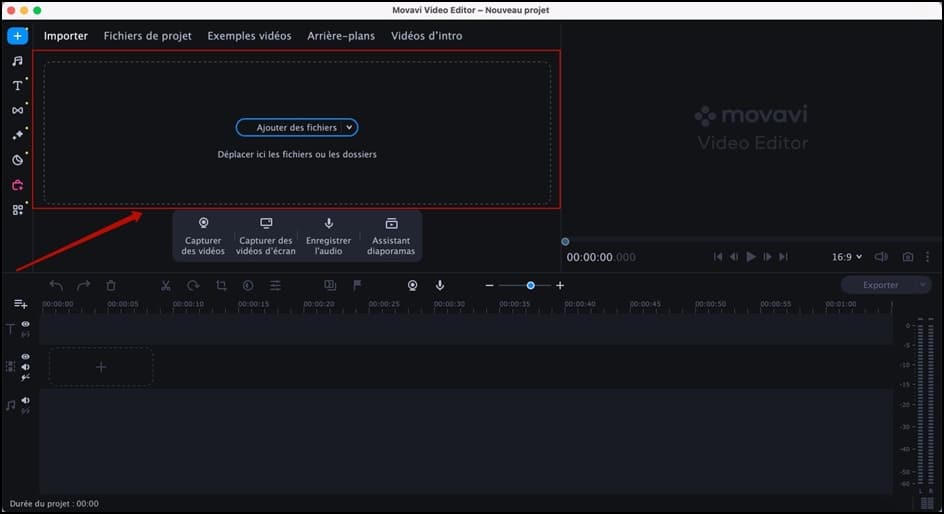
打开Movavi Video Editor并创建新项目。点击“添加文件”按钮,从计算机中选择需要编辑的视频。您也可以直接将视频拖拽至该区域。视频将出现在媒体库中。.
第 2 步:在时间轴上添加视频
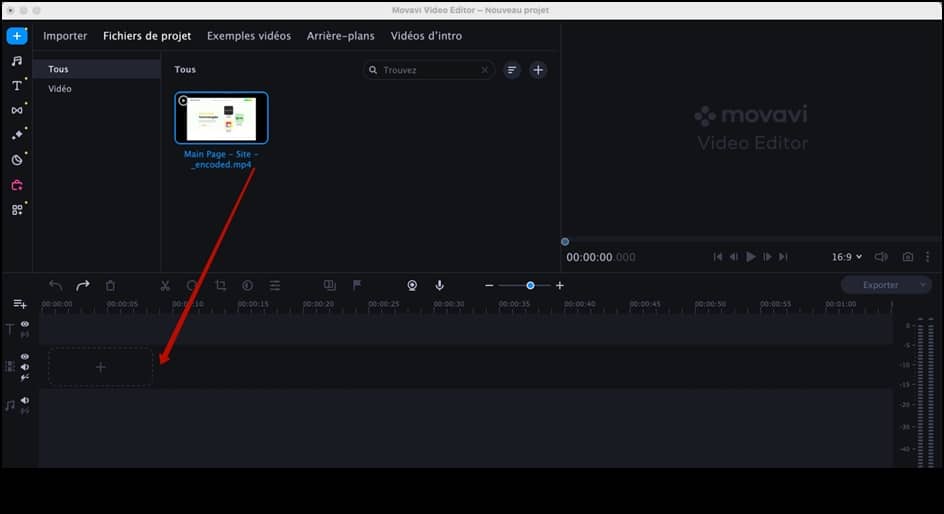
将导入的视频从媒体库拖拽到屏幕底部的时间轴上。您将在这里调整图像格式。.
步骤3:选择所需的图像格式
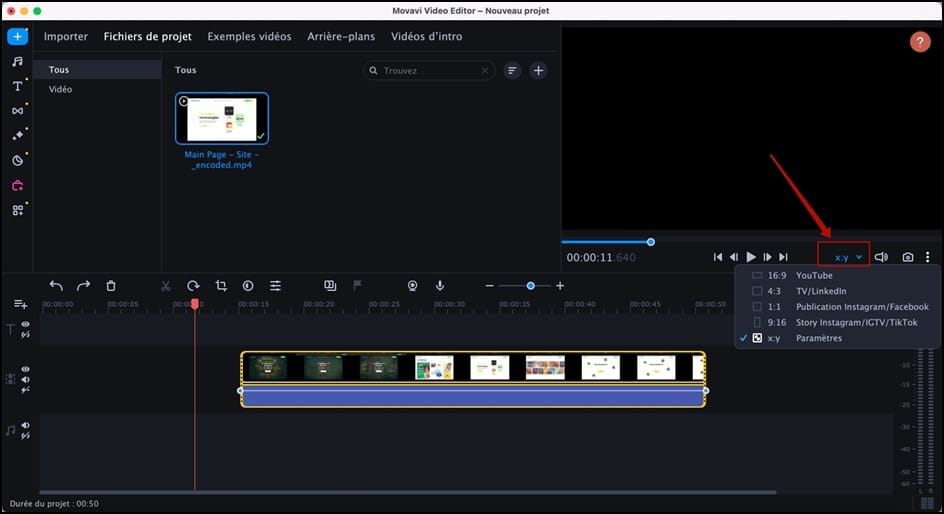
在时间轴上点击视频片段进行选择。然后转到右侧面板中的“设置”选项卡。在“视频”部分下,您会找到一个用于更改图像格式的选项。点击下拉菜单并选择所需的图像格式。.
步骤 4:预览和保存
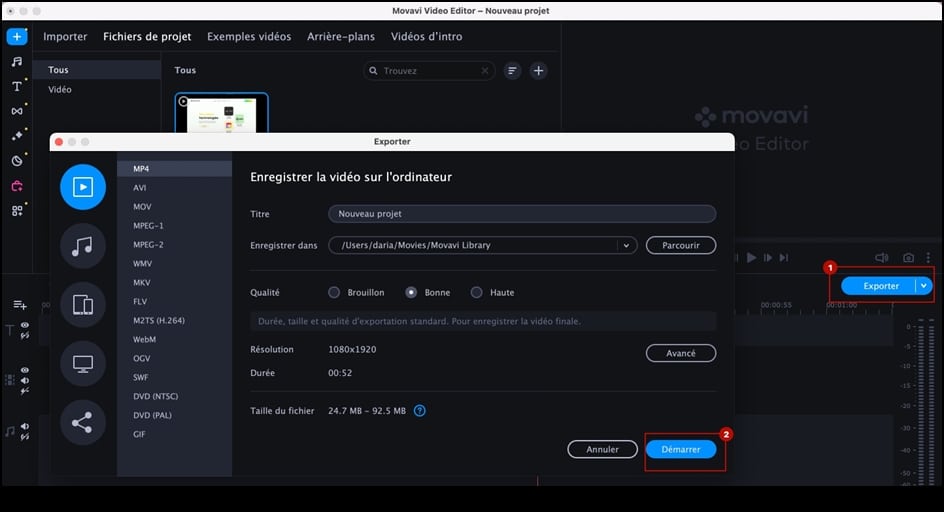
完成必要调整后,请预览视频以确保效果符合预期。若满意,点击“导出”按钮。为编辑后的视频选择所需的质量参数和目标文件夹,然后点击“开始”按钮,即可将视频以新的宽高比格式保存。.
结论
在数字媒体领域,图像格式能够影响受众对内容的感知与体验。选择合适的图像格式并正确设置视频参数,对于保持视觉吸引力、确保跨设备与平台的观看体验一致性,以及最大化内容传播效果至关重要。 对社交网络的看法. Movavi Video Editor凭借其用户友好的界面和强大的编辑工具,简化了比例修改流程。.
请按照本指南中的说明操作,自信地调整视频的宽高比。.









 简体中文
简体中文
感谢您的文章 🙂