这是“类别”中的一个练习。信息和数据:管理数据”关于 像素.本文将介绍如何回答测试以及如何达到测试目的。
通过该链接,您还可以访问我们所有的 各种 PIX 测试的解决方案.
这张照片是何时、如何拍摄的?[找出答案]
下面,您可以看到关于该问题的屏幕截图。 Pix 平台 :
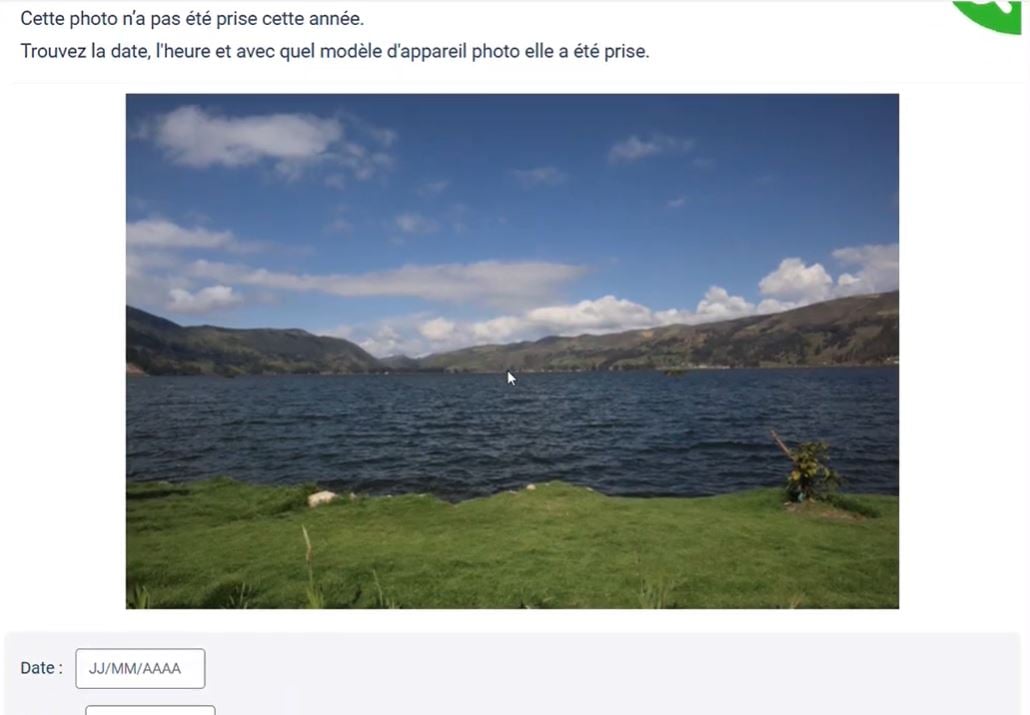
状态 :
这张照片并非今年拍摄。请找出拍摄日期、时间以及所使用的相机型号。
评论 答案可能因测试而异。
如何查看照片的拍摄日期和时间?
了解如何知道照片是何时用哪台相机拍摄的,并获得 Pix 测试的正确答案:
- 请保存图片 在该项目上单击鼠标右键,然后选择“将照片另存为您可以将文件保存在“下载”文件夹中。

- 前往您的“下载右键单击您刚刚下载的图片,然后选择“属性“。.

- 访问选项卡 “详细信息”。您可以在其中查看图像的拍摄日期和时间。稍往下滚动,仍在“详细信息”部分,您还可以看到 相机型号.
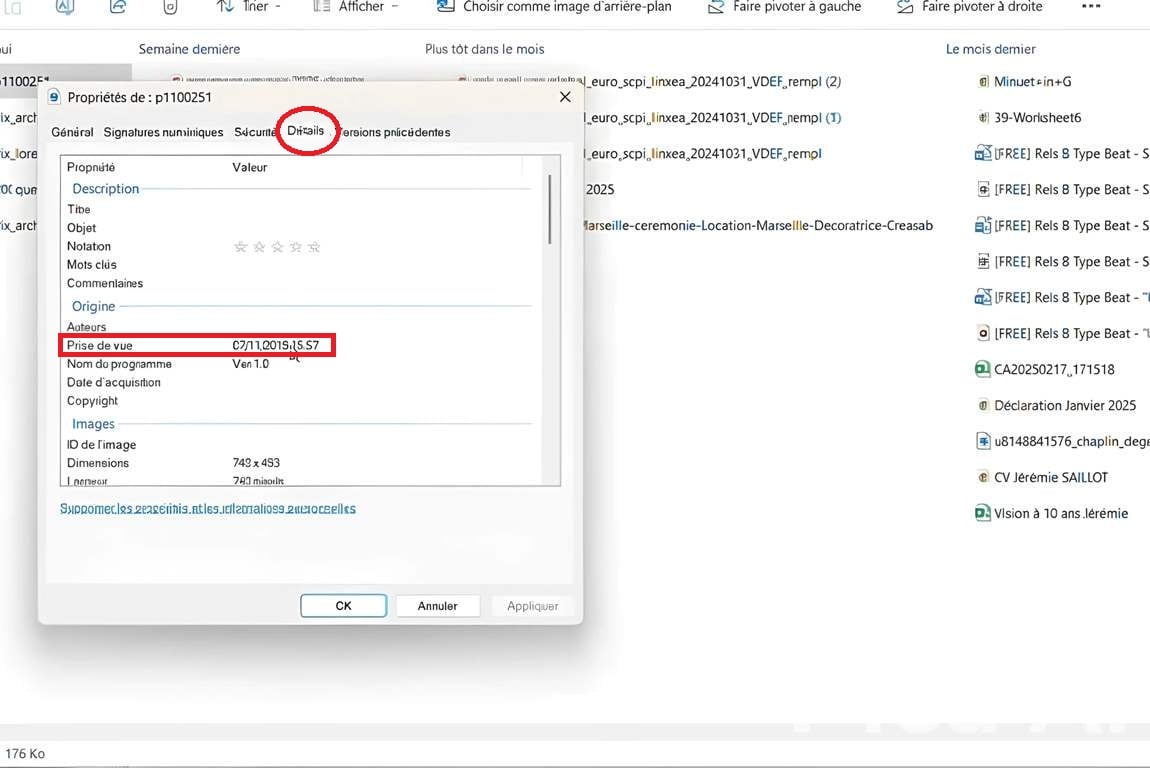

- 请在答案框中填入您在以下表格中找到的信息 照片详情.然后您就可以确认答案了。
此外,如果您想知道如何获取与以下方面有关的信息 图片 (无论您使用何种设备(日期、时间和相机型号),以下是 Windows、Mac 和智能手机的操作步骤:
1.教程 视窗.
- 右键单击下载的图像.
- 选择“属性”,然后进入“详细信息”选项卡。
- 查找有关相机日期、时间和型号的信息。

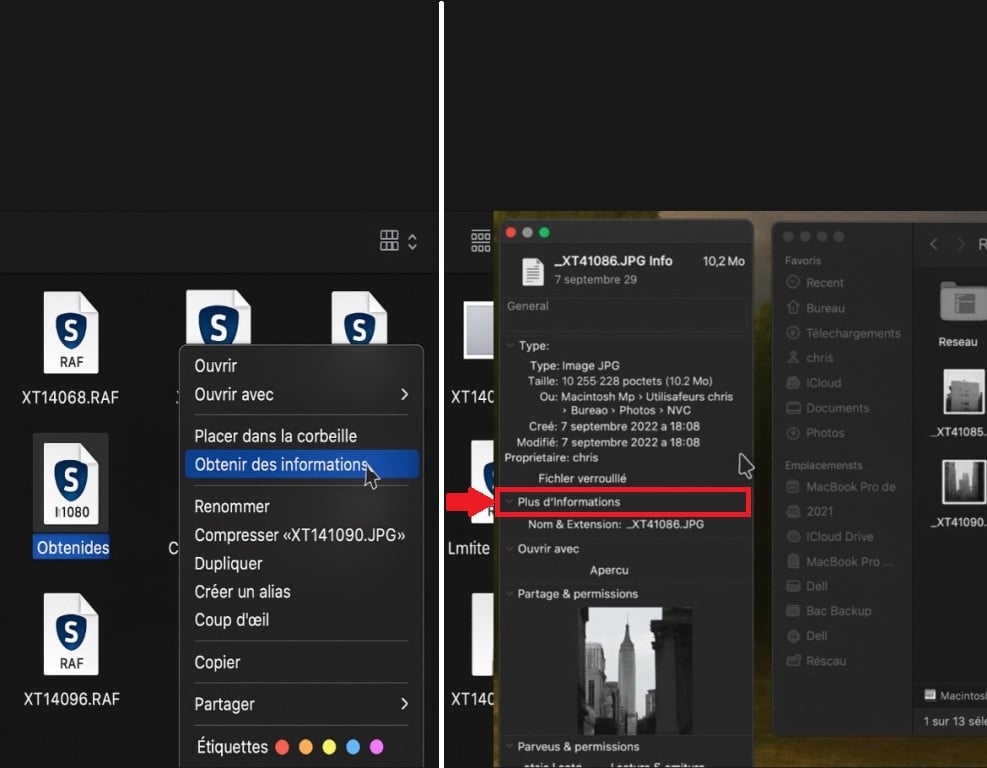
2.教程 苹果电脑.
- 右键单击图像文件。
- 选择“获取信息“。.
- 在“更多信息”部分查找图像的日期和时间详细信息。
3.教程 智能手机.
- 上 iPhone 在哪里 安卓您可以在图库中打开图片后,点击“详情”、“信息”或图片下方通常可见的小字母“i”来查看图片信息。

什么是Pix?
多亏了互动练习、 像素 使每个人都能测试和改进自己的 数字技能该平台面向所有人群,包括青少年和成年人,无论是在校学习还是在职人士。它提供适用于不同水平、涵盖多个领域的习题。您可按自己的节奏学习,发现自身优势和需要加强的知识点。当您准备就绪时,甚至可以参加测试以获得 公认的官方认证.
简而言之,要在Pix练习中查看计算机上图像的照片日期、时间和相机型号,只需执行以下操作: 右键点击照片,然后选择“属性”(Windows系统)或“获取信息”(Mac系统)。如果本文帮助您解答了Pix相关问题,以下内容或许也能为您提供帮助:









 简体中文
简体中文
是的,请回复
你好
根据Pix的记录,该照片拍摄于2020年2月16日15:57,使用型号为DSC-RX10的相机。
据Pix称……
没错
不,是 DMC-LX15
日期和时间确定
16 02 2020
15h57
但它是 DMC-LX15