Tu veux jouer à NTE sur PC ? Neverness to Everness (NTE) dispose d’un client natif Windows gratuit, disponible via le launcher officiel, Steam et l’Epic Games Store.
Ce RPG urbain en monde ouvert te plonge dans la mégalopole d’Hethereau, où tu incarnes un chasseur confronté aux anomalies surnaturelles, aux factions de la ville et aux combats en équipe.
Sur NTE PC, tu gagnes en précision, en confort et en qualité visuelle par rapport au mobile. Voici comment télécharger le jeu, installer le fichier .exe et le configurer pour qu’il tourne au mieux.
Installer Neverness to Everness sur ton PC
Comment installer NTE sur PC ?
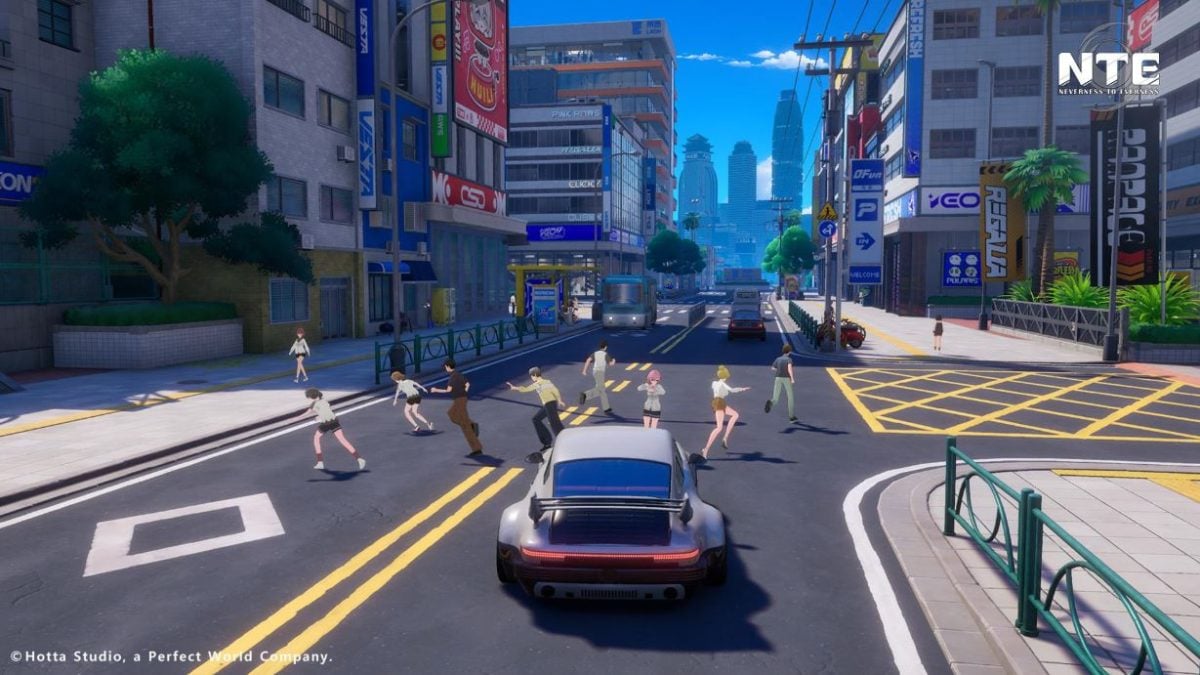
Pour jouer à NTE sur PC, tu as trois options, toutes gratuites :
- Le launcher officiel de Perfect World, à télécharger sous forme de fichier .exe ;
- Steam, depuis juillet 2026 ;
- L’Epic Games Store, depuis juillet 2026 également.
Le jeu est le même partout, et ta progression te suit d’une plateforme à l’autre tant que tu utilises le même compte.
Installer NTE PC via le launcher officiel (fichier .exe)
- Rends-toi sur le site officiel de Neverness to Everness et clique sur le bouton de téléchargement pour Windows. Si le bouton n’apparaît pas, recharge la page avec Ctrl + F5.
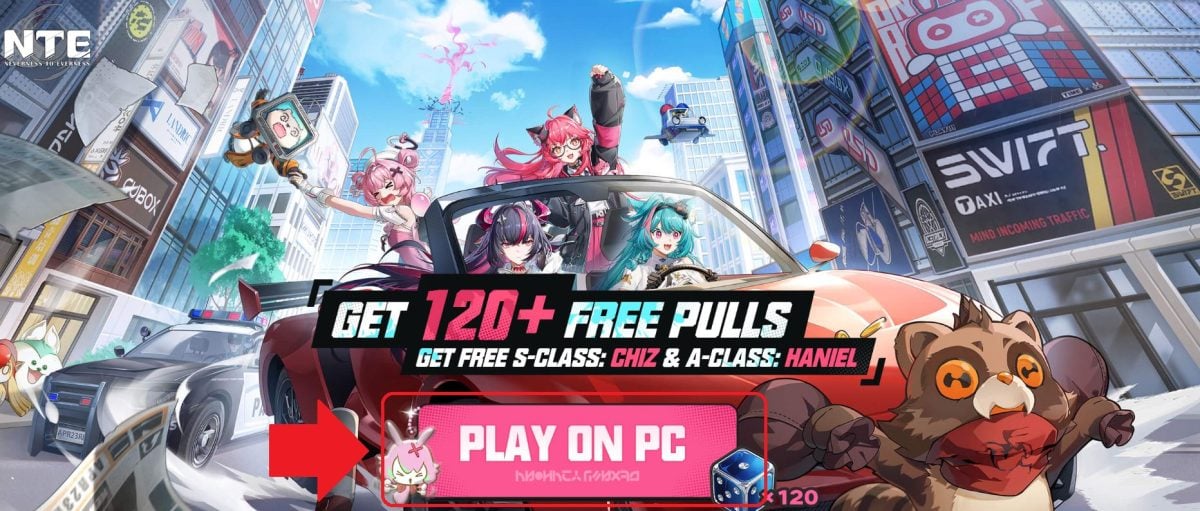
- Ouvre le fichier NTE .exe dans ton dossier Téléchargements, accepte les conditions d’utilisation et choisis le dossier d’installation (idéalement sur un SSD).
- Ouvre le launcher, lance le téléchargement du jeu complet, puis clique sur « Jouer ».
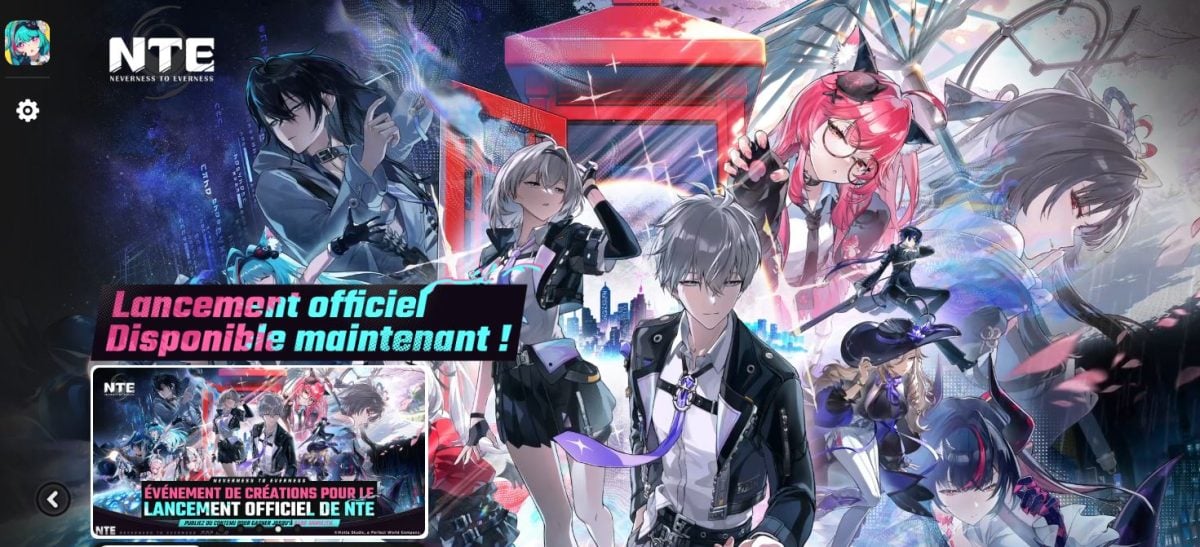
Le fichier NTE exe : launcher ou jeu complet ?
Le fichier .exe que tu télécharges sur le site officiel n’est pas le jeu lui-même : c’est un launcher léger. C’est lui qui récupère ensuite les données du jeu, soit plusieurs dizaines de Go, puis les mises à jour.
Pour éviter les soucis de version, lance toujours NTE sur PC depuis ce launcher (ou depuis Steam / Epic), plutôt que de chercher un exécutable dans le dossier d’installation.
Jouer à NTE sur PC via Steam ou Epic Games
Tu préfères garder tous tes jeux au même endroit ? Cherche « Neverness to Everness » dans Steam ou l’Epic Games Store, ajoute-le gratuitement à ta bibliothèque et lance l’installation. Pas besoin de passer par le fichier .exe du site officiel dans ce cas.
Premier lancement : compte et synchronisation
Au premier démarrage, connecte-toi avec tes identifiants officiels. Si tu n’as pas encore de compte Perfect World Games, crées-en un en quelques secondes directement dans le client.
Tu joues déjà sur mobile ? Utilise le même compte pour récupérer toute ta progression grâce à la synchronisation cross-save.
Prends ensuite deux minutes pour ajuster tes paramètres graphiques et tes raccourcis clavier dans le menu des options, selon la puissance de ta configuration.
Pourquoi jouer à NTE sur PC change tout ?
Jouer à NTE sur PC ne se limite pas à un plus grand écran : ça transforme vraiment l’expérience. Voici pourquoi.
Une immersion renforcée dans une ville vivante
Contrairement à beaucoup de RPG mobiles, NTE ne se résume pas au combat. La ville est un vrai terrain de jeu : tu pars en mission et tu tombes soudainement sur une anomalie en pleine rue, ou tu te laisses porter par les activités du quotidien.
Sur PC, cette immersion grimpe d’un cran grâce au grand écran et à un rendu bien plus fluide. Tu profites pleinement des rues éclairées au néon et de l’ambiance surnaturelle qui fait tout le charme de NTE.
Le « City Tycoon » pleinement exploité
Au cœur du monde ouvert, le City Tycoon propose une vraie simulation urbaine. Concrètement, tu peux :
- Acheter et personnaliser des voitures de sport pour arpenter les boulevards de la ville.
- Acquérir ton propre logement et décorer l’intérieur selon tes goûts.
- Explorer les scènes de vie urbaine entre deux missions ou commissions.
Ces activités demandent de la précision et du confort. Sur NTE PC, tu navigues dans ces menus bien plus facilement qu’au doigt sur mobile.
Des graphismes sublimés par l’Unreal Engine 5
Conçu avec Unreal Engine 5, NTE affiche des environnements hyper détaillés, des effets de lumière avancés et une atmosphère dense.
Un bon GPU te permet de pousser la résolution, d’obtenir un rendu plus net et de savourer chaque détail de la ville.
De meilleurs contrôles et des performances stables
Avec le clavier et la souris, les combats deviennent plus réactifs, les combos plus simples à sortir et la conduite bien plus précise. C’est décisif dans un jeu où l’action et la mobilité rapide sont centrales.
Côté matériel, un ordinateur encaisse bien mieux les longues sessions. Fini la surchauffe et la batterie qui fond : tu gardes une fluidité stable du début à la fin de ta partie.
Installer Neverness to Everness sur ton PC
Configuration requise pour NTE sur PC
Neverness to Everness tourne sous Unreal Engine 5, et ses exigences sont élevées pour un gacha, surtout côté mémoire vive. Voici la configuration de NTE PC sous Windows :
| Composant | Configuration minimale | Configuration recommandée |
|---|---|---|
| Système | Windows 10 64 bits | Windows 10 / Windows 11 64 bits |
| Processeur (CPU) | Intel Core i7-10700 ou équivalent | Intel Core i7-12700 ou AMD Ryzen 7 5800X |
| Mémoire vive (RAM) | 16 Go | 32 Go |
| Carte graphique (GPU) | NVIDIA GeForce GTX 1660 ou AMD Radeon RX 5600 | NVIDIA GeForce RTX 3060, AMD Radeon RX 6700 ou Intel Arc B580 |
| Stockage | Environ 110 Go sur SSD | Environ 110 Go sur SSD |
Avec la configuration minimale, le jeu se lance mais tu devras baisser certains réglages graphiques. Prévois un peu de marge en plus pour les futures mises à jour.
Conseils de réglages pour de meilleures performances sur NTE PC
Pour garder le jeu fluide, même dans les zones urbaines les plus denses, applique ces réglages :
- Mode Performances élevées : active-le dans les paramètres d’alimentation de Windows pour libérer toute la puissance du processeur et du GPU.
- Plein écran exclusif : active ce mode dans les options du jeu, puis ajuste la synchronisation verticale (V-Sync) selon le taux de rafraîchissement de ton écran.
- Pilotes à jour : garde tes pilotes NVIDIA, AMD ou Intel à jour. Les dernières versions intègrent souvent des optimisations dédiées à Unreal Engine 5, et un pilote obsolète est l’une des causes classiques d’écran noir au lancement.
- Ferme les applis gourmandes (navigateur chargé, logiciels de streaming…) : libère de la RAM avant de lancer la partie, surtout si tu as 16 Go.
Quelques conseils pour améliorer ton expérience
Une fois NTE installé sur ton PC, quelques réflexes t’aident à en profiter pleinement.
- Anticipe l’imprévu. Des événements aléatoires et des anomalies peuvent interrompre tes plans en pleine rue, rendant l’exploration bien plus dynamique.
- Explore la ville à fond. La progression ne repose pas que sur les missions. Fouiller les rues, participer aux activités urbaines et interagir avec le monde te débloquent des scènes et des récompenses que tu rates en fonçant droit au but.
- Exploite la précision du PC. Les combats et les phases de conduite demandent des réflexes rapides. Le combo clavier-souris te donne un avantage clair sur les contrôles tactiles, surtout pour viser et esquiver.
- Configure tes touches dès le départ. Prends deux minutes dans les options pour régler tes raccourcis clavier et la sensibilité de la souris. Un bon réglage change tout lors des combats nerveux et des courses-poursuites.
Pense aussi à suivre les réseaux officiels du studio (Discord, YouTube, Reddit) pour rester à jour sur les nouvelles missions et les mises à jour de Neverness to Everness.
FAQ
NTE est-il gratuit sur PC ?
Oui. NTE sur PC est free-to-play, que tu passes par le launcher officiel, Steam ou l’Epic Games Store. Tu télécharges le client, tu crées un compte et tu joues sans payer.
Les achats en jeu (monnaie premium pour les tirages, packs) sont optionnels.
Où télécharger le fichier NTE exe en toute sécurité ?
Télécharge le fichier .exe uniquement depuis le site officiel de Neverness to Everness, ou installe le jeu via Steam ou Epic. Évite les exécutables proposés sur des sites tiers : ils peuvent être obsolètes ou contenir des logiciels malveillants.
Le jeu NTE est-il disponible sur Steam et Epic Games ?
Oui. Après un lancement PC réservé au launcher officiel, NTE est arrivé sur Steam et l’Epic Games Store en juillet 2026. Tu peux choisir la version PC qui te convient : ton compte et ta progression restent les mêmes.
Puis-je utiliser mon compte mobile sur PC ?
Oui. Connecte-toi avec le même compte et ta progression se synchronise entre mobile, PC et PS5. Tu retrouves tes personnages, ton avancement et tes objets sans repartir de zéro.
Mon PC est-il assez puissant pour faire tourner NTE ?
Il te faut au minimum 16 Go de RAM, un processeur de type Intel Core i7-10700 et une carte graphique GTX 1660 / RX 5600. C’est plus exigeant que la plupart des gachas.
Pour jouer en qualité élevée, vise 32 Go de RAM et une RTX 3060 ou équivalent (voir le tableau plus haut).
Le jeu nécessite-t-il une connexion internet permanente sur PC ?
Oui. NTE est un monde ouvert en ligne persistant, même si une grande part de l’exploration et de l’histoire se joue en solo.
Les fonctions gacha et les interactions multijoueurs imposent une connexion internet stable.
Quelle est la taille de NTE sur PC et faut-il un SSD ?
Steam demande désormais 110 Go d’espace libre et la taille augmente au fil des mises à jour.
Un SSD est fortement conseillé par rapport à un disque dur (HDD) classique : il réduit nettement les temps de chargement et évite les textures qui arrivent en retard quand tu roules en ville.
Peut-on jouer en cross-play avec des amis sur d’autres plateformes ?
Oui, le jeu est pensé en cross-plateforme : tu peux retrouver tes amis en coopération, qu’ils jouent sur PC, sur mobile ou sur console. Pour garder ta propre progression d’un appareil à l’autre, connecte-toi simplement avec le même compte partout.
Installer Neverness to Everness sur ton PC
Neverness to Everness n’est pas un RPG classique. C’est une expérience urbaine vivante où exploration, combat et vie quotidienne se mêlent.
Pour en profiter pleinement, jouer à NTE sur PC reste la meilleure option : meilleurs graphismes, contrôles plus précis et performances stables sur la durée.
Si tu cherches d’autres jeux populaires sur mobile à jouer sur PC, jette un œil à nos guides :








 FR
 RU
 EN
 ES
 IT
 DE
 ZH
 PT
 ID
 JA
 DA