Dans cet exercice Pix de la partie “Environnement numérique : Résoudre des problèmes techniques”, vous devez identifier la bonne méthode pour accéder à un fichier avec un format peu courant et découvrir un mot s’y affichant. Découvrez dans cet article la réponse.
Vous pourrez également accéder à toutes nos solutions aux différents tests PIX en cliquant sur ce lien.
Comment ouvrir un fichier au format peu courant et quel mot s’affiche ? [Découvrez la réponse]
Voici l’énoncé tel qu’il est présenté sur Pix :

Énoncé : Le fichier à télécharger est dans un format peu courant. Trouvez le moyen de l’ouvrir. Quel mot s’affiche ?
Remarque : La réponse peut varier d’un utilisateur à un autre selon le fichier à télécharger, mais la méthode pour la trouver reste toujours la même.
Voyons maintenant sans plus attendre la méthode pour ouvrir un fichier GPX, afin que vous puissiez répondre à cette question sans faire d’erreurs :
Comment ouvrir un fichier peu courant GPX ?
Pour ouvrir un fichier peu courant, il faut :
1. Télécharger le fichier.
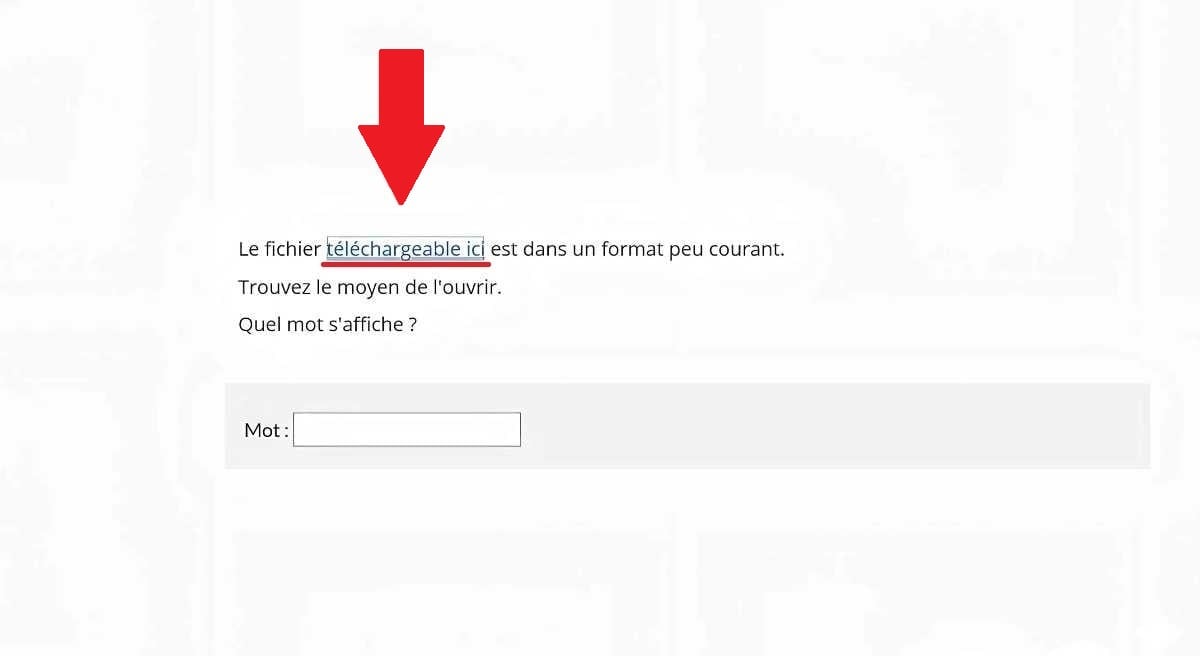
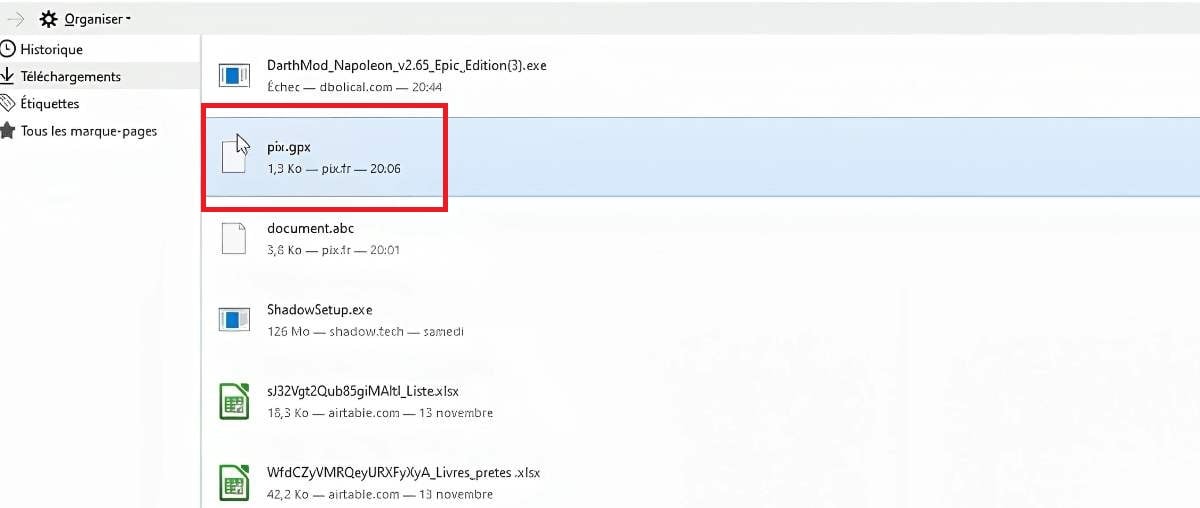
2. Enregistrer le fichier qui est « .gpx » dans vos dossiers ou sur le bureau.
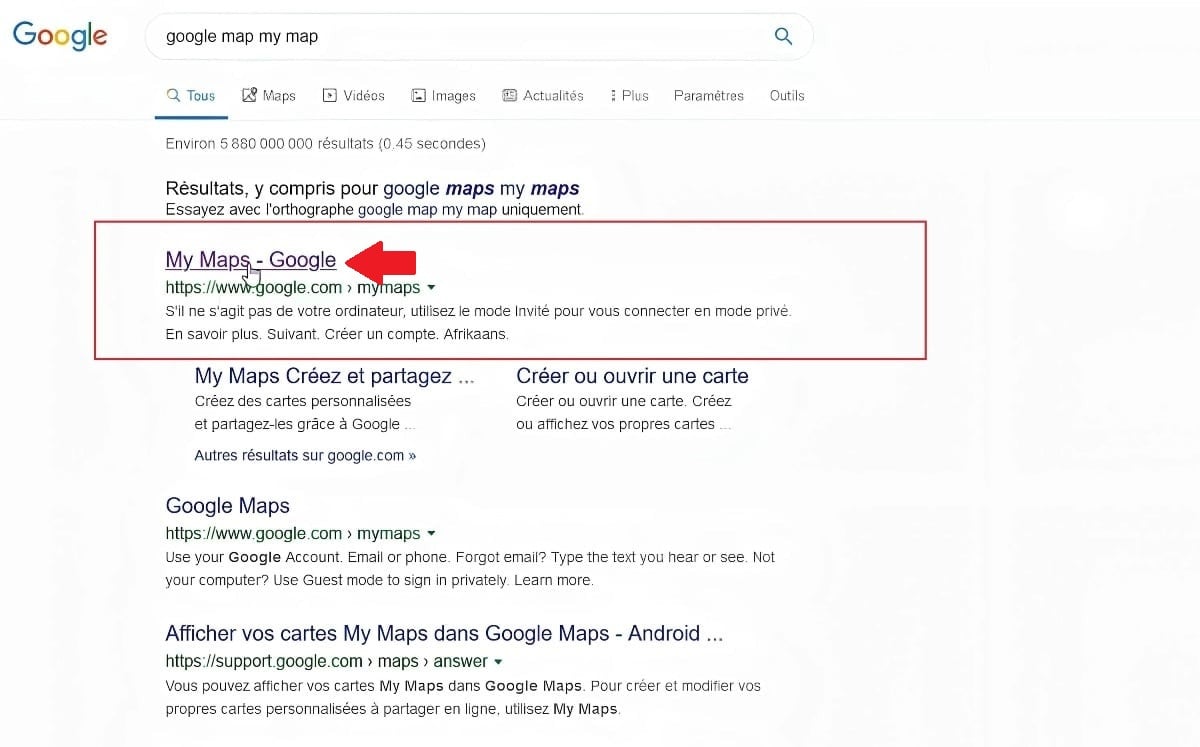
3. Se rendre sur Google – My Maps.
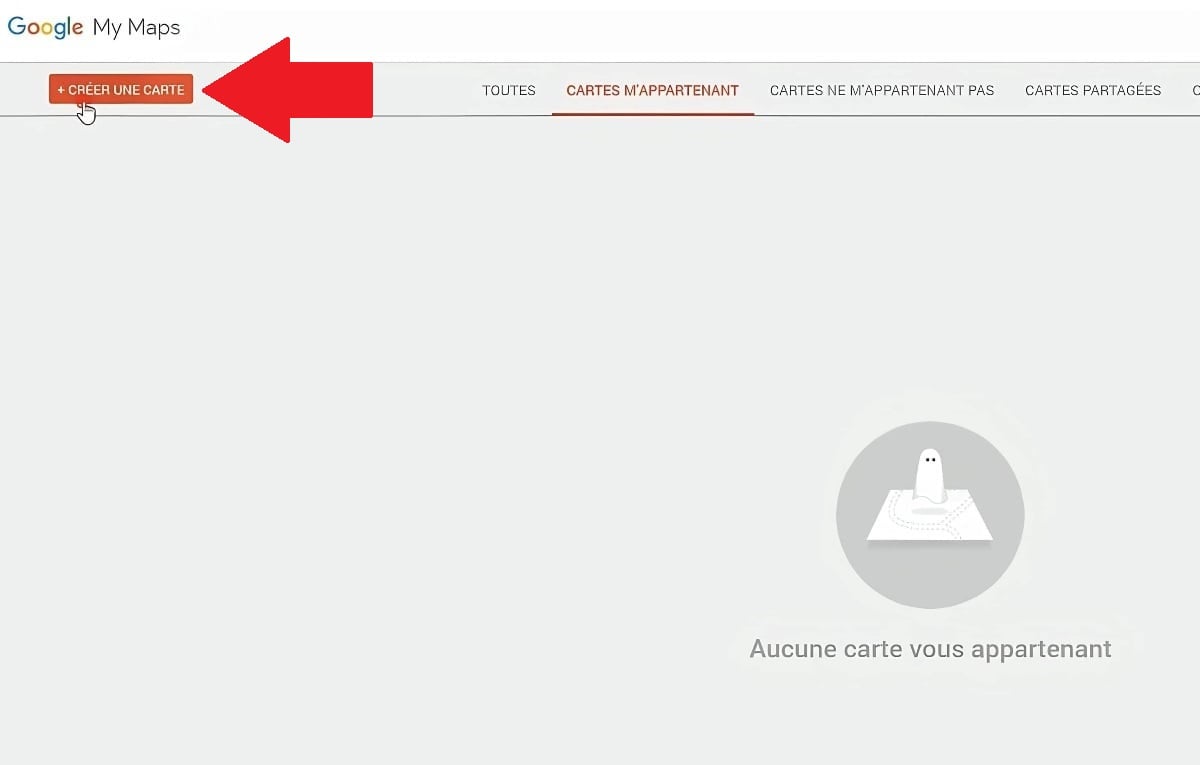
4. Cliquer sur « Créer une carte » (en haut à gauche de l’écran).
5. Cliquer ensuite sur « Importer » (en haut à gauche de l’écran).
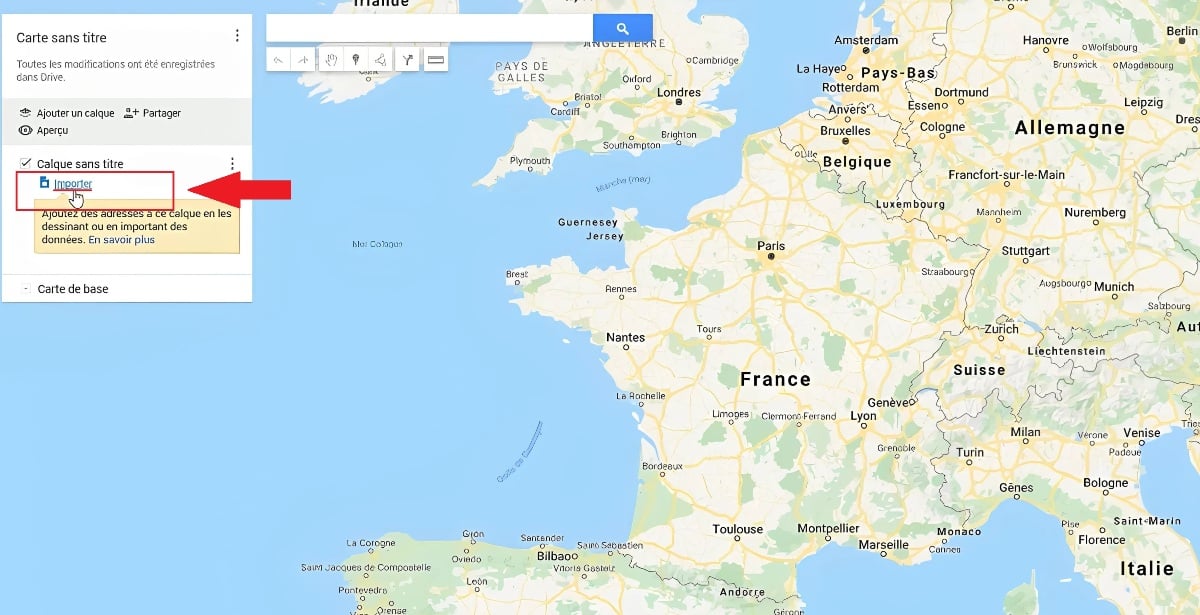
6. Glisser le fichier téléchargé depuis Pix sous format « .gpx » ou importer le fichier en cliquant sur « Sélectionner un fichier sur votre appareil ».

7. Cela affichera ensuite le mot avec des points de cheminement.

8. Vous n’avez plus qu’à renseigner le mot que vous voyez sur Pix.

Quelle application pour ouvrir tout type de fichier ?
Pour ouvrir tout type de fichier, y compris des formats peu courants comme le GPX, il existe des applications polyvalentes.
- Google Earth : GPX, KML, images géolocalisées.
- File Viewer Plus (ou File Viewer Lite) : Documents (DOCX, PDF), images, vidéo, fichiers audio, fichier GPS (GPX), archives ZIP/RAR, etc.
- Notepad++ (ou VS Code) : Fichiers texte, code, XML, JSON, GPX (en tant que fichier texte).
- Microsoft Excel / LibreOffice Calc : Tableurs (XLS, XLSX), CSV, TXT, parfois GPX (données GPS tabulées).
- Garmin BaseCamp : GPX, GDB.
Qu’est-ce qu’un fichier GPX ?
Un fichier GPX est un type de fichier utilisé pour enregistrer et partager des données GPS. Il peut contenir des informations comme des parcours, des points de passage ou des lieux à visiter. On l’utilise souvent pour la randonnée, le vélo, la course ou même en voiture, pour suivre ou planifier un itinéraire précis. Par exemple, si vous préparez un voyage en voiture, vous pouvez télécharger un fichier GPX avec tout votre itinéraire (étapes, arrêts, lieux à visiter) et l’ouvrir dans une application GPS pour ne rien rater pendant votre trajet.
Ce format est basé sur le langage XML, ce qui signifie que le fichier peut être lu par des logiciels compatibles, mais aussi par un simple éditeur de texte (à l’exemple du Bloc-notes), bien que cela ne soit pas très pratique. Pour ouvrir un fichier GPX, il existe plusieurs solutions :
- Des applications de cartographie : Google Earth, GPX Viewer, etc.
- Des sites Internet spécialisés dans la gestion des fichiers GPX.
- Des outils en ligne de conversion de fichiers GPX.
Qu’est-ce que Pix ?
Pix est un outil en ligne conçu pour aider chacun à évaluer et à améliorer ses compétences numériques, que ce soit dans un cadre scolaire, professionnel ou personnel. Vous pouvez y trouver des exercices interactifs dans différents domaines : traitement de données, communication, sécurité, etc. En se connectant, vous répondez à des questions adaptées à votre niveau, et plus vous progressez, plus les défis s’adaptent. A la clé, vous pouvez obtenir une certification reconnue.
En conclusion, pour ouvrir un fichier au format peu courant, il est possible d’utiliser un logiciel adapté ou un convertisseur fiable. Dans notre cas, nous avons utilisé Google My Maps, ce qui montre qu’il existe souvent des outils en ligne simples et gratuits pour ce type de besoin. Pour approfondir vos compétences numériques et mieux répondre aux questions Pix, consultez aussi nos autres articles :










 Français
on na pas le droit au tel