Game Passes på Roblox er en af de nemmeste måder at tilføje bonusser til dine spillere og tjene et par Robux i processen.
I denne artikel forklarer vi trin for trin, hvordan du Opret et Game Pass på Roblox nemt over telefonen.
Har du brug for Robux? Klik her for at finde ud af mere:
Forklarende video på fransk af Alucare, ideelt supplement til siden. Se video (du kan bruge YouTubes automatiske oversættelse)

Krav til oprettelse af et Game Pass på mobiltelefoner
1. Har en aktiv Roblox-konto
For at oprette et Game Pass skal du :
- Har en konto på Roblox ;
- Log ind på din konto ;
- Adgang til en oplevelse (spil).
Det er i denne oplevelse (spillet), at du vil være i stand til at Tilføj dit Game Pass.
2. Adgang til en webbrowser på din telefon
⚠️ Du kan ikke oprette et Game Pass i Roblox-applikationen.
Du skal bruge en mobilbrowser som f.eks:
- Google Chrome ;
- Safari ;
- Eller en hvilken som helst browser, der kan åbne Roblox-siden.
Sådan opretter du et Game Pass på Roblox til mobiltelefoner
Her er de generelle trin til Opret et Game Pass fra din telefon.
1. Åbn Roblox i din browser
Besøg den Roblox' officielle hjemmeside i din mobilbrowser og log ind på din konto.
2. Få adgang til dine kreationer
- Gå til din profilmenu.
- Find knappen “Opret”.
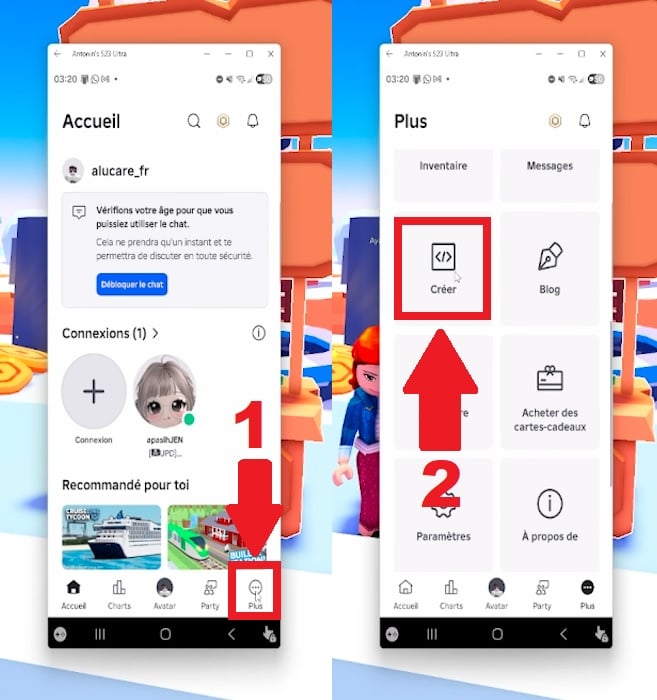
- Du behøver ikke at downloade Roblox Studio. Bare klik direkte på dine “eksperimenter”.
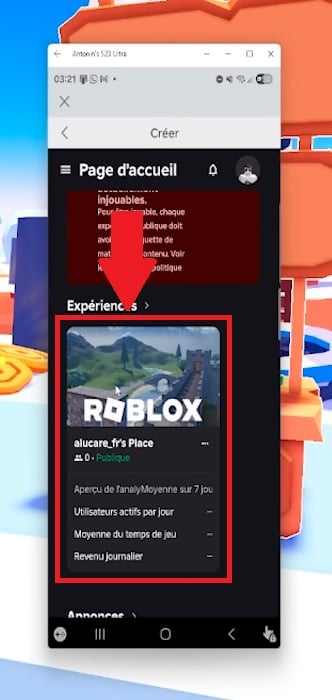
3. Find Pass-sektionen
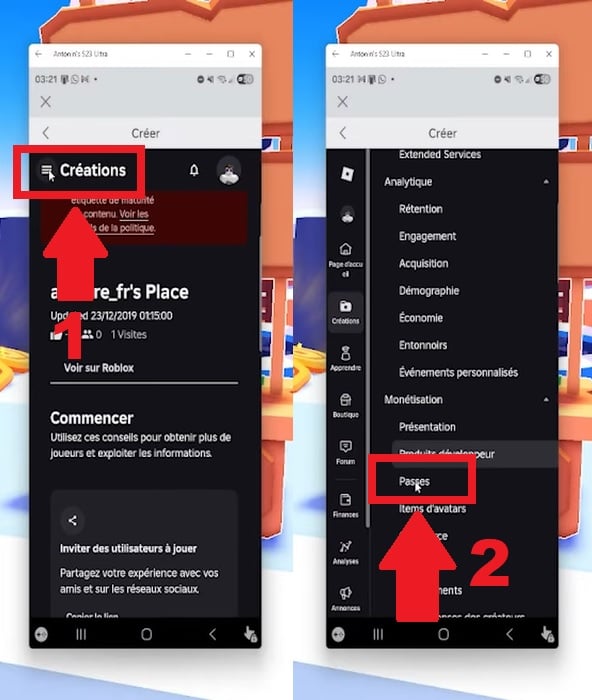
Når du er i fanen “Kreationer” :
- Klik på menuen øverst til venstre på skærmen.
- Rul ned, indtil du ser “Monetisation”, og klik på “Passes”.
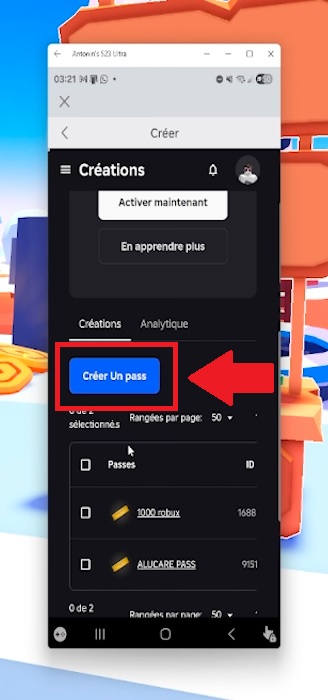
- Tryk på “Opret et pas”.
4. Opret Game Pass
Når du opretter et pas, skal du som regel :
- Tilføj et billede,
- Giv Game Pass et navn,
- Skriv en beskrivelse (valgfrit),
- Bekræft derefter oprettelsen af passet.
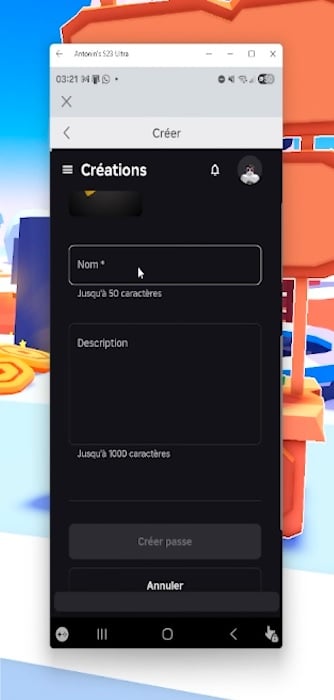
Et godt råd: Opret billige Passes, f.eks. fra 2 Robux. Undgå at oprette Passes til 1 Robux, for du tjener ikke noget til gengæld.
5. Sætte Game Pass til salg
Når passet er oprettet, skal du stadig :
- Gå tilbage til det pas, du lige har oprettet.
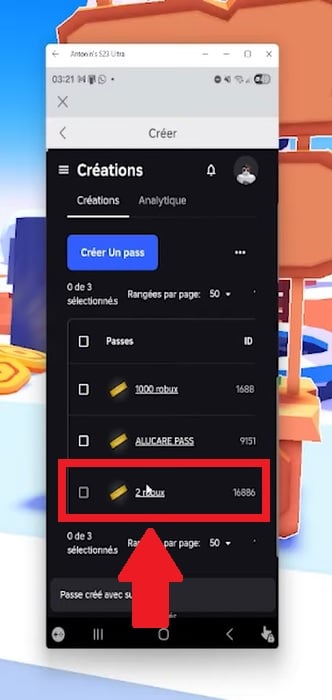
- Klik på knappen øverst til venstre for at gå til “Salg”.
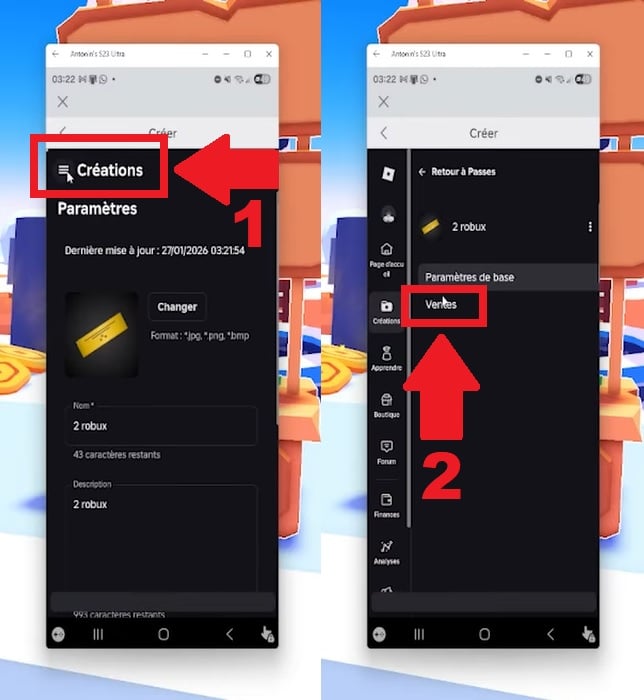
- Aktivér knappen “Vare til salg”.
- Indstil prisen i Robux.
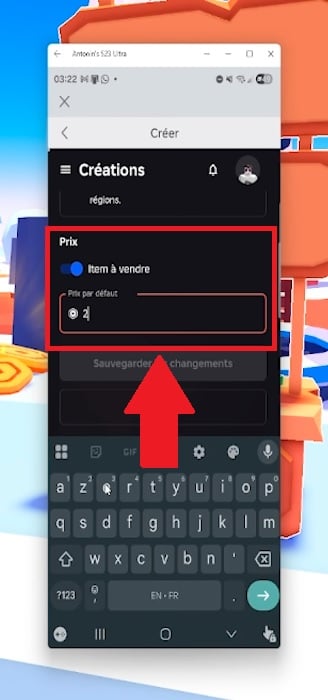
- Deaktiver knappen “Aktiver regionale priser”, før du bekræfter.

- Klik derefter på “Gem ændringer” for at bekræfte det hele.
Når du har registreret dig, er dit Game Pass endelig klar! Spillerne vil kunne købe det i dit spil.
Har du brug for Robux? Klik her for at finde ud af mere:
Hvorfor oprette et Game Pass på Roblox?
Når du opretter et Game Pass, kan du :
- Tilføj premium-indhold
- Tilbyd eksklusive bonusser
Game Passes bruges derfor til at tjene penge på spillet.
Når en spiller køber et Game Pass :
- Han betaler i Robux
- Du modtager nogle af disse Robux
Dette er et af de mest udbredte systemer til indtægtsgenerering i Roblox-spil.
Nogle vigtige punkter at huske om Game Passes i Roblox
🎮 Et Game Pass er knyttet til et enkelt spil (oplevelse).
🚫 Et Game Pass, der er købt i ét spil, virker derfor ikke i andre spil.
❌ For at oprette et Game Pass kan du ikke gøre det fra Roblox-appen.
✔️ Du skal gå til Roblox' hjemmeside og gå til sektionen for eksperimentkonfiguration.
💰 Indtægter genereret af Game Passes fordeles efter en behandlingsperiode (pending), før de føjes til din saldo. Det kan tage et par dage.
Ofte stillede spørgsmål
Jeg kan ikke finde muligheden for at oprette Game Pass
Sørg for, at :
- Du bruger Roblox' hjemmeside og ikke applikationen.
- Du er nu på din oplevelsesside (spil).
- Du er skaberen af spillet eller har tilladelser.
Ellers skal du huske at aktivere skrivebordstilstand i din mobilbrowser.
Mit Game Pass vises ikke i mit spil
Det er der flere grunde til:
- Game Pass-salget er ikke blevet aktiveret.
- Prisen er ikke defineret.
- Spillet bruger endnu ikke Game Pass i sine scripts.
Tjek også, at din erfaring er blevet opdateret og offentliggjort.
Hvorfor tjener jeg færre Robux end Game Pass-prisen?
Når du sælger et Game Pass på Roblox :
- Platformen opkræver en provision.
- Du vil derfor ikke modtage 100 % af præmien.
- Designeren modtager omkring 70 % af prisen i Robux.
Så for et Game Pass, der sælges for 100 Robux, vil du modtage omkring 70 Robux efter provision.
Dette er normalt for indtægtsgenerering på Roblox.
Har du brug for billige Robux?
Du kan derfor Opret et Game Pass NEMT på din telefon forudsat at du bruger Roblox' hjemmeside i stedet for applikationen.
Hvilke fordele og bonusser har du tænkt dig at tilføje til dine Roblox-spil takket være Game Pass? Fortæl os alt om det i kommentarerne!
Og for endnu flere artikler og vejledninger om Roblox :






 Dansk
Dansk