Ordet rengøring af en computer kan betyde to vidt forskellige ting. På den anden side betyder dette ord fysisk rengøring, som består i at fjerne snavs, der kommer ind i eller på computeren. Og på den anden side kan det henvise til, hvordan man renser diskene på en computer. I denne artikel vil vi guide dig til at udføre begge rengøringsmetoder uden at tage for mange risici.
Den fysiske rengøring af en ACER Aspire laptop
En bærbar computer er et sted, hvor snavs ophobes meget hurtigt. Det er der mange grunde til, men udsættelsen for spild øges af den måde, den bruges på. Jo mindre computeren er, jo større er sandsynligheden for, at der trænger snavs og skidt ind.
Som du allerede ved, opfylder ACER Aspire-computeren faktisk disse kriterier, især One-modellen, som er lille i størrelse. Hvis du forsømmer at rengøre din computer, kan partikler finde vej ind i tastaturet.
Og i værste fald kan dette problem endda få din computer til at fungere dårligt. På den anden side tiltrækker skærmen også snavs. Så du skal rengøre den regelmæssigt for at få den bedst mulige visning. Det er værd at bemærke, at en bærbar computer både er et vigtigt og et meget følsomt værktøj.
For at rense dem har du brug for de rigtige værktøjer og frem for alt den rigtige måde at undgå at beskadige dem på. Her er et par guides til at hjælpe dig med at rense din computer selv.
- Inden du går videre til rengøring af din computer, anbefales det kraftigt, at du først slukker den og trækker strømkablet eller opladeren ud. Det er også mere end anbefalet at fjerne batteriet for at undgå kredsløb i tilfælde af, at der kommer væske ind i kabinettet. Men for at udføre rengøring behøver du kun en fugtig klud, men alligevel skal du være forberedt på alt.
- Brug en dåse med trykluft til at blæse støv og snavs ud under knapperne på dit tastatur. Men hvis denne proces ikke kan fjerne genstridigt snavs, tag en vatpind og fjern den med sidstnævnte.
- Hæld derefter lidt sprit på stoffet og sørg for, at det ikke er for vådt. Tør derefter forsigtigt tastaturet og touchpad'en af med kluden. Udfør derefter den samme handling med computerkabinettet.
- Lav derefter tørre vatrondeller for at rense alle ventilationshuller, der ikke nås af kluden. I de fleste tilfælde akkumulerer ventilationsåbninger en masse affald, men med denne metode kan du fjerne dem uden besvær.
- Til sidst vil vi gå videre til rengøring af skærmen. For at gøre dette skal du lægge din klud i blød i en alkohol/vand-opløsning. Tør derefter skærmen af med den fugtige klud. Det skal bemærkes, at til rengøring af en skærm bør du aldrig lægge for meget pres. Desuden bør en LCD-skærm aldrig rengøres med papirhåndklæder for at undgå ridser.
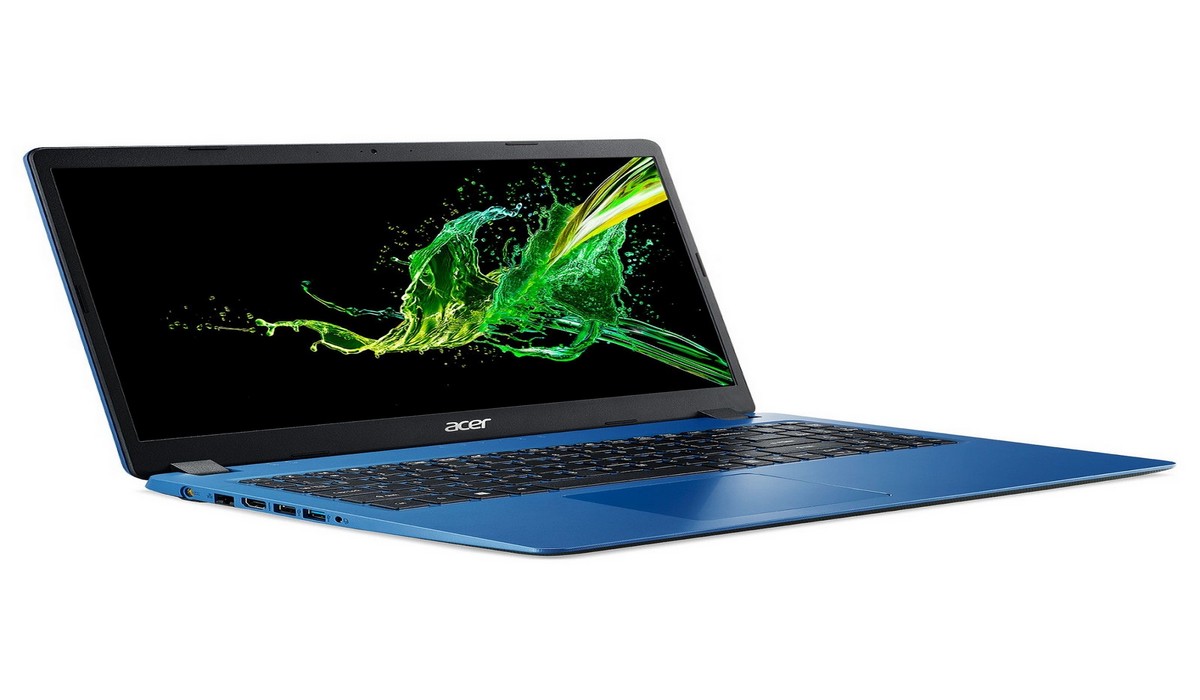
Diskrensning af en ACER Aspire-computer
Når diske bliver for mættede, kan de trække behandlingen af filer eller andet i computeren i langdrag. Men der er mange måder at rydde op i en computer på, afhængigt af computerens system og model.
I vores tilfælde skal vi rengøre en ACER Aspire-computer, der kører Windows 10. Her er et par trin, du skal følge, så du kan rengøre din computer hurtigt og effektivt.
- Først skal du klikke på Windows-ikonet, som er placeret i nederste venstre hjørne af din skærm. Du kan også trykke på Windows-genvejsknappen på dit tastatur.
- Normalt vises en rude på din skærm. Skriv "Diskoprydning" i Windows-søgelinjen. Vælg derefter det forslag, som Windows vil tilbyde dig ved at dobbeltklikke på det eller blot ved at trykke på "Enter".
- Så bliver du omdirigeret til et nyt vindue og tjek valget "Downloadede programfiler" og "Midlertidige internetfiler". Klik derefter på "OK".
- Klik til sidst på "Slet filer".
For at gendanne plads for at optimere ydeevnen på din computer, kan du også defragmentere dine diske med jævne mellemrum. På moderne computere og Windows 10-systemet udføres denne diskdefragmentering automatisk, men denne handling er stadig tilgængelig og kan udføres manuelt. For at gøre dette skal du bare skrive "Defragmenter" i Windows 10-søgefeltet, og du vil blive omdirigeret til et vindue, hvor du kan kontrollere status på din disk.






![Hvad er de bedste skydespil til Switch? [Top 15]](https://www.alucare.fr/wp-content/uploads/2025/12/www.alucare.fr-quels-sont-les-meilleurs-jeux-de-tir-switch-top-15-Quels-sont-les-meilleurs-jeux-de-tir-Switch-Top-15-150x150.jpg)


 Dansk
Dansk