Hvis du altid har drømt om at finde nyheder baseret på dine interesser uden at skulle gøre dig den mindste anstrengelse, så er du heldig. Med Google Discover får du øjeblikkeligt de nyheder, du brænder for, så du ikke engang behøver at søge efter dem.
Google Discover er dog ikke tilgængelig i alle lande i verden. Det er vigtigt at bemærke, at Google Discover kun er tilgængelig for folk, der bruger en mobiltelefon eller tablet.
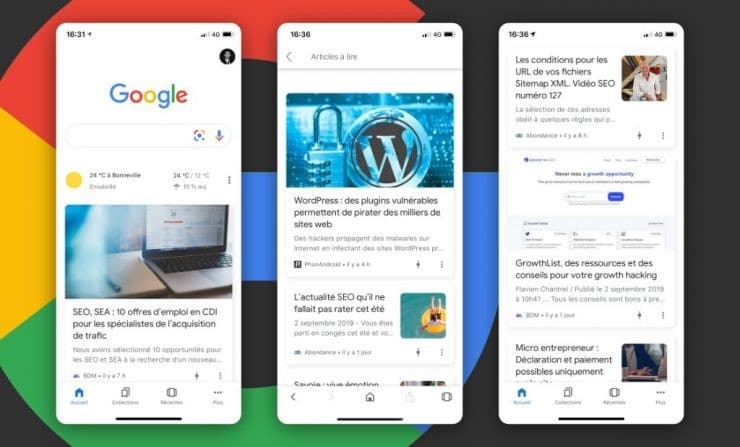
(Illustration af Discover)
Betjening og adgang til Discover (personligt feed)
Frem for alt er det meget vigtigt at lade internetbrugere vide, at Discover er et program, der er 100% gratis. Selvom det kan virke utroligt, kræver det ingen omkostninger fra din side at drage fordel af kunstig intelligens med Google Discover for at finde spændende indhold til dig.
Med hensyn til betjeningsprincippet bliver de søgninger, du udfører, registreret under din navigation for at definere din passion og dit interessecenter. Efter at have opdaget disse, tilbyder Google dig indhold baseret på din historie, såsom nyheder om dine yndlingsstjerner eller dit yndlingssportshold. Så du får et personligt feed efter dine behov.
Med hensyn til adgang til Google Discover er det lige meget om du bruger en Android-, iOS- eller Apple-enhed. Hvis du vil have adgang til Google Discover, skal du kun starte Google-applikationen eller indtaste "google.com" . Der er dog også en anden genvej til at få adgang til Discover for nogle enheder, bare stryg skærmen til højre.
Hvordan aktiverer, tilpasser og deaktiverer jeg Google Discover?
Aktivering, tilpasning og deaktivering af Google Discover på alle enhedstyper har den samme proces.
Aktivering og deaktivering af Discover
Hvis du ikke ved, om din telefon har swipe-genvejen, skal du blot gøre følgende:
- Tryk længe på et tomt område på din startskærm, før du vælger "Startskærmindstillinger".
- Når fanen åbnes, er der kun tilbage at aktivere eller deaktivere genvejen ved at markere eller fjerne markeringen af "Vis Google App".
Hvis din telefon virkelig ikke har denne genvej, vil aktivering og deaktivering blive udført fra Google-applikationen. For det :
- Start først applikationen for at finde muligheden "Dit profilbillede eller dit initial", som er placeret øverst og til højre for din smartphone
- Vælg derefter indstillingen "Indstillinger", før du klikker på "Generelt"
- Til sidst er der kun tilbage at aktivere eller deaktivere ved at markere eller fjerne markeringen af "Opdag".
Personalisering af Discover
Tilpasningsproceduren indeholder 3 grundlæggende trin, hvoraf det første kun er at aktivere "Web- og appaktivitet". For det :
- Start først applikationen for at finde muligheden "Dit profilbillede eller dit initial", som er placeret øverst og til højre på din Smartphone.
- Når du har åbnet en fane, skal du vælge muligheden "Dine data i forskning"
- Hvis du fortsætter med at skifte ned, vil du derefter finde dig selv under "Søgekommandoer".
- Når du har fundet "Søgehistorik", skal du klikke på "Gem i web- og appaktivitet"
- En anden fane er dukket op, alt du skal gøre er at markere "Aktiver" i afsnittet "Web- og appaktivitet".
For den anden mulighed skal du bare vælge de meddelelser, du vil modtage i henhold til dine behov. Og endelig skal du bare arbejde på, hvor ofte du ser de emner, du vil se i Discover. For at gøre dette skal du blot sætte et like eller et hjerte på din yndlingsartikel.









 Dansk
Dansk