Dette spørgsmål er en del af“Digitalt miljø: Opbygning af et digitalt miljø” på Pix. For at besvare disse spørgsmål korrekt skal du læse videre.
Du kan også finde alle vores løsninger på de forskellige PIX-tests ved at klikke på dette link.
Hjemme prøver Marine at finde ud af, hvilken rute datapakkerne tager på internettet. [Find ud af svaret].
Spørgsmålet til Pix er som følger:
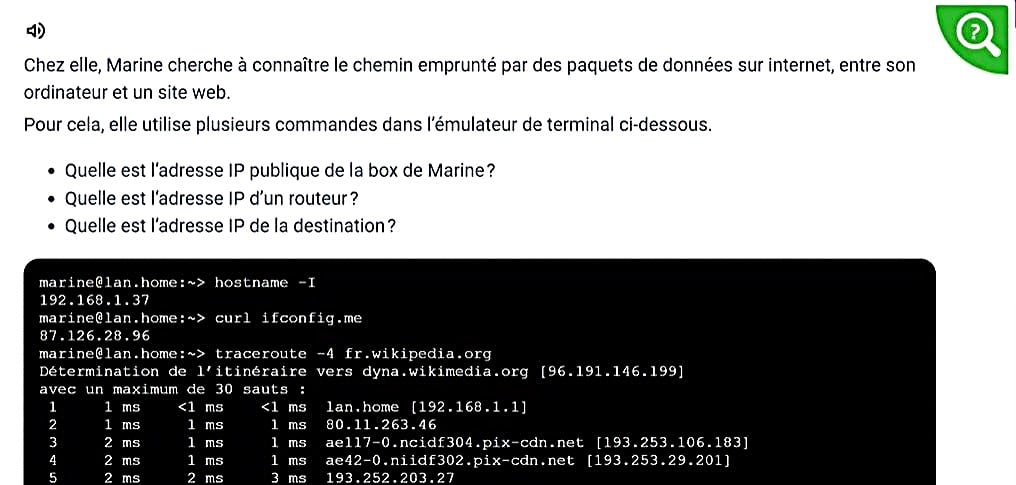
Erklæring : Hjemme forsøger Marine at finde ud af, hvilken vej datapakkerne på internettet tager mellem hendes computer og en hjemmeside.
For at gøre dette bruger den flere kommandoer i terminalemulatoren nedenfor.
- Hvad er den offentlige IP-adresse på Marines boks?
- Hvad er IP-adressen på en router?
- Hvad er destinationens IP-adresse?
Før du kan svare korrekt på spørgsmålet, er det vigtigt at forstå, hvad en IP-adresse og hvordan man identificerer den.
Hvordan finder jeg en IP-adresse?
For at besvare Pix-spørgsmålet korrekt skal vi se på, hvordan man identificerer tre typer IP-adresser ved hjælp af følgende vejledninger:
- din egen IP-identifikator
- l’identifikation af destinationsnetværk
- l’netværksidentifikator for et netværksadgangspunkt
Hvordan finder jeg min egen IP-adresse?
Følg disse trin for at identificere din offentlige numeriske kode:
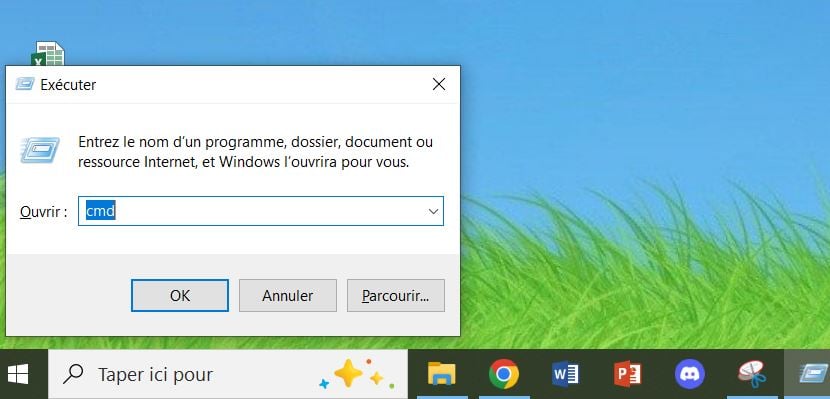
1. Åbn kommandoprompten
- tryk Windows + R.
- En dialogboks åbnes. Skriv cmdog bekræft derefter,
- ELLER brug Windows' søgefelt, skriv Kommandoprompt, og åbn derefter programmet.
2. Indtast følgende kommando:
- “curl ifconfig.me“

Denne kommando spørger en onlinetjeneste om at vise din Oplysninger om offentlige netværk. I Marines tilfælde findes denne information på 3. linje med svaret : 87.126.28.96.
Hvordan finder jeg en destinations-IP-adresse?
For at opdage unikt nummer på netværket med én side internet side eller en Fjernserver, kommando, skal du bruge “traceroute“. Denne kommando viser hvert trin i datapakkernes rejse op til slutpunktet. Derefter kan destinationens IP-adresse identificeres.
1. Åbn kommandoprompten
- På Windows: tryk på Windows + Rtype cmdog bekræft derefter.
- På Mac eller Linux: Åbn Terminal fra applikationsmenuen.
2. Brug knappen “traceroute”
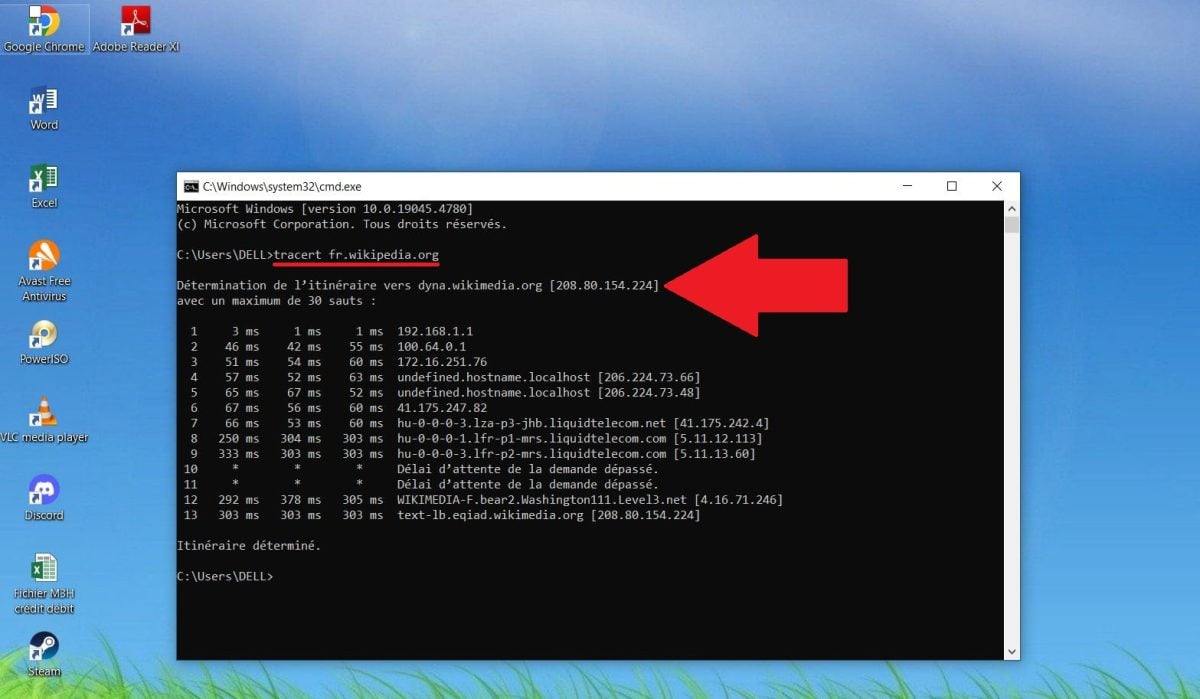
- På Windows skal du skrive : tracert [værtsnavn]
- På Mac eller Linux skal du skrive : traceroute [værtsnavn]
I vores eksempel med Wikipedia er værtsnavnet “en.wikipedia.org”.
3. Læs destinationens IP-adresse
Webstedets numeriske identifikation vises normalt i første indkomstlinje, ved siden af værtsnavnet.
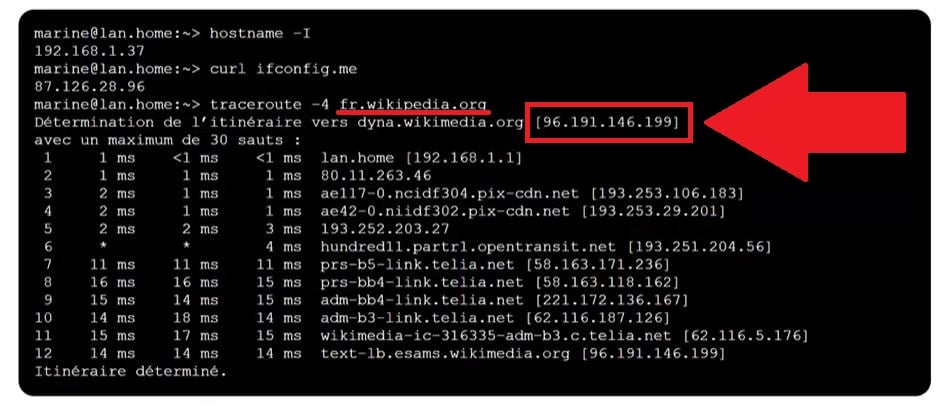
- I tilfældet med Marine er det anvendte værtsnavn fr.wikipedia.org.
- Efter at have kørt kommandoen traceroute fr.wikipedia.org vises følgende linje: Bestemmelse af ruten til dyna.wikimedia.org [96.191.146.199].
- Destinationens IP-adresse er derfor 96.191.146.199
Hvordan finder jeg IP-adressen på en router?
Lad os begynde med at definere, hvad en router : er et stykke IT-udstyr. Det gør det muligt at Ruteføring (transit)-data kaldet pakker mellem forskellige netværk. Det er analyserer oplysningerne og vælger den bedste rute til cirkulere disse data til deres destination.
I et hjemligt miljø er operatørboks fungerer som en router. Den modtager data fra internettet og sender dem videre til dine enheder (computer, telefon, tv osv.).

1. Brug kommandoen traceroute
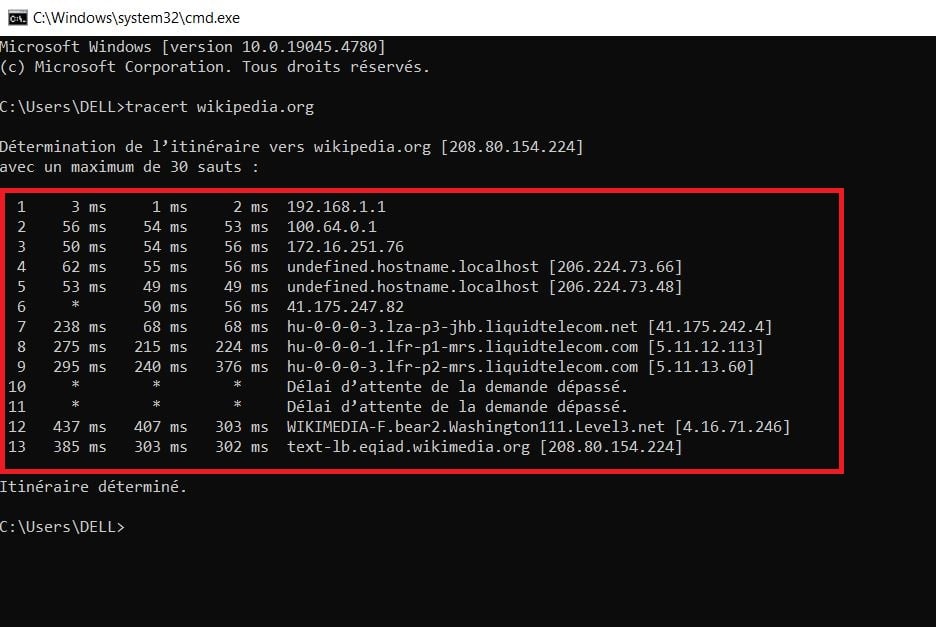
For at visualisere den vej, som Datapakker til en online platform (Wikipedia i vores eksempel), kan du også bruge kommandoen “traceroute“. Kommandoen viser hver etape af rejsen med netværkskoordinaterne for hvert modem, man støder på undervejs.
- Åbn kommandoprompten
- Skriv “tracert wikipedia.org”.”
- Tryk på Enter.
Systemet vil derefter vise en Liste over netværksidentifikatorer svarende til de routere, der bruges til at nå Wikipedia-siden.
2. Eksempel med marinesoldatens kasse
I øvelsen afslører kommandoen traceroute en.wikipedia.org flere routere på stien. Vi ser især de lokale netværkskoordinater og derefter to andre mellemliggende routere på vej, som er : 80.11.263.46 og 62.116.5.176.
Hvad er en IP-adresse?
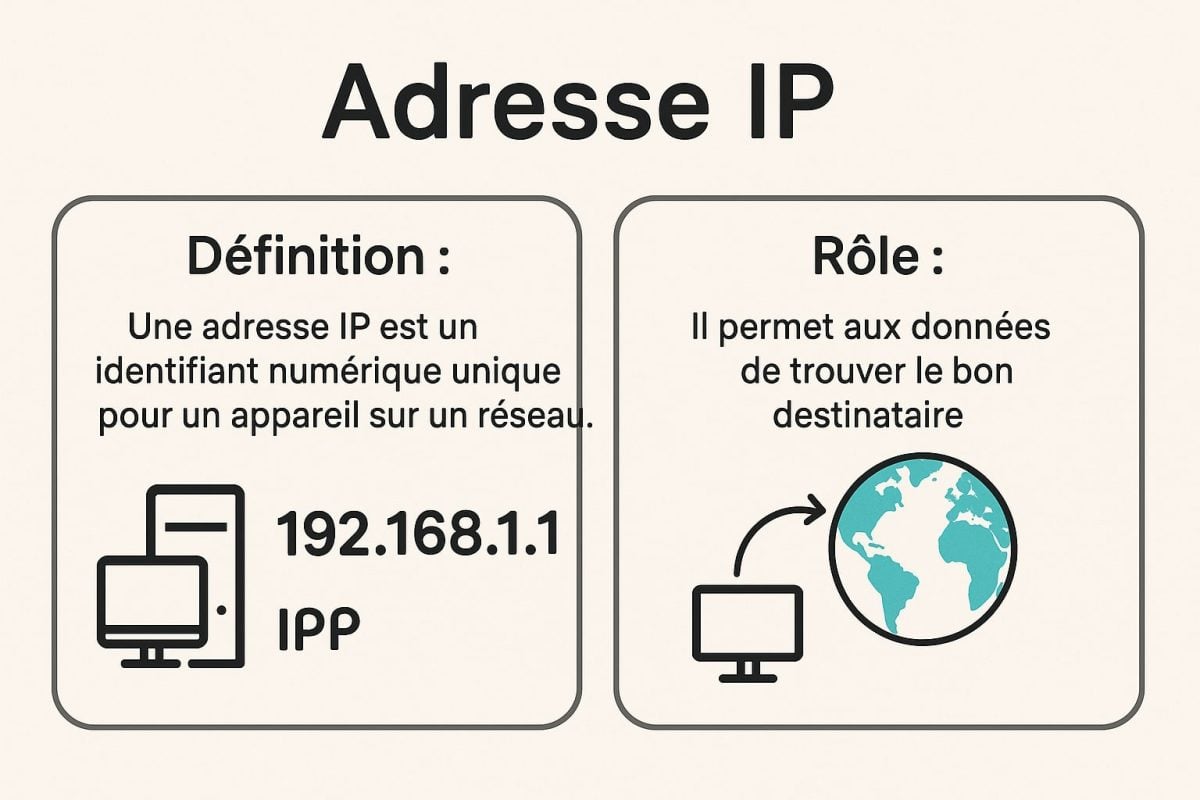
Når du opretter forbindelse til Internet (fra din computer, smartphone osv.), vil din enhed modtage en IP-adresse. Det bruges til at Send og til modtage data (pakker) til og fra andre enheder.
Det gør det især muligt at :
- D’identificere alle enheder, der er forbundet til et netværk.
- D’Send korrekt til deres destination.
- Af kommunikere over internettet ved hjælp af protokoller som HTTP, FTP osv.
Tabellen nedenfor viser de vigtigste typer af digitale adresser:
| Venlig | Definition | Eksempel | Brugbarhed |
|---|---|---|---|
| Offentlig IP | Identifikator, der er synlig på internettet, leveret af din adgangsudbyder | 87.126.28.96 | Kommunikation med internettet, identifikation af dit modem |
| Privat IP | Identifikator, der bruges internt i et lokalt netværk (LAN) | 192.168.1.10 | Identificer enheder i hjemmenetværket |
| Dynamisk IP | Numerisk identifikation, der ændres, hver gang du logger på | Variabel | Leveres som standard af internetmodemmer |
| Statisk IP | Fast og permanent numerisk identifikation | 123.45.67.89 | Nyttigt til servere eller fjernadgang |
Hvad er Pix?
Pix er et onlineværktøj, der gør det muligt at teste og forbedre dine digitale færdigheder. Uanset om du er studerende, forælder, medarbejder eller bare nysgerrig, kan Pix hjælpe dig med at forstå og bruge digital teknologi i din hverdag.
Du vil finde interaktive spørgsmål der passer til dit niveau. Målet er at hjælpe dig med at gøre fremskridt i dit eget tempo og give dig mulighed for, hvis du ønsker det, at opnå en anerkendt certificering.
Afslutningsvis skal du køre kommandoer for at identificere en IP. Hvis du mestrer dem, vil du være i stand til at besvare PIX-spørgsmål perfekt. Hvis du gerne vil lære endnu mere, så tøv ikke med at læse vores andre artikler:










 Dansk
Dansk