Marine cherche à connaître le chemin emprunté par des paquets de données sur internet, entre son ordinateur et un site web. Pour ça, elle utilise plusieurs commandes dans un émulateur de terminal. Voici comment lire chaque adresse IP dans les résultats, étape par étape.
Tu peux aussi consulter toutes nos solutions aux différents tests PIX en cliquant sur ce lien.
Chez elle, Marine cherche à connaître le chemin emprunté par des paquets de données sur internet [Découvre la réponse]
Voici comment se présente la question sur Pix :
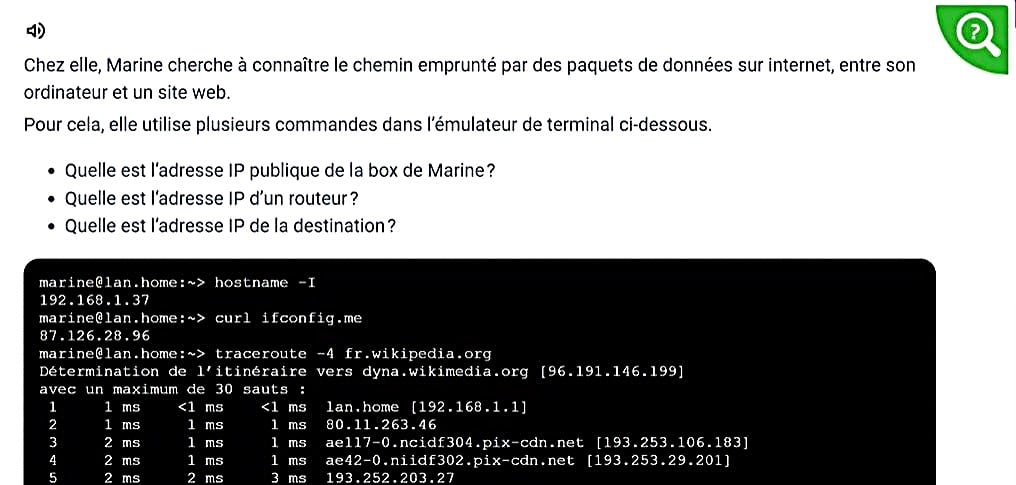
Énoncé : Marine tape la commande curl ifconfig.me pour lire l’IP publique de sa box, puis un traceroute -4 fr.wikipedia.org pour afficher l’itinéraire complet vers dyna.wikimedia.org. L’exercice pose trois questions :
- Quelle est l’adresse IP publique de la box de Marine ?
- Quelle est l’adresse IP d’un routeur ?
- Quelle est l’adresse IP de la destination ?
Petit point de vigilance : la valeur 80.11.263.46 affichée dans l’exercice n’est pas une adresse IPv4 valide, car un octet ne peut jamais dépasser 255. Recopie l’adresse telle qu’elle apparaît dans ton terminal Pix pour valider la question.
Comment trouver une adresse IP ?
Pour répondre correctement à la question Pix, il faut savoir repérer trois types d’adresses IP distincts dans le terminal. Les sections suivantes te montrent comment faire pour chacune.
Comment trouver sa propre adresse IP ?
Pour identifier ton adresse IP publique, suis ces étapes :
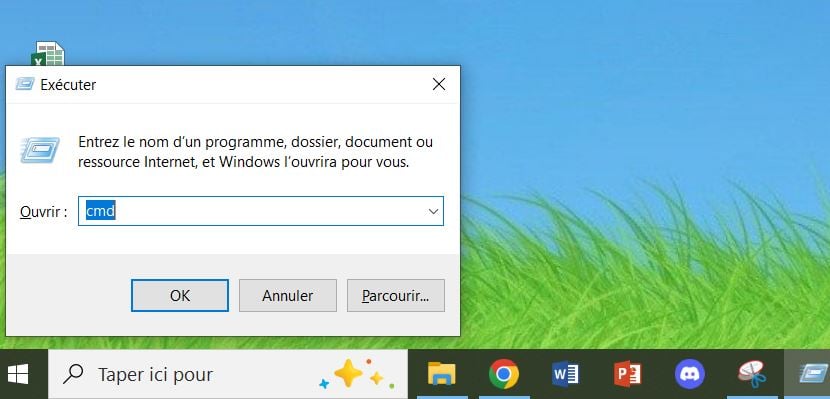
1. Ouvrir l’invite de commande
- Appuie sur Windows + R.
- Dans la boîte de dialogue, tape cmd et valide.
- Ou utilise la barre de recherche Windows, tape Invite de commandes, puis ouvre le programme.
2. Entrer la commande
- curl ifconfig.me

Cette commande interroge un service en ligne pour afficher tes coordonnées réseau publiques. Dans le cas de Marine, l’information apparaît à la 3ᵉ ligne du terminal. La réponse est 87.126.28.96, soit l’adresse IP publique de sa box.
Comment trouver une adresse IP de destination ?
Pour découvrir l’adresse IP d’un site web ou d’un serveur distant, tu utilises la commande traceroute. Elle affiche chaque étape du chemin emprunté par les paquets jusqu’au point d’arrivée.
1. Ouvrir l’invite de commande
- Sur Windows : appuie sur Windows + R, tape cmd, puis valide.
- Sur Mac ou Linux : ouvre le Terminal depuis le menu des applications.
2. Lancer la commande traceroute
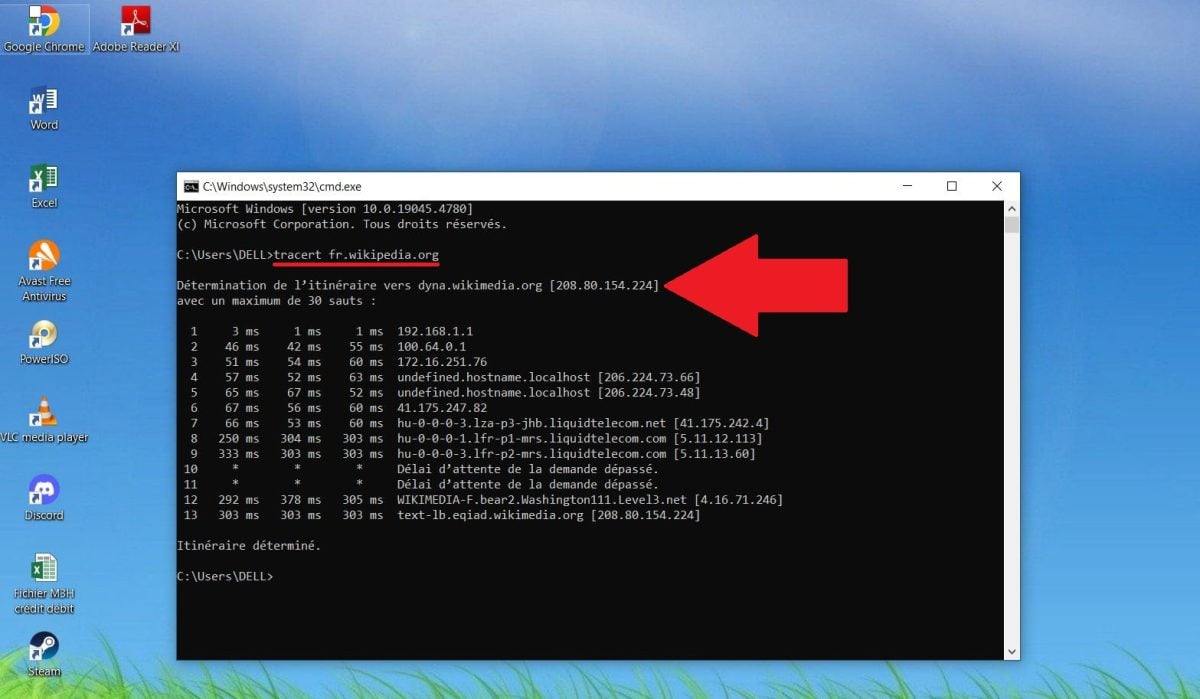
- Sur Windows, tape : tracert [nom d’hôte]
- Sur Mac ou Linux, tape : traceroute [nom d’hôte]
Dans l’exemple de Marine, le nom d’hôte est fr.wikipedia.org.
3. Lire l’adresse IP de la destination
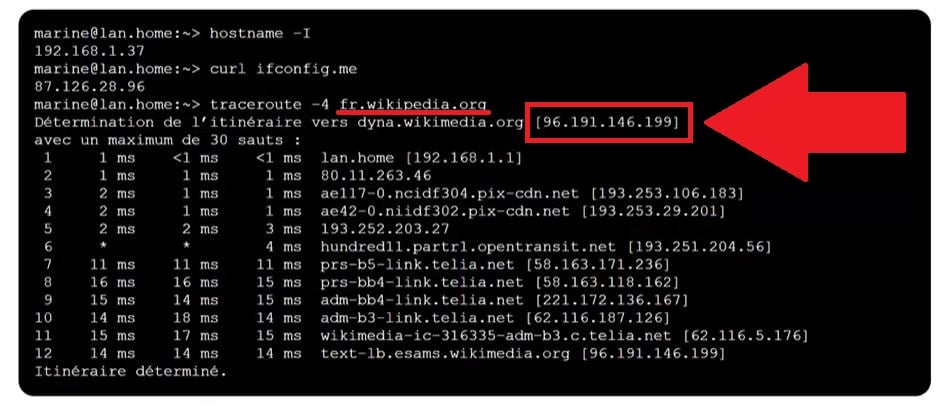
L’adresse IP du site s’affiche dans la première ligne du résultat, à côté du nom d’hôte. Après la commande traceroute -4 fr.wikipedia.org, cette ligne apparaît : Détermination de l’itinéraire vers dyna.wikimedia.org [96.191.146.199]. L’adresse IP de la destination est donc 96.191.146.199.
Comment trouver une adresse IP d’un routeur ?
Un routeur est un équipement qui fait transiter des paquets de données entre différents réseaux. Il analyse chaque paquet, puis choisit le meilleur chemin pour l’acheminer vers son point d’arrivée. À la maison, c’est la box de l’opérateur qui joue ce rôle : elle reçoit les données depuis internet et les envoie vers tes appareils (ordinateur, téléphone, TV…).

1. Utiliser la commande traceroute
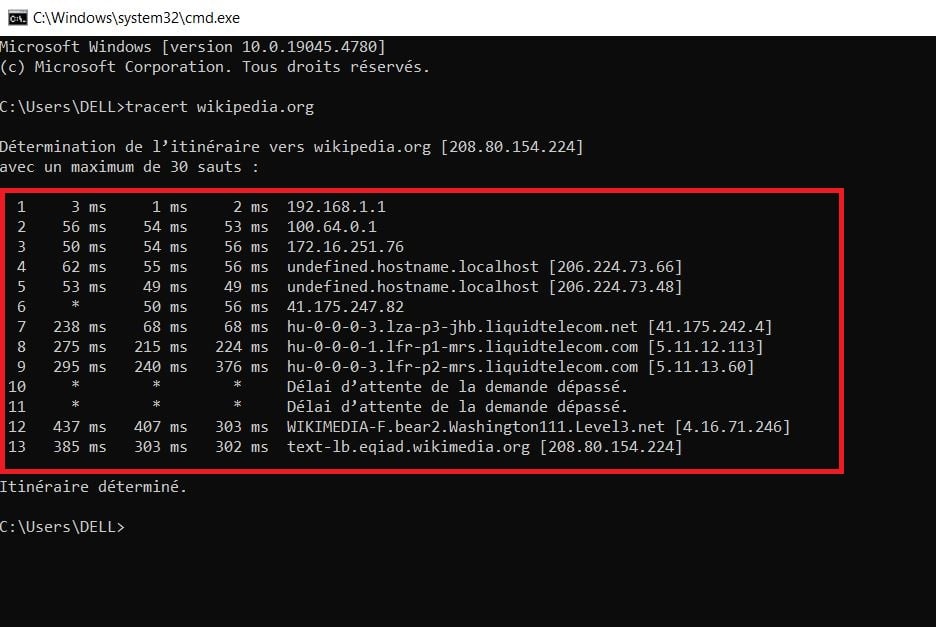
Pour visualiser le chemin emprunté jusqu’à un site, tu utilises à nouveau traceroute. Elle affiche l’adresse IP de chaque routeur rencontré sur le trajet.
- Ouvre l’invite de commande.
- Tape tracert wikipedia.org.
- Appuie sur Entrée.
Le système affiche alors une liste d’adresses IP correspondant aux routeurs traversés pour atteindre le site.
2. Exemple avec la box de Marine
La commande traceroute fr.wikipedia.org révèle plusieurs routeurs sur le chemin : d’abord le réseau local, puis deux routeurs intermédiaires, 80.11.263.46 et 62.116.5.176. Reporte exactement la valeur affichée dans ton propre terminal, car le résultat varie selon ta connexion et le moment de l’exercice.
Qu’est-ce qu’une adresse IP ?
Quand tu te connectes à Internet depuis ton ordinateur ou ton smartphone, ton appareil reçoit une adresse IP. Elle sert à envoyer et recevoir des paquets de données vers et depuis les autres appareils connectés. Concrètement, cette adresse permet trois choses :
- Identifier chaque appareil connecté à un réseau.
- Acheminer correctement les données jusqu’à leur destinataire.
- Communiquer sur Internet via des protocoles comme HTTP ou FTP.
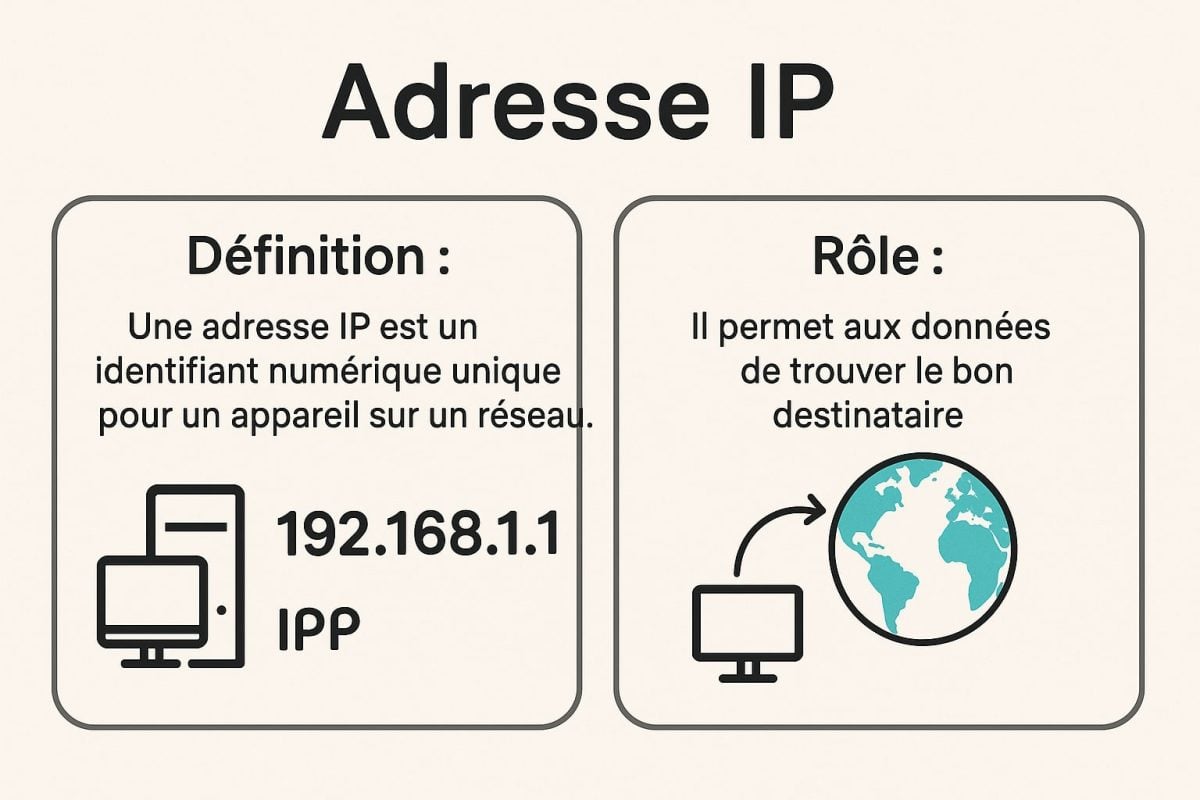
Il existe plusieurs types d’adresses IP que tu peux rencontrer :
| Type | Définition | Exemple | Utilité |
|---|---|---|---|
| IP publique | Identifiant visible sur Internet, fourni par ton fournisseur d’accès | 87.126.28.96 | Communiquer avec le web, identifier ta box |
| IP privée | Identifiant utilisé en interne dans un réseau local (LAN) | 192.168.1.10 | Identifier les appareils à l’intérieur du réseau domestique |
| IP dynamique | Identifiant qui change à chaque connexion | Variable | Fournie par défaut par les box Internet |
| IP statique | Identifiant fixe et permanent | 123.45.67.89 | Utile pour les serveurs ou l’accès à distance |
Qu’est-ce que Pix ?
Pix est un service en ligne qui te permet de tester et d’améliorer tes compétences numériques. Que tu sois étudiant, salarié ou simplement curieux, il t’aide à mieux comprendre le numérique au quotidien, à ton rythme, et à obtenir une certification reconnue si tu le souhaites.
Dans l’exercice qui concerne Marine, tu exécutes quelques commandes dans un terminal pour identifier des adresses IP. Une fois que tu maîtrises traceroute et curl ifconfig.me, ce type de question ne pose plus aucun problème.
Pour aller plus loin sur d’autres questions Pix, jette un oeil à ces guides :