das MEE6-Bot auf Discord ist aufgrund seiner vielfältigen Funktionen relativ beliebt.
Erfahren Sie alles Wissenswerte über seine Konfiguration und sein Verwendung durch diesen Artikel.
Fügen Sie den MEE6-Bot hier auf Discord hinzu:
Den MEE6-Bot auf Discord hinzufügen
Hier ist Was wir besprechen werden :
- Was ist MEE6?
- Wie füge ich den MEE6-Bot auf einem Discord-Server hinzu?
- Wie konfiguriere ich MEE6?
- Wie behebt man einen Fehler auf MEE6?
Was ist MEE6?
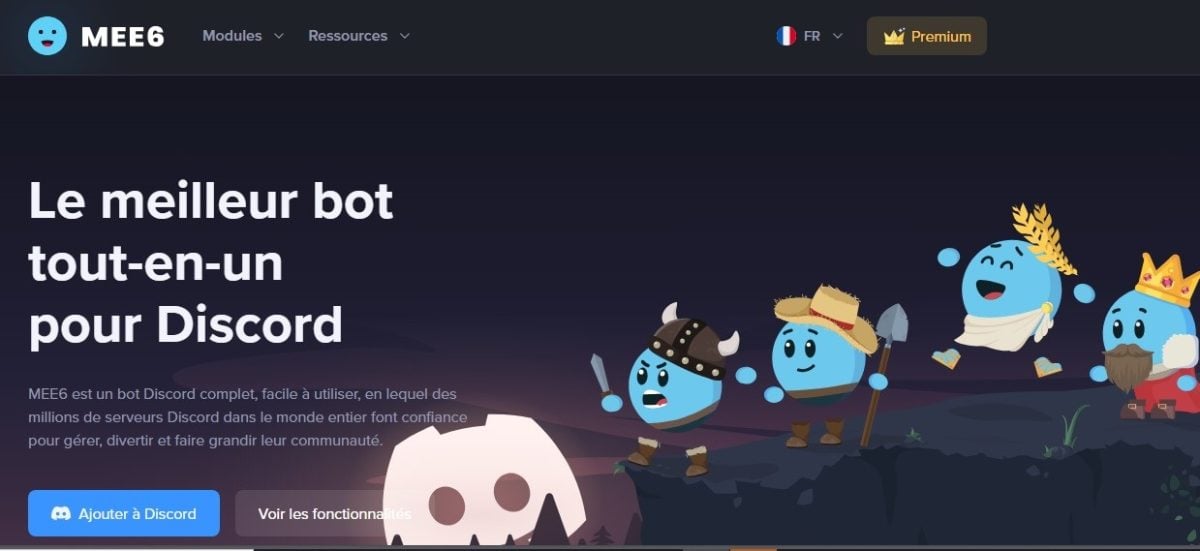
MEE6 ist einer der am häufigsten verwendeten Bots auf Discord-Servern. Dieser Bot ermöglicht in erster Linie ein gutes System zur Mäßigung auf der Plattform :
Es ermöglicht auch, den Nutzer Ihres Servers:
- Level aufsteigen wenn sie in einem Text-Chat sprechen.
- Anpassen Willkommensnachrichten.
- Erstellen von Aufträge personalisiert.
- Usw.
Wie alle Discord-Bots verwendet MEE6 ein Präfix, nämlich „(der Befehl)“.
Wie konfiguriert und fügt man den MEE6-Bot auf einem Discord-Server hinzu?
Hier sind die Schritte, die auf der offiziellen Website von MEE6 und auf Discord zu befolgen sind :
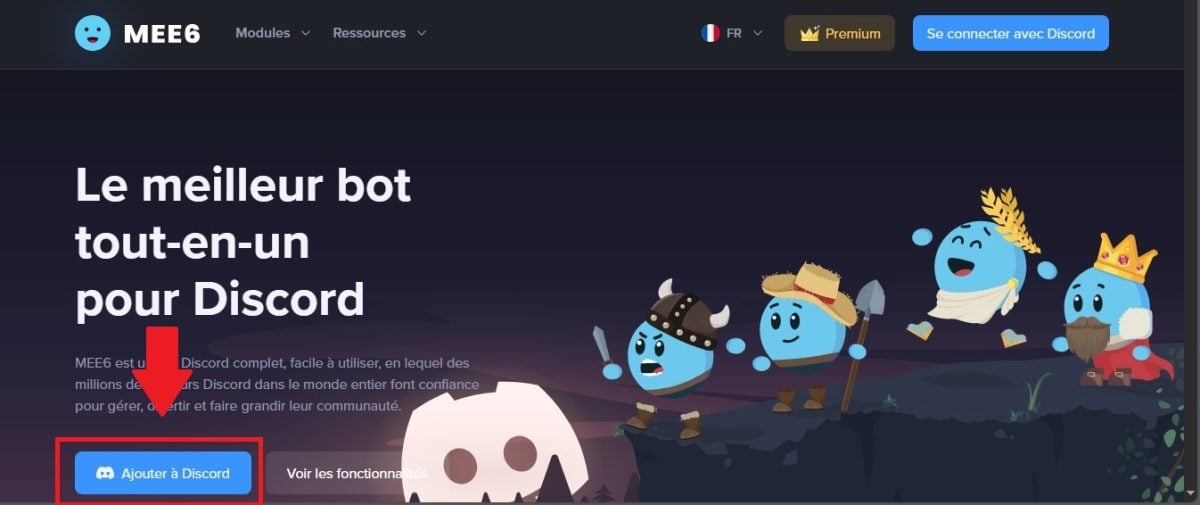
- Zunächst rufen Sie die Website von MEE6 auf. Klicken Sie auf der Startseite auf „Zu Discord hinzufügen”.
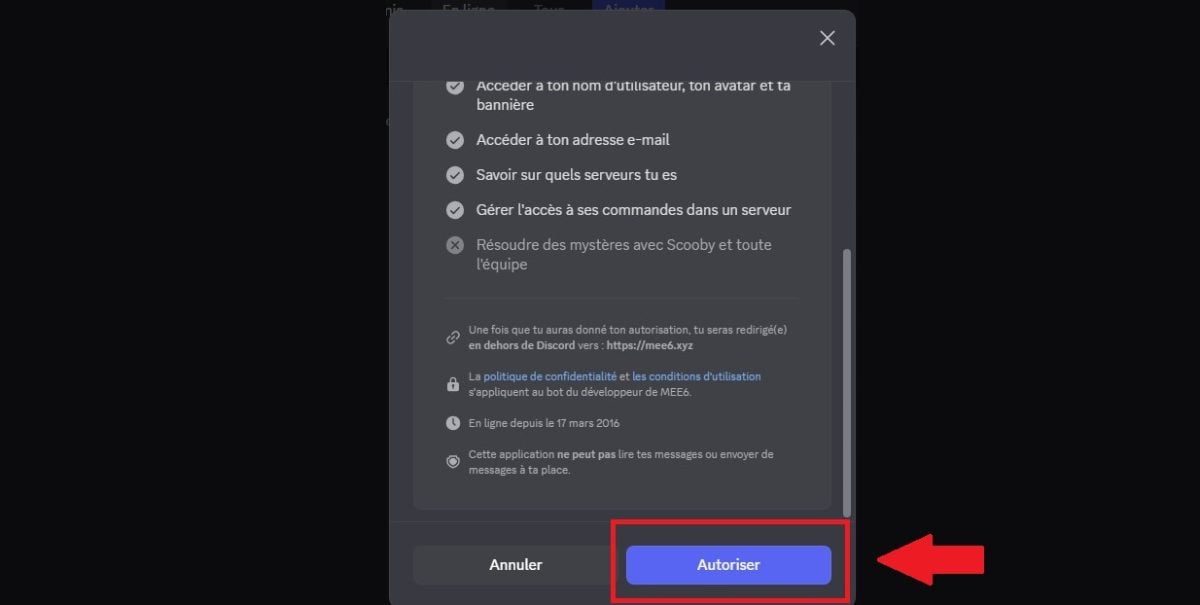
- Daraufhin öffnet sich ein Fenster mit der Berechtigungen die der Bot auf Ihrem Server benötigt, um zu funktionieren. Akzeptieren Sie diese Berechtigungen, indem Sie auf „Zulassen” klicken.
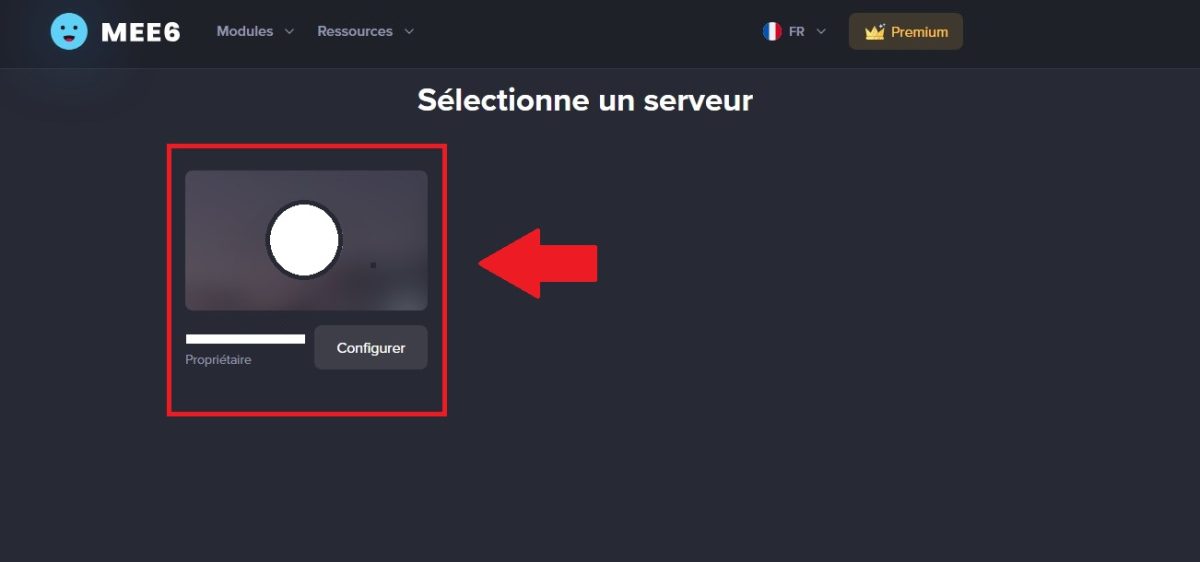
- Kehren Sie dann zur MEE6-Site zurück. Sie müssen sich für welche entscheiden Server Discord Sie möchten Ihren Bot platzieren. Sie müssen nur auf das Symbol von klicken Ihr Server.
- Es öffnet sich ein neues Fenster, in dem Sie aufgefordert werden, den Server zu bestätigen, auf dem MEE6 hinzugefügt werden soll.
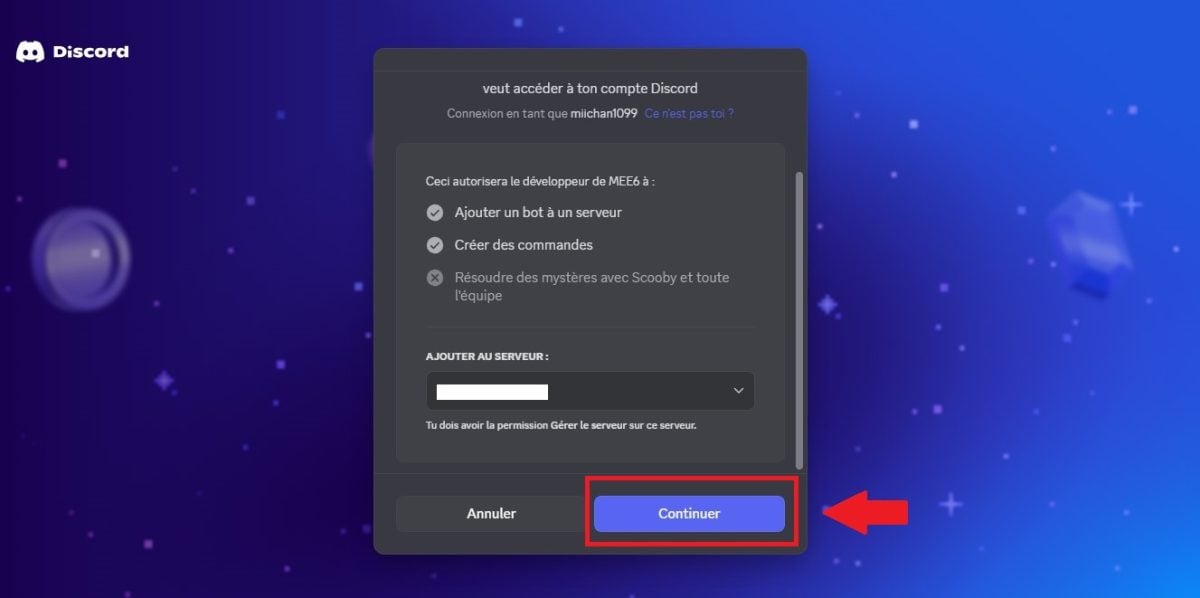
- Autorisieren Sie anschließend MEE6. auf dem Server.
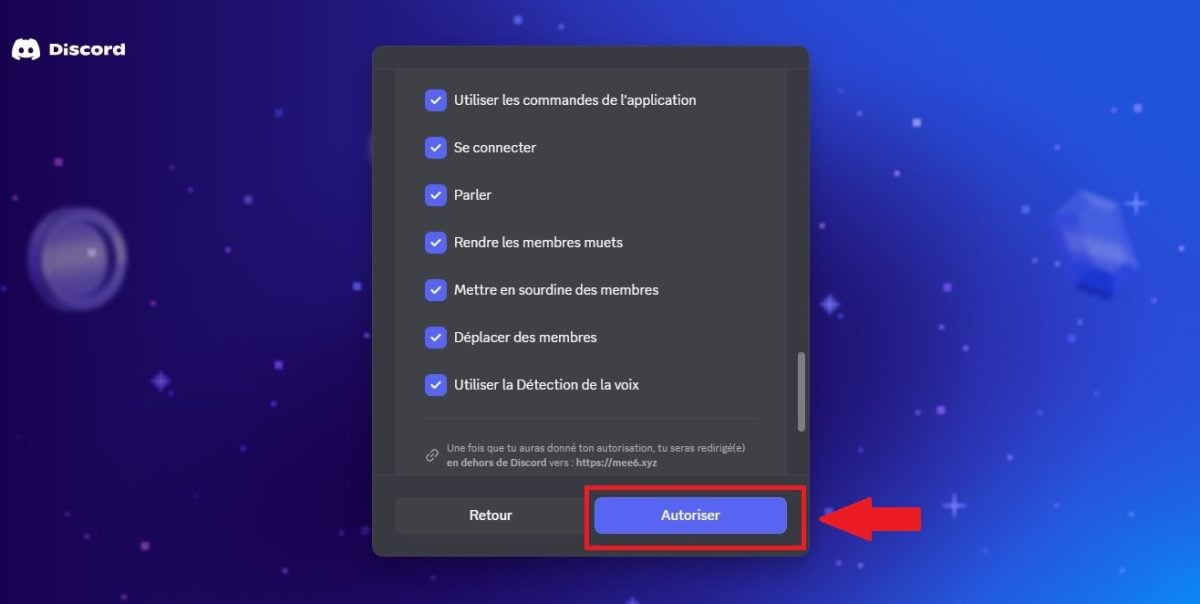
Ihre MEE6-Bot befindet sich nun auf Ihrem Server. Wenn Sie andere Bots verwenden, erfahren Sie auf unserer Website außerdem, wie Sie Einen Bot auf Ihren Server Discord setzen.
Wichtiger Hinweis :
Wenn Ihr Server Discord, auf den Sie MEE6 erscheint nicht nicht, dass Sie nicht über die erforderlichen Berechtigungen verfügen, um dies zu tun.
Um dieses Problem zu beheben, gehen Sie zu den Einstellungen Ihres Servers, dann zum Abschnitt „Rollen” und aktivieren Sie die Administratorberechtigung.
Wie verwendet man MEE6 auf Discord?
Es ist wichtig zu wissen, dass Ihnen bestimmte Funktionen für alle zugänglich sind, aber auch eine Premium-Kategorie mit dem bot MEE6. Letztere bietet Ihnen gegen Aufpreis zusätzliche und erweiterte Funktionen.
In den Funktionen, die für alle zugänglich sindkönnen Sie beispielsweise folgende Elemente finden:
- das Plugin für benutzerdefinierte Befehle um Ihre eigenen Befehle zu erstellen.
- das Level-Plugin oder das Leveling-Plugin, damit die Mitglieder Ihres Servers XP sammeln können, indem sie in einem Chatroom schreiben.
- das Plugin für Willkommensnachrichten individuell angepasst.
- Ein System von automatische Nachricht die Sie mit einer festgelegten Zeit und in einem bestimmten Raum konfigurieren können.
- das Moderator-Plugin für die Moderation Ihrer Server.
- das Musik-Plugin, eine Funktion zum direkten Abspielen von Musik auf Ihrem Discord-Server.
- das Such-Plugin um die Ergebnisse für das, was Sie suchen, zu verfeinern.
Wenn Sie sich für die Premium-Option entscheiden, können Sie weitere Funktionen freischalten, wie zum Beispiel:
- Das MEE6-Plugin für die Sprachaufzeichnung oder das Plugin „Record“, mit dem Sie Ihre Gespräche aufzeichnen und als MP3-Datei speichern können.
- Musikquiz ein Spiel, bei dem man den Namen eines Musikstücks und des Interpreten erraten muss, um Punkte zu sammeln.
- Plugins im Zusammenhang mit Twitch, Reddit, YouTube oder anderen sozialen Netzwerken.
Nachdem Sie nun wissen, was der Bot zu bieten hat, erfahren Sie im Folgenden mehr darüber. wie verwenden Jede dieser Funktionen des MEE6-Bots auf Discord.
So verwenden Sie den Bot Discord MEE6:
Verwenden Sie den MEE6-Bot auf Discord
Das Plugin für benutzerdefinierte Befehle

Sie können das Plugin „Benutzerdefinierte Befehle“ um benutzerdefinierte Befehle mit MEE6 auf Discord zu erstellen.
- Diese Befehle können Befehle sein für Textantworten wenn ein Benutzer etwas auf den Server schreibt.
- Dies ist sehr nützlich für Personen, die Antworten suchen. schnell.
So konfigurieren Sie dieses Plugin auf MEE6 :
- Gehen Sie zur Registerkarte Custom Commands oder Sonderanfertigungen.
- Klicken Sie anschließend auf „Hinzufügen“.
- Es erscheint ein Fenster.
Im Name der bestelltGeben Sie an, welcher Text geschrieben werden soll, damit der Befehl funktioniert.
Im Tatkönnen Sie eine Aktion hinzufügen:
- Antworten : Der Bot antwortet im Chatraum.
- Senden : Der Bot sendet eine Nachricht in einen bestimmten Chatraum.
- Rollen vergeben : Ermöglicht es, dem Benutzer, der den Befehl eingibt, eine Rolle hinzuzufügen.
- Löschen von Rollen.
Mit MEE6Sie können wählen, ob die Nachricht im Chatraum oder als private Nachricht gesendet werden soll. Hier lautet der Befehl beispielsweise: !alucare. Der Bot antwortet dann mit einer privaten Nachricht: Hier ist der Link zum Server von Alucare: https://discord.gg/CHdwmwR !
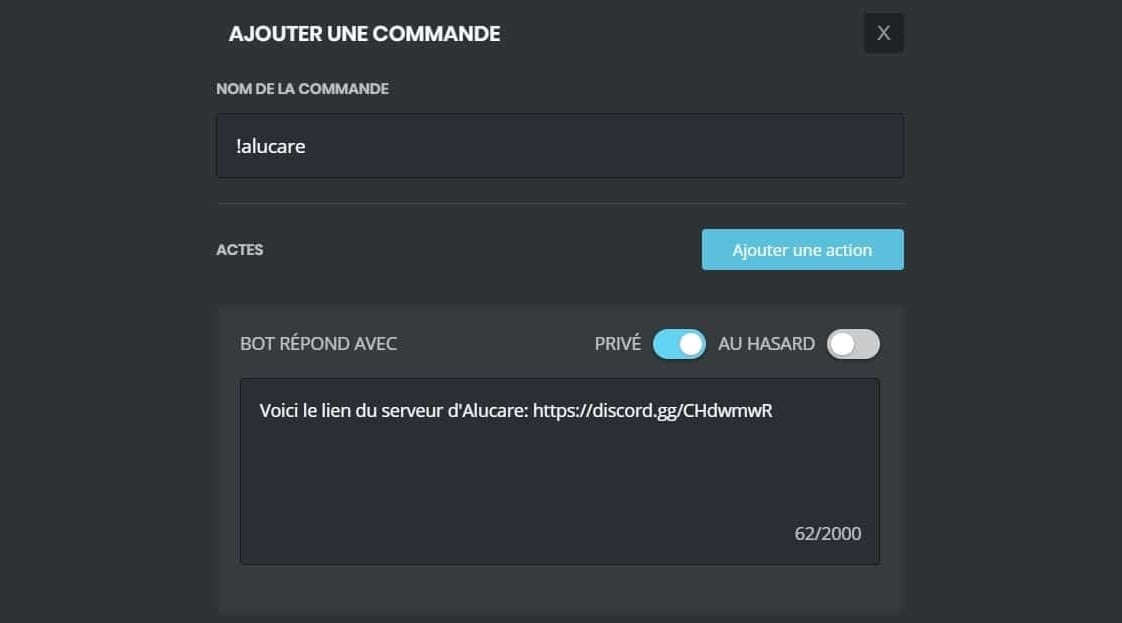
Du kannst weitere Berechtigungen hinzufügen auf Ihre Bestellung bei MEE6 entsprechend Ihren Anforderungen und den häufigen Aktionen auf Ihrem Server.
Das MEE6-Plugin für Levels
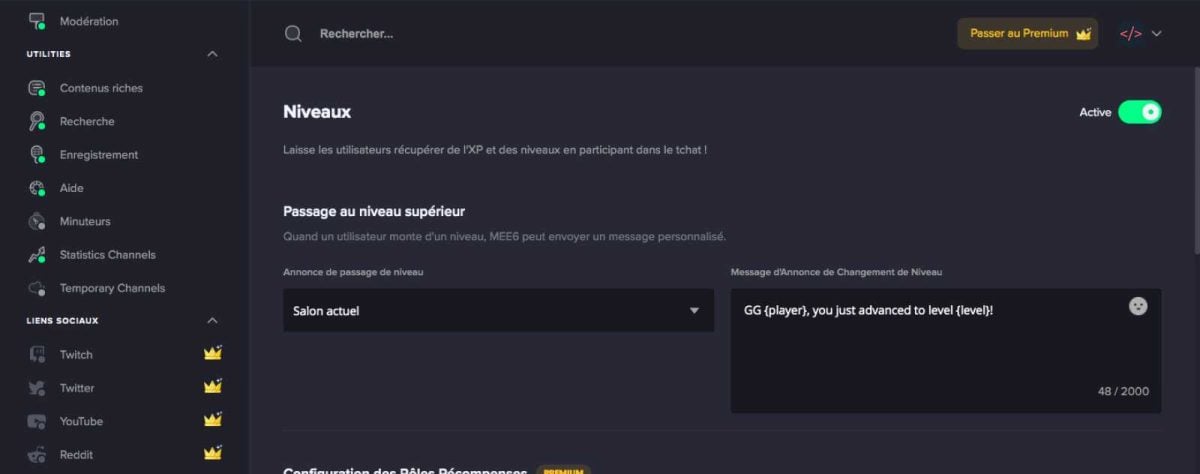
Das Level-Plugin auf MEE6 von Discord wird auch als Level-Up-Plugin oder Nivellierung. Wenn ein Benutzer eine Stufe aufsteigt, schreibt der Bot eine Nachricht in den Chatraum, in dem der Spieler schreibt, oder in einen bestimmten Chatraum.
Sie können die zu versendende Nachricht individuell anpassen, indem Sie MEE6 im Abschnitt „Ankündigung einer höheren Stufe“. Hier sind die Befehle.
| 📃Name der Bestellung | 🎯Bestellung | 🔎Wirkung |
|---|---|---|
| Anzeigen Rangliste | !levels | Zeigt den Link zum Rangliste oder die Einstufung der Mitglieder nach Niveau |
| Siehe Ebene | !rank (Benutzername) | Zeigt das Rang eines Mitglieds |
Das Plugin für Willkommensnachrichten
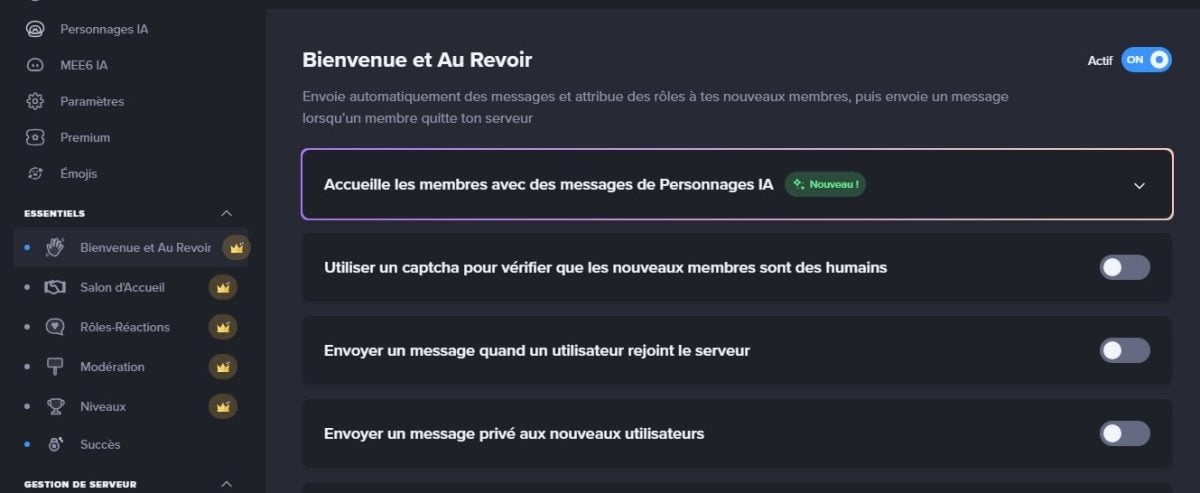
das Plugin MEE6 Welcome können Sie Ihre Begrüßungsnachrichten auf Ihrem Server Discord individuell anpassen. Diese Funktion ist sehr nützlich, wenn Ihr Server regelmäßig neue Mitglieder begrüßt.
Für die konfigurieren und verwenden richtig:
- Aktivieren Sie die Funktionen die Sie interessieren, und notieren Sie die gewünschte Nachricht.
- Bewahren Sie das {user} und {server}Die Funktion {user} steht für den Namen der Person (z. B. @Anonyme#0000) und {server} gibt den Namen des Servers an.
Das MEE6-Plugin für Timer

Wenn Sie regelmäßige Mitteilungen Auf Ihrem Server Discord sollten Sie idealerweise das Timer-Plugin auf MEE6 verwenden, um Vergesslichkeit zu vermeiden.
- Gehen Sie zur Registerkarte „Zeitschaltuhren“.
- Klicke auf „Timer hinzufügen““.
- Es erscheint ein Fenster: Wählen Sie den Salon aus wo die Nachricht hingeschickt werden soll, und dann die gewünschte Nachricht schreiben.
Das Intervall kann verstanden werden zwischen einer Minute und zwei Stundens pro Nachricht.
Moderationsbefehle
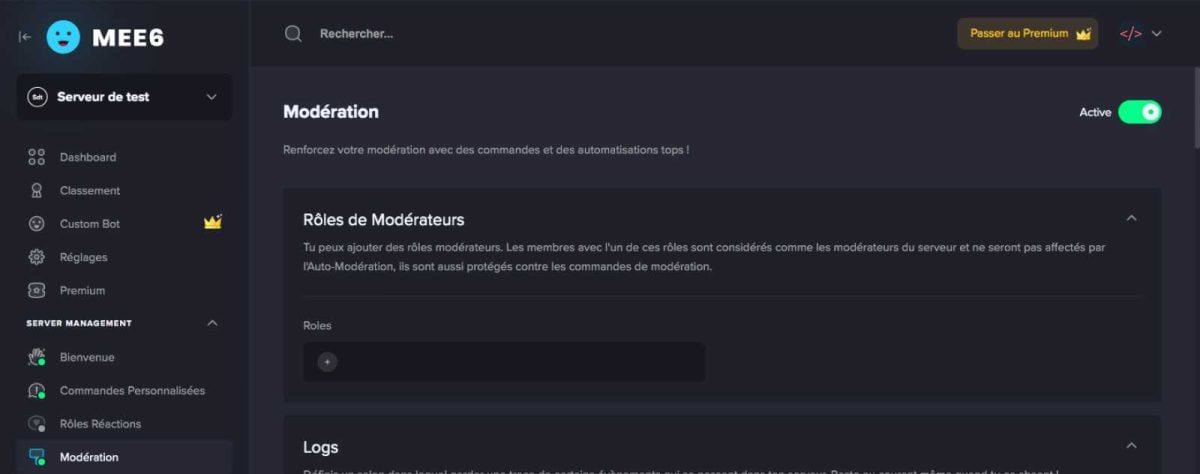
Das Plugin von Mäßigung ist zweifellos das beliebteste Tool von MEE6. Es ist sehr umfassend und ermöglicht es, Regeln zu erstellen, um Mitglieder eines Servers entsprechend ihrem Verhalten zu sanktionieren.
Können es verwenden :
- Wählen Sie zunächst der Ihren Server moderiert.
- Erstellen Sie auf diesem einen Moderationsraum wo jede Aktion erscheint.
- Wann MEE6 wird Ihr Moderator, können Sie einen „Anti-Beleidigungsfilter” einrichten, d. h. Sie blockieren bestimmte Schimpfwörter. Es gibt auch den Missbrauch von Smileys, externen Links, Spam oder Massenerwähnungen.
Entdecken Sie auch die Mögliche Sanktionen auf Discord über einen anderen Artikel auf unserer Website. Hier sind die Musikbefehle mit MEE6 auf Discord.
| 📃Name der Bestellung | 🎯Bestellung | 🔎Wirkung |
|---|---|---|
| Verbot | !ban [Mitglied] (Grund) | Verbannen endgültig ein Mitglied |
| Vorübergehende Sperre | !tempban [Mitglied] [Dauer] (Grund) | Verbannen vorübergehend ein Mitglied |
| Klare Botschaften | !clear (Mitglied) (Zähler) | Löscht einen spezifische Anzahl Nachrichten |
| Verstöße anzeigen | !Verstöße [Mitglied] | Zeigt die Verstöße aufgezeichnet |
| Kick | !kick [Mitglied] (Grund) | Ausweisen ein Mitglied des Servers |
| Stummschalten | !mute [Mitglied] (Grund) | Verhindert, dass ein Mitglied sich unterhalten auf dem gesamten Server |
| Vorübergehend stumm schalten | !tempmute [Mitglied] [Dauer] (Grund) | Macht stumm ein vorübergehendes Mitglied |
| Slowmode | !slowmode (Zeit) (aus) | Aktiv oder deaktiviert Der Slowmode in einem Wohnzimmer |
| Stummschaltung aufheben | !unmute [Mitglied] | Macht das Wort einem Mitglied |
| Warnung | !warn [Mitglied] (Grund) | Warnt ein Mitglied |
Diese weiteren Bestellungen auf MEE6 können ebenfalls nützlich sein:
| 📃Name der Bestellung | 🎯Bestellung | 🔎Wirkung |
|---|---|---|
| Löschen Beiträge vom Bot | !deletebotmessage | Löscht die Von MEE6 gesendete Nachrichten |
| Information Kellner | !server-info | Zeigt Informationen zum Kellner |
| Information Benutzer | !user-info [Mitglied] | Zeigt die Informationen eines Mitglied |
So erhalten Sie den Bot Discord MEE6:
Holen Sie sich den MEE6-Bot auf Discord
Das Musik-Plugin

Mit diesem Plugin können Sie Musik spielen in einem Kanal auf Discord. Erweiterte Funktionen wie das Erstellen von Playlists erfordern jedoch einen MEE6 Premium-Status. Hier sind die Bestellungen.
| 📃Name der Bestellung | 🎯Bestellung | 🔎Wirkung |
|---|---|---|
| Spielen eine Spur | !play | Starte die Lektüre eines Klangs |
| Forschen Musik | !search | Forschung ein Ton in der Musikdatenbank |
| Weitergehen in der Musik | !seek | Weiter zu eins bestimmter Zeitpunkt Klang |
| Volumen | !Lautstärke | Ändern Sie das Lautstärke |
| Hinzufügen an die Playlist | !add | Fügt einen Ton in die Liste Lesen |
| Zum Anzeigen Dort Playlist | Schwanz | Zeigt die Liste der laufende Töne |
| Klar Playlist | !clear-queue | Löscht die Musikdatei |
| Zum Ton wechseln weiter | !überspringen | Spiele die nächste Musik |
| Abstimmung Überspringen | !vote-skip | Ermöglicht eine Abstimmung für die Musik wechseln |
| Anhängen Sprachkanal | !beitreten | Tun dem Bot beitreten in einem Sprachkanal |
| Verlassen die Stimme | !leave | Trennen Der Sprachbot |
| Stopp Musik | !stop | Hör komplett auf damit. die Musik |
| Blindtest starten (Premium) | !start-quiz | Startet einen Blindtest musikalisch |
| Blindtest beenden (Premium) | !Quiz beenden | Beende den Blindtest |
Das MEE6-Plugin für die Suche
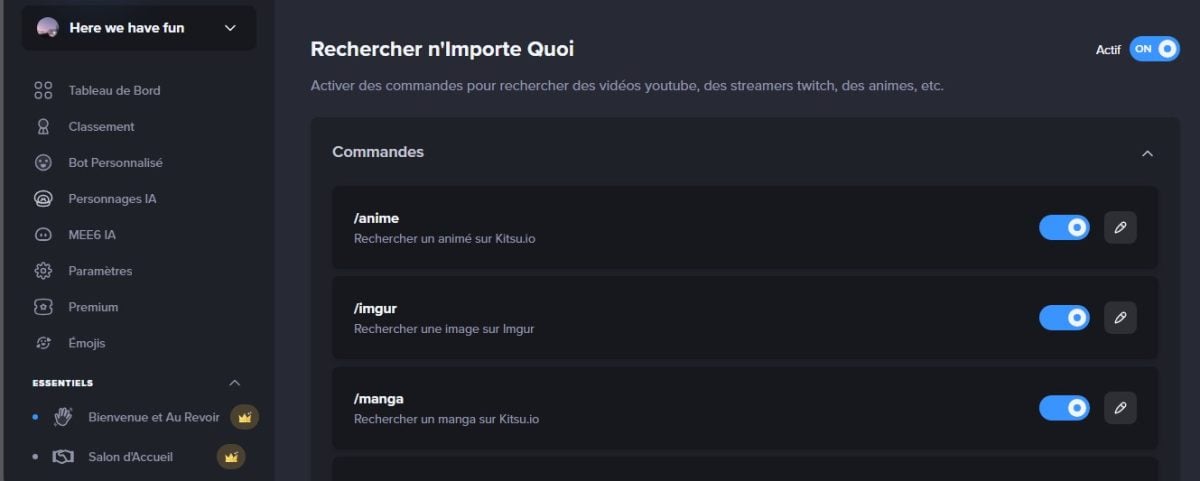
Mit MEE6 können Sie auch mithilfe mehrerer APIs suchen. Die Ergebnisse werden zwar auf Englisch angezeigt, sind aber dennoch sehr nützlich. Hier sind die Befehle.
| 📃Name der Bestellung | 🎯Bestellung | 🔎Wirkung |
|---|---|---|
| Animiert | !anime [Suche] | Suche nach einem Animiert auf Kitsu.io |
| Manga | !manga [Suche] | Suche nach einem Manga auf Kitsu.io |
| Pokémon | !pokemon [Suche] | Suche nach einem Pokémon im Pokédex der Pokéapi-API |
| Memes | !imgur [Suche] | Suche nach Memes auf imgur |
| Streamer | !twitch [Suche] | Suche nach einem Auf Twitch.tv streamen |
| YouTube-Video | !youtube [Suche] | Suche nach Videos auf YouTube |
| Slang | !urban [Suche] | Suche nach einem Slangausdruck im Wörterbuch englischsprachiges „The Urban Dictionary” |
Das Plugin für Sprachaufnahmen
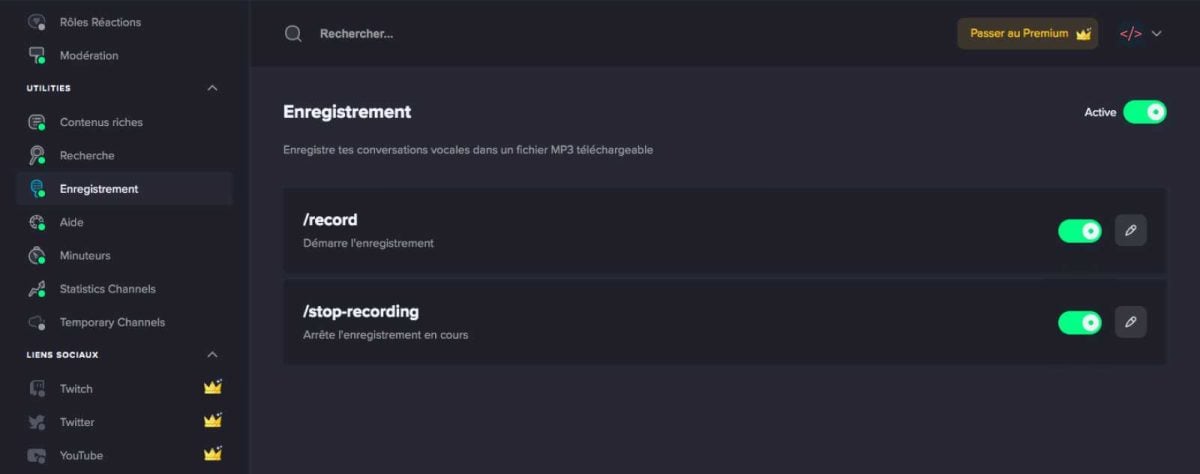
Das Sprachaufzeichnungs-Plugin oder Record-Plugin auf MEE6 von Discord ermöglicht die Umwandlung von Unterhaltungen in einem Sprachchatraum als MP3. Bitte beachten Sie, dass diese Funktion kostenpflichtig ist.
| 📃Name der Bestellung | 🎯Code | 🔎Wirkung |
|---|---|---|
| Sprachaufzeichnung | !Rekord | Aufnahme starten in einem Sprachchat |
| Aufnahme beenden (Premium) | !Aufnahme beenden | Met Ende bei der Registrierung |
Die MEE6-Plugins Twitch und YouTube und Reddit
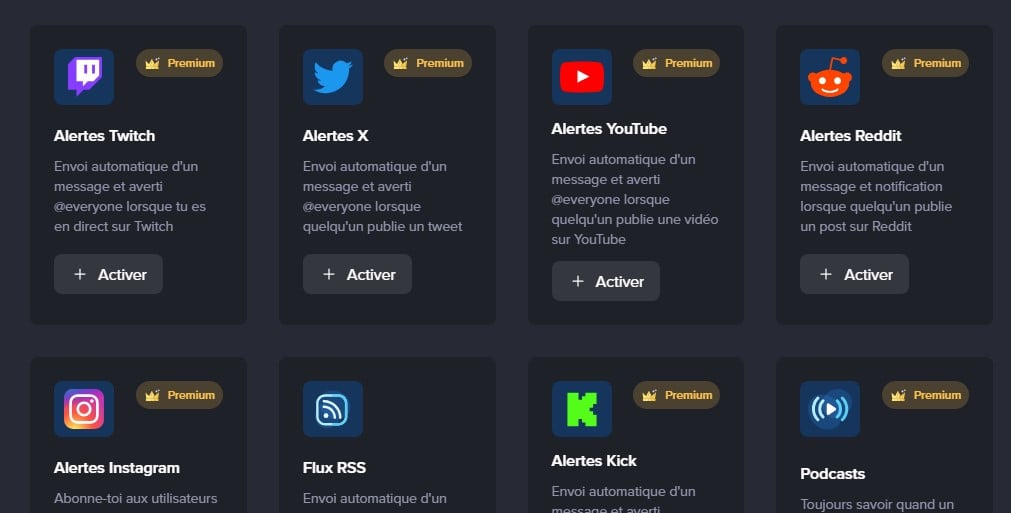
Sie können auch den MEE6-Bot verwenden, wenn Sie sich auf Twitch Wo YoutubeDer Bot kann Benachrichtigungen auf dem Server erstellen, wenn Sie gerade streamen oder ein Video posten.
Es ist auch möglich, Ihr Konto zu verknüpfen. Reddit mit MEE6 auf Discord. So können Sie die Nachrichten auf Reddit automatisch und direkt auf Discord sehen.
- Besuchen Sie die Offizielle Website von MEE6.
- Klicken Sie auf Plugins und dann auf Reddit.
- Klicke auf Hinzufügen.
- Ajoutez les Subreddits in die angegebenen Felder ein.
- Wählen Sie die Messen auf denen Sie die Funktion nutzen möchten.
- Klicke auf Speichern.
Laut der Website von MEE6 gibt es noch andere soziale Netzwerke wie Tick Tack und instagram sind ebenfalls enthalten, wenn Sie diese Funktion nutzen möchten. Beachten Sie jedoch, dass dieser Befehl kostenpflichtig ist.
Wie behebt man einen Fehler auf MEE6?
Manchmal kann man diesen Hinweis mit MEE6 auf Discord:
„Hoppla, es scheint, als könne ich keine der hier aufgeführten Rollen übernehmen. Vielen Dank für korrigieren indem ich meine Rolle über die hier aufgeführten Rollen stelle."
Zum den Fehler korrigierenist es angebracht:
- Die Rolle MEE6 aktivieren Verwalter.
- Die Rolle von MEE6 festlegen über die Rollen, die er vergeben muss.
Jetzt kennen Sie die verschiedenen Eigenschaften des Bots MEE6, seine Befehle und seine Funktionsweise. Sie können die Verwendung von MEE6 auf dem offiziellen Server Discord von Alucare sehen.
Weitere Artikel, die diesem ähnlich sind, finden Sie auf unserer Seite. Discord, zögern Sie nicht, diese zu konsultieren. Wenn Sie Fragen haben, laden wir Sie ein, unsere Discord zu besuchen oder einen Kommentar setzen unten auf dieser Seite.









 Deutsch
Hallo, ich möchte, dass es nicht als Beleidigung gilt, wenn eine Person das Emoji "🥺" setzt, sondern dass es direkt für 1 Stunde mutiert, weil ich bereits "verbotenes Wort" verwendet habe und gesagt habe, dass es 1warn war
Keine Ahnung, wahrscheinlich eine Serverregel 🙂