Eine SSD (Solid State Drive) ist ein Speichermedium, bei dem die magnetischen Platten einer herkömmlichen Festplatte durch Flash-Speicher ersetzt werden. Konkret werden Ihre Daten auf Mikrochips gespeichert, ganz ohne bewegliche Teile – ähnlich wie bei einem großen USB-Stick, der in Ihren Computer integriert ist. Das Ergebnis: ein schnellerer Start, ein geräuschloser Betrieb und eine höhere Stoßfestigkeit.
Im Gegensatz zur mechanischen Festplatte (HDD), bei der ein Lesekopf über rotierende Platten gleitet, liest und schreibt die SSD Daten über einen Controller direkt in den Speicher. Dies erklärt ihre Lese- und Schreibgeschwindigkeit: Während eine HDD bei etwa 100 bis 200 MB/s an ihre Grenzen stößt, erreicht eine SATA-SSD etwa 500 bis 560 MB/s, und ein NVMe-Modell kann sogar 3.000 bis 7.000 MB/s erreichen.
In diesem Artikel werden wir uns im Detail damit befassen, was eine SSD ist und wie sie funktioniert, worin sie sich von einer herkömmlichen Festplatte unterscheidet, welche der beiden leistungsstärker ist und welche Sie je nach Verwendungszweck wählen sollten.
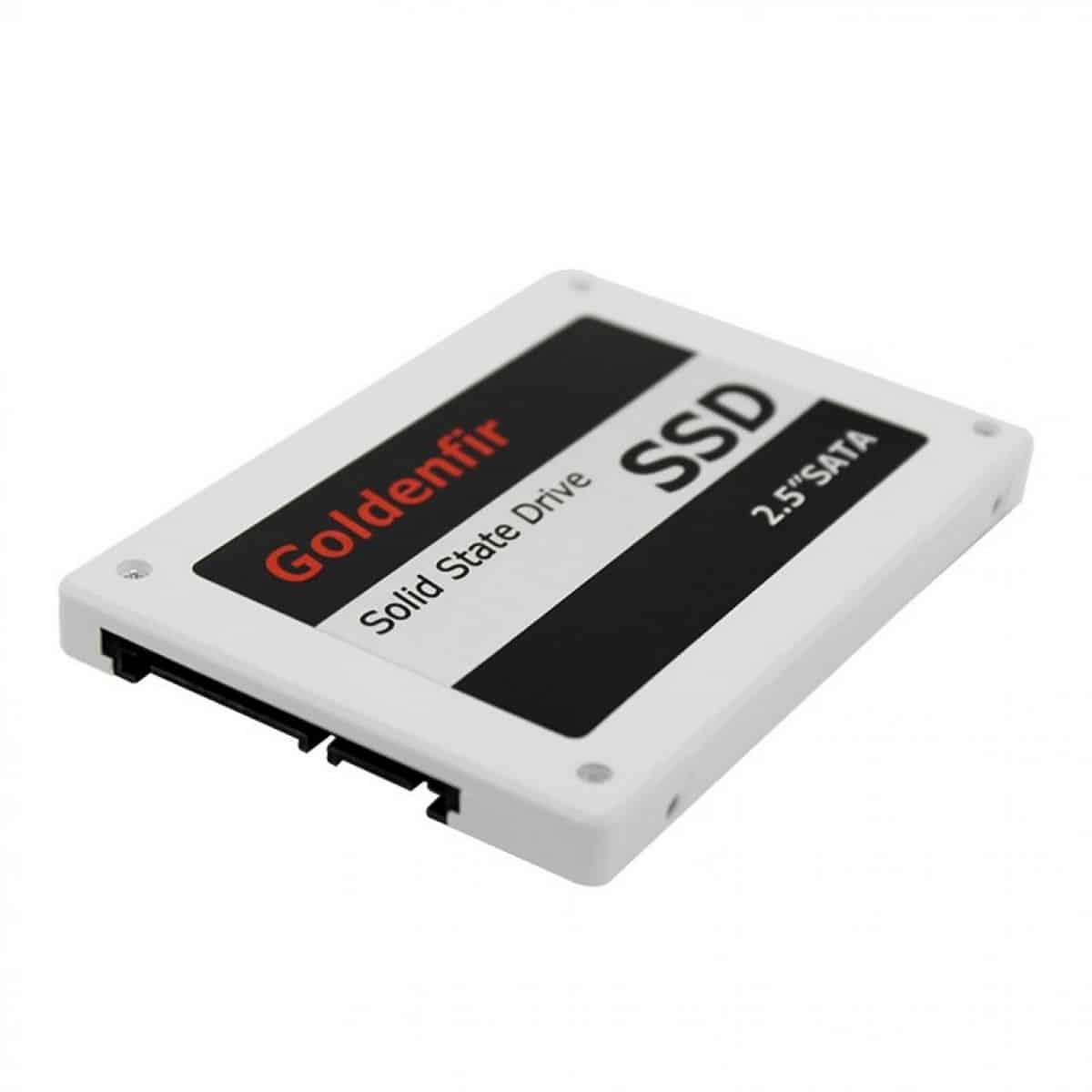
Eine SSD-Festplatte: Was ist das?
Eine SSD (Solid-State Drive, auch “Festkörperlaufwerk” genannt) ist ein Speichermedium, bei dem die magnetischen Platten einer herkömmlichen Festplatte durch Flash-Speicher ersetzt werden. Konkret speichert die SSD die Daten auf Mikrochips, ähnlich wie ein großer, in Ihren Computer integrierter USB-Stick. Das Ergebnis: höhere Geschwindigkeit, ein völlig geräuschloser Betrieb und eine deutlich bessere Stoßfestigkeit.
Im Gegensatz zur mechanischen Festplatte (HDD) verfügt die SSD über keine beweglichen Teile. Während bei der HDD Platten mit 5.400 oder 7.200 Umdrehungen pro Minute rotieren und ein Lesekopf über diese fährt, um Daten zu lesen und zu schreiben, greift die SSD direkt auf die Zellen ihres Flash-Speichers zu. Dies erklärt ihre sehr hohen Geschwindigkeiten und ihre nahezu sofortige Zugriffszeit. Wie die herkömmliche Festplatte speichert auch die SSD die Dateien, selbst wenn der Computer ausgeschaltet ist.
Die Funktionsweise einer SSD beruht auf zwei wesentlichen Komponenten:
- Der NAND-Flash-Speicher : Das sind die Speicherchips, in denen die Datenbits gespeichert werden. Je nach Anzahl der Bits pro Zelle unterscheidet man verschiedene Typen (SLC, MLC, TLC, QLC), die sich auf die Kapazität, die Kosten und die Lebensdauer der Festplatte auswirken.
- Der Controller : ein kleiner Chip, der jede Flash-Speicherzelle adressiert, die Schreiblast über den gesamten Speicher verteilt, um dessen Lebensdauer zu verlängern, und die Lese- und Schreibvorgänge der Dateien koordiniert.
Je nach Gerät und Anforderungen gibt es heute verschiedene Formate von SSD-Festplatten:
- 2,5-Zoll-SATA-SSD : Das gängigste Format als Ersatz für eine Festplatte, mit einer Geschwindigkeit von etwa 500 bis 560 MB/s sowohl beim Lesen als auch beim Schreiben.
- M.2-SSD mit SATA-Anschluss : ein kompakter Steckverbinder, der direkt an das Motherboard angeschlossen wird und die gleiche Geschwindigkeit wie SATA bietet.
- M.2-NVMe-SSD (PCIe) : die schnellste Variante, mit 3.000 bis 7.000 MB/s bei gängigen Modellen, ideal für das Betriebssystem, Videospiele oder die Videobearbeitung.
Dank dieser plattlosen Technologie verbrauchen SSDs weniger Energie, erwärmen sich kaum und ermöglichen einen Systemstart in 10 bis 20 Sekunden, während eine herkömmliche Festplatte dafür oft 45 bis 60 Sekunden benötigt. Aufgrund dieser Vorteile sind sie mittlerweile in den meisten Laptops, Desktop-PCs und Mobilgeräten zu finden.
Was ist der Unterschied zwischen einer herkömmlichen Festplatte und einer SSD?
Der Hauptunterschied zwischen einer herkömmlichen Festplatte (HDD, Hard Disk Drive) und einer SSD (Solid State Drive) liegt in der Technologie zur Datenspeicherung. Die herkömmliche Festplatte ist ein mechanisches Gerät: Sie enthält rotierende Magnetplatten und einen Lese-/Schreibkopf, der über diese Platten fährt, um Daten zu lesen und zu schreiben. Die Geschwindigkeit hängt daher von der Drehzahl der Platten ab, die bei Festplatten für Endverbraucher in der Regel 5.400 oder 7.200 Umdrehungen pro Minute beträgt (bei Servermodellen bis zu 10.000 oder 15.000 U/min).
Die SSD hingegen enthält keinerlei bewegliche Teile. Sie speichert die Daten in NAND-Flash-Speicher, der von einem elektronischen Controller gesteuert wird, der jede Zelle adressiert und die Dateiübertragung verwaltet. Da sie keine mechanischen Teile enthält, ist die SSD schneller, leiser und stoßfester und verbraucht weniger Energie als eine mechanische Festplatte.
Konkret zur sequenziellen Lese- und Schreibleistung dieser Speicherlösungen:
- Festplatte: ca. 80 bis 200 MB/s, je nach Drehzahl und Speicherdichte der Platten.
- SATA-SSD: ca. 500 bis 560 MB/s, was der Obergrenze des SATA-III-Busses entspricht.
- NVMe-SSD (PCIe): 3.000 bis 7.000 MB/s bei den Generationen Gen 3 und Gen 4, bis zu 14.000 MB/s bei PCIe 5.0.
Dieser Unterschied macht sich im Alltag bemerkbar: Ein auf einer SSD installiertes Betriebssystem startet in 10 bis 20 Sekunden, auf einer HDD hingegen in 45 bis 60 Sekunden. Auch das Laden von Anwendungen und Spielen erfolgt deutlich schneller.
Je nach Computer gibt es übrigens verschiedene Arten und Formate von SSDs:
- 2,5-Zoll-SATA-SSD: Das ideale Format, um eine alte Festplatte in einem PC oder Laptop zu ersetzen.
- M.2 SATA: ein kompakter Steckmodul, gleiche Geschwindigkeit wie SATA, jedoch ohne Kabel.
- M.2 NVMe: das schnellste Modell, das über den PCIe-Bus neuerer Computer angeschlossen wird.
Hier ist eine Vergleichstabelle, in der die Unterschiede zusammengefasst sind:
| Kriterium | HDD-Festplatte | Solid-State-Laufwerk |
|---|---|---|
| Geschwindigkeit | 80 bis 200 MB/s | 500 bis 7000 MB/s und mehr |
| Kosten pro GB | etwa 0,03 bis 0,05 €/GB | je nach Modellreihe und Markt höher |
| Bewegliche Teile | Ja (rotierende Platten) | Keiner |
| Lärm und Wärme | Audible, mach es warm | Ruhig |
| Speicherkapazität | Sehr groß und kostengünstig | Steigende Kapazitäten, höhere Preise |
Was die Lebensdauer angeht, muss das Vorurteil, dass eine herkömmliche Festplatte deutlich länger hält, relativiert werden. Flash-Speicher hat zwar eine begrenzte Anzahl von Schreibzyklen, doch moderne SSDs bieten eine Lebensdauer, die für den normalen Gebrauch über mehrere Jahre hinweg mehr als ausreichend ist. Im Gegensatz dazu ist eine HDD aufgrund ihrer mechanischen Komponenten nach wie vor stoßempfindlich. Für die meisten Anwendungszwecke ist die Lebensdauer dieser beiden Lösungen heute vergleichbar.
Was ist leistungsstärker: eine herkömmliche Festplatte oder eine SSD?
Was die Leistung angeht, ist die SSD (Solid State Drive) der herkömmlichen Festplatte (HDD) weit überlegen. Da sie keine beweglichen mechanischen Teile enthält und die Daten in einem Flash-Speicher ablegt, ist die SSD wesentlich schneller, leiser und stoßfester. Die herkömmliche Festplatte hat hingegen nur noch einen einzigen wirklichen Vorteil: deutlich niedrigere Kosten pro GB und eine größere Speicherkapazität zum gleichen Preis.
Der Geschwindigkeitsunterschied ist das aussagekräftigste Kriterium. Eine HDD basiert auf einem Lesekopf, der sich über rotierende Platten bewegt (5400 oder 7200 U/min), was sowohl die Lese- als auch die Schreibgeschwindigkeit einschränkt. Die SSD hingegen greift über ihren Controller direkt auf ihre NAND-Zellen zu, ohne dass eine mechanische Zugriffszeit anfällt. Konkret bedeutet dies, dass auf demselben Computer der Start des Betriebssystems, das Laden von Spielen und die Dateiübertragung mit einer SSD deutlich schneller erfolgen.
Hier sind die Größenordnungen beim sequenziellen Lesen und Schreiben für diese Speicherlösungen:
- Herkömmliche Festplatte: ca. 80 bis 200 MB/s, je nach Drehzahl und Modell.
- SATA-SSD: etwa 500 bis 560 MB/s, was der Obergrenze des SATA-III-Busses entspricht.
- NVMe-SSD (M.2 PCIe): von 3.000 bis 7.000 MB/s bei den aktuellen Generationen und bis zu 14.000 MB/s bei PCIe-Gen-5-SSDs.
Abgesehen von der Geschwindigkeit verbraucht die SSD weniger Energie, gibt weniger Wärme ab und schont die Akkulaufzeit – ein echter Vorteil bei Laptops, die Stößen stärker ausgesetzt sind. Was die Kosten angeht, ist das Preis-Leistungs-Verhältnis weiterhin zugunsten der HDD, die etwa 0,03 bis 0,05 Euro pro GB kostet, während eine SSD je nach Modellreihe und Preis des Flash-Speichers deutlich teurer ist.
Was die Lebensdauer angeht, sollte das Vorurteil, SSDs seien anfällig, relativiert werden. Die Lebensdauer moderner SSDs reicht bei normaler Nutzung problemlos über mehrere Jahre hinaus und ist damit mit der von mechanischen Festplatten vergleichbar. Kurz gesagt: Für die allermeisten Anwendungsbereiche (Büroarbeit, Spiele, Videobearbeitung) ist eine SSD die leistungsstärkste Wahl.
Was Sie zwischen klassischer Festplatte und SSD-Festplatte wählen sollten
Die Wahl hängt von Ihren Anforderungen ab. Wenn Sie mehr Leistung und Geschwindigkeit wünschen, entscheiden Sie sich für eine SSD (Solid State Drive): Sie macht Ihren Computer schneller, beschleunigt das Laden des Betriebssystems und der Anwendungen und sorgt für einen deutlich flüssigeren Arbeitsablauf im Alltag. Um eine große Anzahl von Dateien kostengünstig zu speichern, ist die klassische Festplatte (HDD) dank ihrer hohen Speicherkapazität und ihres niedrigeren Preises pro GB nach wie vor eine gute Wahl.
Konkret erreicht eine SATA-SSD beim Lesen und Schreiben etwa 500 bis 560 MB/s, während eine NVMe-SSD auf 3.000 bis 7.000 MB/s kommt – im Vergleich zu 100 bis 200 MB/s bei einer mechanischen Festplatte. Das macht sich im Alltag bemerkbar: Windows startet in 10 bis 20 Sekunden statt in 45 bis 60, Spiele und die Videobearbeitung reagieren schneller, der Betrieb ist geräuschlos und die Stoßfestigkeit ist höher, da die SSD keine beweglichen Teile enthält. Der Controller greift direkt auf die Flash-Speicherzellen zu und verwaltet die Schreiblast, wodurch der Zugriff auf Dateien und Anwendungen nahezu sofort erfolgt.
Was die Formate angeht, gibt es verschiedene Arten von SSDs:
- 2,5-Zoll-SATA-SSD : ideal als Ersatz für eine alte Festplatte in einem Desktop-PC oder Laptop.
- M.2 SATA : kompakt, gleiche Geschwindigkeit wie SATA, jedoch ohne Kabel.
- M.2 NVMe (PCIe) : der schnellste, ideal für neuere Computer und anspruchsvolle Anwendungen.
In der Praxis ist oft eine Kombination aus beidem die beste Lösung: eine SSD für das Betriebssystem und die Software, eine Festplatte als interner Speicher für umfangreiche Daten. Die Lebensdauer moderner SSDs ist heute bei normaler Nutzung mit der von Festplatten vergleichbar, sodass der früher bestehende Unterschied kein Hindernis mehr darstellt. Wenn Sie Ihren Computer täglich nutzen, ist die SSD nach wie vor die leistungsstärkste Wahl unter diesen Speicherlösungen.









 Deutsch