Con la constante evolución de los medios digitales, el formato de imagen desempeña un papel crucial en la forma en que percibimos los vídeos. Desde los marcos cuadrados de los televisores antiguos hasta las pantallas panorámicas de los smartphones modernos, el formato de imagen ha evolucionado para adaptarse a los cambios en los hábitos de visualización y a los avances tecnológicos. Comprender y utilizar el formato de vídeo adecuado es esencial para ofrecer a su público un contenido visualmente atractivo y envolvente.
En este artículo, profundizaremos en la importancia de la relación altura/anchura y proporcionaremos instrucciones paso a paso sobre cómo cambiar la relación de aspecto de un vídeo utilizando el editor de vídeo de Movavi.
La importancia del formato de vídeo
El formato corresponde a la relación proporcional entre la anchura y la altura de un vídeo o una imagen que puede fácilmente Modificar la velocidad del vídeo en el iPhone o cualquier dispositivo. Se expresa como una relación entre dos números, donde el primer número representa la anchura y el segundo la altura. Las diferentes relaciones de aspecto crean diversas experiencias visuales y provocan respuestas emocionales específicas en los espectadores. Con la evolución de la tecnología, han aparecido diversas relaciones de aspecto para adaptarse a plataformas y dispositivos específicos.
Hoy en día, entre los formatos más populares se encuentran:
- 16:9 (pantalla ancha) : este formato de imagen se utiliza ampliamente en televisores modernos, monitores de ordenador y plataformas de vídeo en línea. Por ejemplo, es perfecto para el tamaño de vídeo de YouTube. El formato 16:9 ofrece una experiencia cinematográfica y es ideal para narraciones, presentaciones y contenido de vídeo.
- 4:3 (Estándar) : La resolución 4:3 era habitual en los televisores antiguos y tiene un marco más cuadrado. Hoy en día se utiliza con menos frecuencia, pero puede seguir siendo relevante en determinados contextos, como las presentaciones en dispositivos más antiguos.
- 1:1 (cuadrado) : Popularizado por plataformas sociales como Instagram, este formato de imagen cuadrada es ideal para el contenido de las redes sociales. Concentra la atención del espectador en el centro del encuadre y se utiliza a menudo para imágenes y vídeos cortos.
- 9:16 (vertical o retrato) : Con el auge de los teléfonos inteligentes, los vídeos verticales han ganado popularidad. El formato 9/16 es perfecto para capturar vídeos a pantalla completa en dispositivos móviles sin necesidad de girar la pantalla.
Elegir el formato de imagen adecuado para tu vídeo es fundamental, ya que influye en la forma en que se percibe tu contenido y determina en qué medida se adapta a las pantallas de tu público.
Por qué es importante utilizar el formato adecuado
El formato adecuado para su vídeo es importante por varias razones:
Atractivo visual
Un contenido con el formato adecuado para la relación de aspecto prevista resulta más agradable a la vista y profesional. Las relaciones de aspecto incorrectas pueden distorsionar la imagen y comprometer la estética general.
Coherencia
Mantener una proporción coherente en tu contenido ayuda a crear una identidad de marca uniforme. Esta coherencia refuerza el reconocimiento y la confianza de tu público, al tiempo que hace que tus vídeos estén listos para ser descargado y compartido en YouTube o en otras redes sociales.
Experiencia visual óptima
Los vídeos que se ajustan a la relación de aspecto del dispositivo del espectador ofrecen una experiencia de visualización fluida y envolvente en alta definición (HD). Esto elimina la necesidad de que los espectadores ajusten la configuración, lo que garantiza que sigan interesados en su contenido.
Compatibilidad de plataformas
Las diferentes plataformas y dispositivos tienen diferentes requisitos de relación de aspecto. Cumplir con estas especificaciones garantiza que tu contenido se vea mejor independientemente de dónde se vea. Ya sea que necesites cambiar el formato de vídeo para redes sociales, streaming u otros canales online, es fundamental tener en cuenta la relación de aspecto adecuada.
Cómo cambiar el formato de vídeo con Movavi Video Editor: guía paso a paso
Movavi Video Editor es un programa de edición de vídeo muy conocido en el sector. Ofrece una gama completa de herramientas y funciones para crear y editar vídeos de forma profesional. Con su interfaz fácil de usar y sus potentes capacidades, Movavi Video Editor se ha convertido en una opción muy popular entre los creadores de contenido, los videógrafos aficionados e incluso los profesionales del cine. Tanto si desea ajustar el formato de imagen, añadir efectos especiales, recortar secuencias o aplicar transiciones fluidas, Movavi Video Editor le permite dar vida a sus ideas de forma creativa y atractiva.
Antes de cambiar el formato de un vídeo, asegúrate de que Movavi Video Editor está instalado en tu ordenador antes de continuar.
Paso 1: Importa tu vídeo
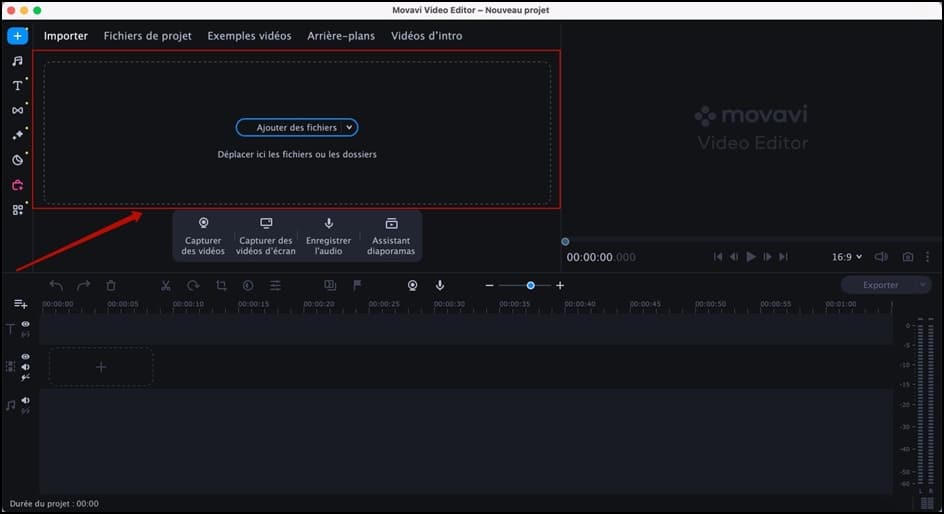
Abre Movavi Video Editor y crea un nuevo proyecto. Haz clic en el botón “Añadir archivos” y selecciona el vídeo que deseas editar desde tu ordenador. También puedes arrastrar el vídeo directamente a la sección. El vídeo aparecerá en la papelera multimedia.
Paso 2: Añadir un vídeo a la línea de tiempo
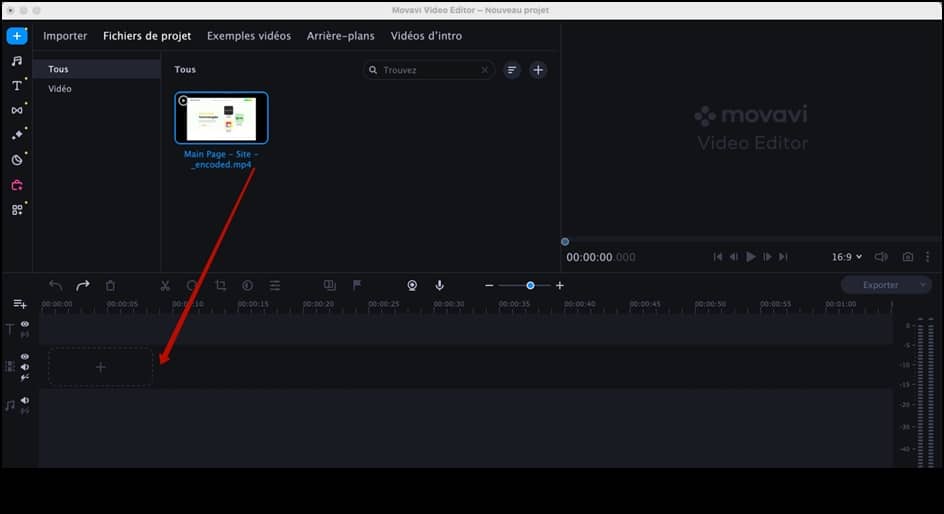
Arrastra y suelta el vídeo importado desde la bandeja multimedia a la línea de tiempo situada en la parte inferior de la pantalla. Aquí es donde ajustarás el formato de imagen.
Paso 3: Elija el formato de imagen deseado.
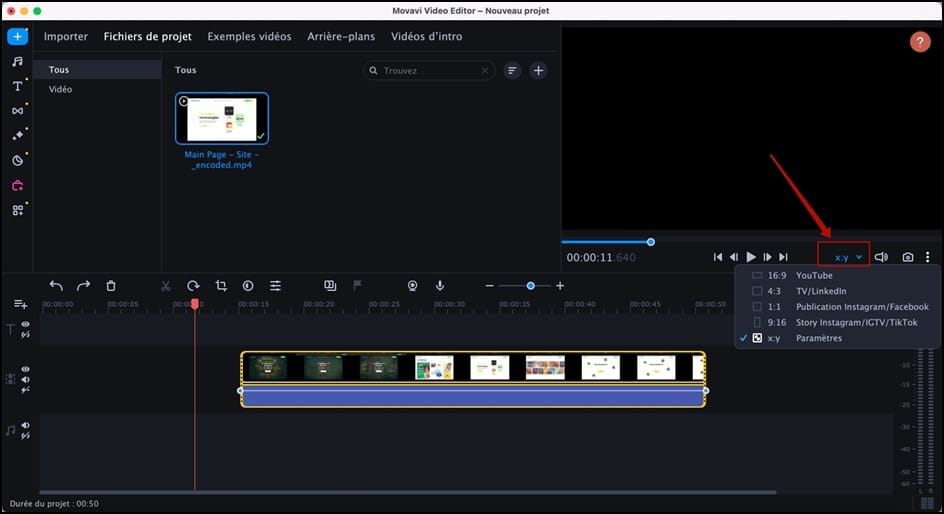
Haga clic en el clip de vídeo en la línea de tiempo para seleccionarlo. A continuación, vaya a la pestaña “Configuración” en el panel derecho. En la sección “Vídeo”, encontrará una opción para cambiar el formato de imagen. Haga clic en el menú desplegable y seleccione el formato de imagen deseado.
Paso 4: Previsualizar y guardar
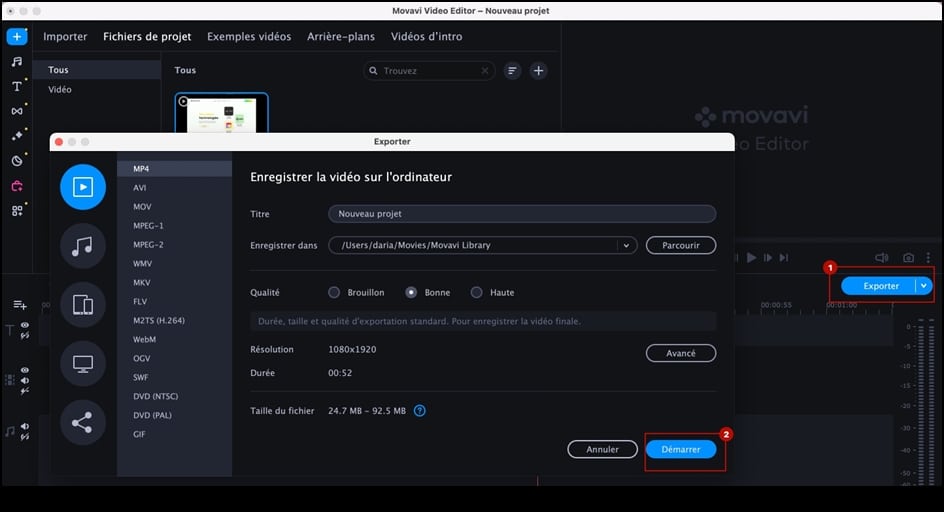
Después de realizar los ajustes necesarios, reproduce la vista previa del vídeo para asegurarte de que todo se ve como esperabas. Si estás satisfecho, haz clic en el botón “Exportar”. Elige los ajustes de calidad y la carpeta de destino que desees para tu vídeo editado. A continuación, haz clic en “Iniciar” para guardar el vídeo con la nueva relación de aspecto.
Conclusión
En el mundo de los medios digitales, el formato de imagen tiene el poder de influir en la forma en que su público percibe y experimenta su contenido. Elegir el formato de imagen adecuado y formatear correctamente sus vídeos es esencial para mantener el atractivo visual, la coherencia y una experiencia de visualización óptima en diferentes dispositivos y plataformas, así como para maximizar sus opiniones sobre las redes sociales. Movavi Video Editor simplifica el proceso de modificación de las proporciones gracias a su interfaz intuitiva y sus potentes herramientas de edición.
Siga las instrucciones descritas en esta guía y modifique con confianza la relación de aspecto de sus vídeos.









 Español
Gracias por tu artículo 🙂 .