Artículo revisado y actualizado: 10/05/24
Para recordar:
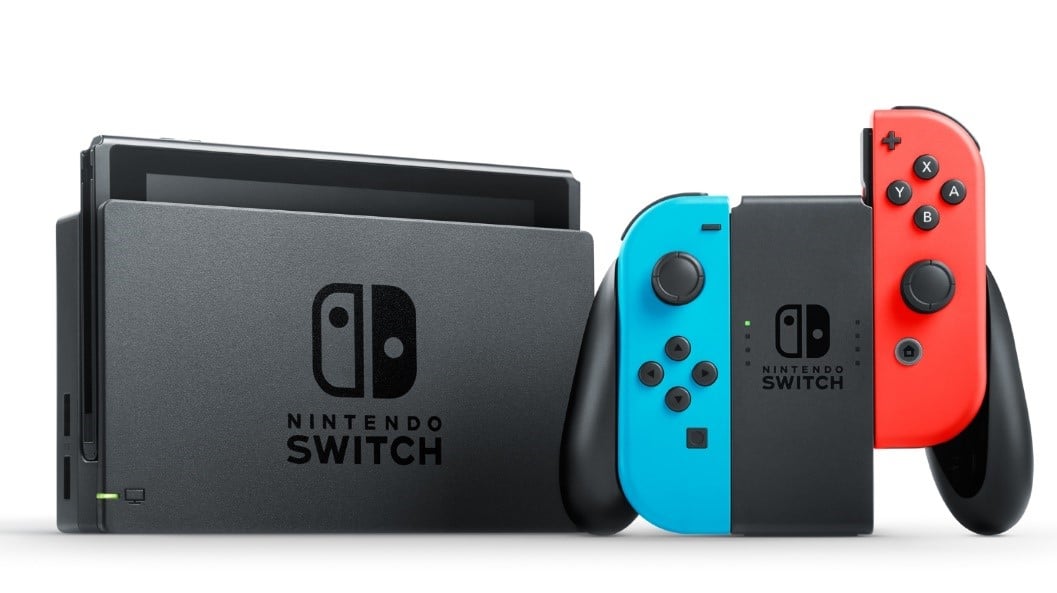
Aunque se utiliza principalmente como consola, se pueden conectar varios dispositivos compatibles a la Nintendo Switch para mejorar la experiencia de juego. Sin embargo, cuando se retira de su base, pasa rápidamente al modo portátil. De este modo, los jugadores pueden disfrutar de los juegos de Nintendo allá donde vayan.
¿Pero sabías que es posible conectarse a Internet con la Switch? Sí, es cierto, ¡pero poca gente lo sabe! De hecho, la empresa japonesa ha... Ocultar la opción de navegación con el fin de'evitar que los jóvenes naveguen por Internet en su consola.
El navegador web de Nintendo Switch se encuentra en los entresijos del sistema de archivos. Afortunadamente, se puede activar sin necesidad de Jailbreak. De hecho, para activar esta característica, todo lo que necesitas hacer es realizar una secuencia de acciones en el orden correcto. Puede obtener más información aquí: " Tarjeta regalo gratis de Nintendo Switch, ¿dónde conseguirla? ". Pero en esta sección vamos a mostrarte cómo conectarte a Internet con tu interruptor.



Si te conectas a Internet con tu conmutador, podrás :
- Juega en línea con jugadores de todo el mundo,
- Compra software digital en Nintendo eShop,
- Recibe noticias y anuncios de Nintendo,
- Conéctate a aplicaciones de control parental, y mucho más.
Dos formas de acceder a Internet con el Switch
Puede elegir entre dos métodos para conectarse:
Método 1: acceder a Internet con Nintendo Switch a través de una red inalámbrica
El primer método consiste en acceder a Internet con la Switch a través de una red inalámbrica. Esto te permitirá utilizar el navegador oculto de Nintendo. Para conectarte a través de una conexión inalámbrica, necesitas los siguientes elementos:
- Conexión a Internet de alta velocidad ;
- Router inalámbrico (punto de acceso inalámbrico);
- Nintendo Switch.
Además, antes de continuar, asegúrese de comprobar su SSID (nombre de la red) y la contraseña de la red inalámbrica, en caso de que se requiera una contraseña.
Para ello, sigue estos pasos:
- Garantice la intensidad de la señal colocar la Nintendo Switch a menos de 3,04 metros de distancia ;
- Vaya al menú INICIO y seleccione "Ajustes ;
- A continuación, seleccione Internet ==> "Configuración de Internet. Una vez seleccionado, la Nintendo Switch buscará automáticamente las señales WiFi cercanas;
- Seleccione el nombre de la red apropiado entre los sugeridos;
- Si no puedes encontrar tu SSID, acercarse al router inalámbricopulse el botón Y para realizar una nueva búsqueda. Hay dos escenarios posibles:
O bien el nombre de la red aparece en gris, lo que indica que el tipo de seguridad inalámbrica utilizado no es compatible con Nintendo. O bien no aparece, en cuyo caso el problema probablemente se deba al entorno de la red inalámbrica.
- Una vez invitado, utilizar el teclado para introduzca su contraseña red inalámbrica ;
- En este momento, Nintendo comprobar la conexión a Internet. Una vez finalizada la prueba, seleccione OK.
- Si la prueba falla, un código de error y aparecerá un mensaje para ayudarle a resolver este problema.

Método 2: acceder a Internet con la Nintendo Switch cambiando las DNS principales
La funcionalidad de Internet de Nintendo Switch funciona en todos los tipos de software de consola. No obstante, hay que tener en cuenta que este segundo método implica cambiar el DNS primario.
Así que debe asegurarse de quesin datos sensibles en su consola durante la navegación. Para ello, proceda de la siguiente manera:
- En primer lugar, acceda a "Ajustes . Para ello, haga clic en la rueda dentada visible en la interfaz.
- En la ventana que se abre, verá "Configuración de Internet. A continuación, haga clic en el botón Conexión wifi que está utilizando actualmente.
- A continuación, vuelva al " configuraciones » de su red antes de hacer clic en "modificar parámetros", luego "Configuración DNS".
- Cuando vayas a hacer activar DNS automático a la DNS manual, es necesario definir el DNS primario en : " 045.055.142.122 ". Es el DNS Switchbru. Compruébelo bien, ya que si falta un número o un punto, aparecerá un mensaje de error.
- Cabe señalar que el DNS secundario no tendrá que modificarse antes del registro.
- A continuación, aparecerá en la pantalla «Iniciar sesión». Pulse sobre ello.
- A continuación, le pedirá que se registre en la red. En este caso, seleccione "Siguiente".
- Una vez en "SwitchBru DNSsólo tiene que hacer clic en "Continuar en Google antes de navegar tranquilamente en tu Switch.
¡Y ya está!
Acceder a Google mediante la consola
Puedes acceder a Google Chrome, el navegador web rápido, seguro y personalizable con la Switch. También es posible si tienes una Switch Lite. Para acceder al navegador, sigue estos pasos:
- Ir a configuraciones desde la consola.
- Desplácese hacia abajo y haga clic en en Internet.
- A continuación, ve a Configuración Internet.
- Seleccione red wifi al que desea conectarse y, a continuación, vaya a «Modificar la configuración».
- A continuación, cambie el Configuración DNS en modo manual.
- Introduzca el DNS primario mientras se guardan los cambios.
- Haga clic en Conectarse a esta red y luego en «Siguiente».
- Haga clic en «Continuar hacia Google» y ahí lo tienes.
Acceder a YouTube con la consola
¿Quieres ver vídeos de YouTube en tu Switch? Entonces solo tienes que descargar la aplicación YouTube:
- Desde Menú de inicioir a la Nintendo eShop y elige un perfil asociado a una cuenta Nintendo (debes tener una cuenta Nintendo para visitar la eShop y descargar Youtube).
- Utiliza el Buscar y escribe "youtube" en la barra de búsqueda.
¿Cómo puedo ver Netflix en el Switch?
Netflix para Nintendo Switch llegó a la eShop hace unos años. Había una aplicación de Nintendo disponible para Wii hasta enero de 2019, cuando fue eliminada de la plataforma. Actualmente, Netflix ya no está disponible en ningún dispositivo Nintendo Switch. Netflix no se puede descargar en Nintendo Switch desde la Nintendo eShop.
Sin embargo, si quieres disfrutar de Netflix en Switch, tienes este método:
- Instalar Android en Nintendo Switch para poder descargar Netflix en la consola como en cualquier otra tableta o teléfono Android.
Instalar Android en Nintendo Switch
La única forma de hacer funcionar Netflix en la consola es incluir el sistema operativo Android en el dispositivo. El sistema operativo dará a los usuarios acceso a Google Play Store, lo que les permitirá instalar Netflix, así como aplicaciones y juegos de Android.
Sin embargo : Ten en cuenta que, al añadir Android a tu consola, la estás pirateando. Esto te expone a diversos riesgos, entre ellos el de dejar tu dispositivo totalmente inutilizable en caso de error. Nintendo también tiende a prohibir a los usuarios el uso de los servicios en línea, por lo que si descubre que has pirateado la tuya, esto puede impedirte acceder a la eShop de Switch o a los juegos multijugador en línea.
Antes de instalar Android, debes comprobar si tu Switch es compatible con este método. Para ello, comprueba tu número de serie para ver si es compatible con Android o no. Todas las Nintendo Switch Lite y muchos dispositivos Nintendo Switch son ahora inmunes a los exploits.
Estos son los requisitos previos:
- Un cable USB-C para conectar la Switch a un PC
- Una tarjeta microSD con al menos 16 GB de almacenamiento
Una vez que hayas hecho los preparativos necesarios, puedes empezar a instalar la consola Android en tu Nintendo Switch :
- Inserte la tarjeta SD Switch en su PC utilizando un lector de tarjetas microSD.
- Descarga el gestor de arranque Hekate.
- Descomprima el archivo y mueva los archivos a la raíz de su tarjeta SD.
- Inicia la Switch en HOS y conecta los Joy-Cons.
- Vuelva a insertar la tarjeta SD en el conmutador y deslice el modelo RCM en el carril derecho.
- A continuación, conecta tu Switch al ordenador mediante un cable USB y apágala.
- Puede acceder al modo RCM pulsando simultáneamente «Volumen + Potencia» a continuación, incluir la carga útil Hekate "hekate_ctcaer_[version].bin
- Elimine el modelo RCM y ejecute Nyx Options después de haber comenzó Hekate.
- Comparte la información de emparejamiento del Joy-Con BT con el Joy-Con y comprueba que el mensaje es correcto.
- Acceder a la puntuación hekate y pulse "Herramientas.
- A continuación, utilice el cursor para seleccionar 16 GB como sistema operativo y haga clic en Siguiente paso.
- Conecte el conmutador a su ordenador y seleccione "SD UMS.
- Descargar la pestaña Ithing y descomprímelo en la raíz de tu tarjeta SD.
- Descargar MindTheGapps en tu ordenador y muévelo a la raíz de tu tarjeta SD. A continuación, retire SD UMS desde su PC.
- Seleccione "Flash Android en el interruptor y acepte la solicitud para reiniciar en modo de recuperación.
Deslice el dedo hacia la derecha para escribir en la tarjeta SD. - Pulse "Instalar, "Seleccionar almacenamientoa continuación " Tarjeta MicroSD durante la recuperación.
Instala el archivo zip Lineage. Si te quedas atascado con el reconocimiento de voz, vuelve a la página de ajustes de Wi-Fi y selecciona «Ignorar por ahora». - Inicie Switchroot Android desde la configuración avanzada de Hekate -> Switchroot Android 10. Baje el volumen para volver a la recuperación de Flash Zip.
- A continuación, mantén pulsado Volumen -.
- Seleccione esta opción para volver a Hekate sin reinyectar la carga útil. A continuación, reinicie el conmutador con el firmware original.
¡Y ya está, ya puedes disfrutar de un vídeo en Netflix gracias a tu Switch!
Además de aprovechar varias juegos multiplataforma, la Nintendo Switch también te permite realizar búsquedas en Google y ver vídeos en YouTube. Se venden varios artículos (fundas protectoras, protectores de pantalla, estaciones de carga y cables, mandos, volantes Joy-Con...) junto con la Switch para disfrutar de una experiencia de juego más inmersiva.








 Español
No sabía que se podía navegar por Internet con la Switch. Sus explicaciones son claras y fáciles de seguir.