Él Teclas F1 a F12 ofrecen funciones prácticas para simplificarle la vida cotidiana. En este artículo, le explicamos detalladamente las posibilidades que ofrecen para que pueda utilizarlas correctamente.
1. ¿Cómo se utilizan las teclas F1 a F12 en Windows?
En un PC, el Teclas F1 a F12 son relativamente útiles en la vida cotidiana. Esto es lo que hay que saber.
¿Cómo activo las teclas F1 a F12 en Windows?
La tecla Fn permite activar las funciones alternativas de las botones F1 a F12 en un ordenador portátil. Se encuentra en la fila inferior izquierda del teclado, junto al botón Control (Ctrl). Dependiendo del fabricante, puede estar situado a la izquierda o a la derecha del botón Control.
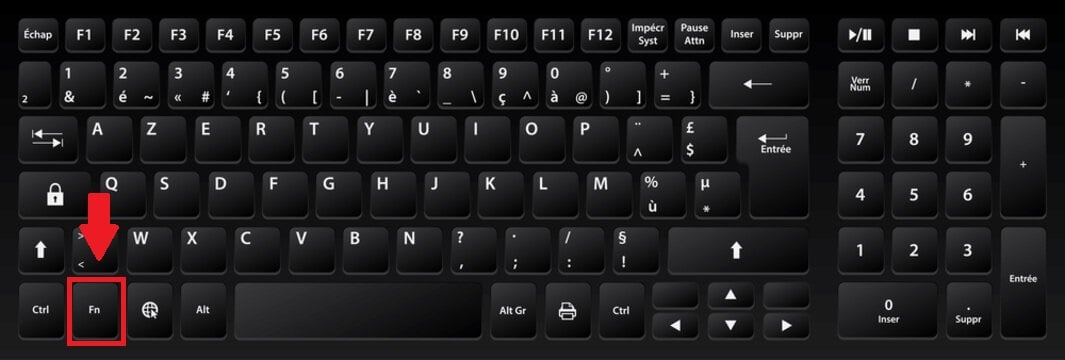
Importante :
Tenga en cuenta que esta tecla no es no siempre es necesario, teniendo en cuenta que algunos teclados no disponen de ellas. En este caso, el usuario puede pulsar directamente las teclas F1 a F12 para acceder a sus funciones sin necesidad de una activación especial.
¿Cuáles son las funciones de las teclas F1 a F12 en un PC?
Estas son las posibilidades que ofrecen los botones F1 a F12 en PC.
F1
F1 le permiteabrir o cerrar el centro de ayuda en su ordenador. Combinada con la tecla Ctrl, también puede utilizarse para ocultar o mostrar comandos en la cinta de Word.
F2
F2 se utiliza para renombrar cualquier archivo seleccionado en su ordenador. También puede utilizarse para modificar la celda activa en Excel.
F3
La tecla F3 equivale a la combinación Ctrl + F que permite buscar palabras, ya sea en un navegador web o en otro software.
F4
F4 se utiliza para colocar el cursor en la barra de direcciones en Internet Explorer o en el Explorador de archivos. Utilizando la combinación Alt + F4Puede cerrar la ventana del programa que está abierta en su ordenador.
F5
F5 le permiteactualizar una página web. También puede utilizarse para iniciar la proyección de diapositivas en PowerPoint.
F6
Pulse F6 para acceder al barra de direcciones del navegador. Si lo pulsa por segunda vez, accederá a una pestaña específica.
F7
F7 se utiliza para acceder al corrección ortográfica y gramatical un documento abierto en Word.
F8
F8 permite acceder al modo seguro al encender el ordenador.
F9
F9 se utiliza en correo electrónico. Ayuda a comprobar si han llegado nuevos correos electrónicos y fuerza el envío de los mismos.
F10
Mayús + F10 abre el Ventana emergente de Windows en tu ordenador.
F11
F11 cambia tu navegador a modo pantalla completa, pero también salir de él si se vuelve a pulsar. En combinación con la tecla Mayús, permite añadir una nueva hoja de cálculo en Excel.
F12
F12 permite abrir la función “Guardar como” en Word. También sirve para acceder al código fuente de una página consultada en Internet.
2. ¿Cómo se utilizan las teclas F1 a F12 en un Mac?
En macOS, el’activación de teclas Es fundamental antes de utilizarlos. A continuación, le indicamos algunos detalles que debe tener en cuenta.
¿Cómo activo las teclas F1 a F12 en un Mac?
En este caso:
- Ingresar Preferencias del sistema.

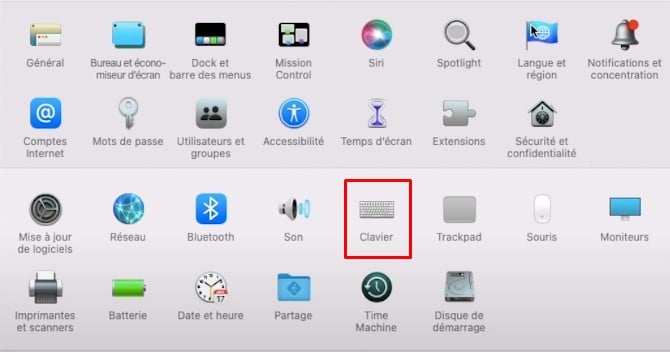
Preferencias del sistema en macOS. Mia para Alucare.fr - A continuación, haga clic en Teclado.
Opción de teclado en Preferencias del Sistema en macOS. Mia para Alucare.fr - Active la opción "Utilizar Teclas F1, F2 etc. como teclas de función estándar".
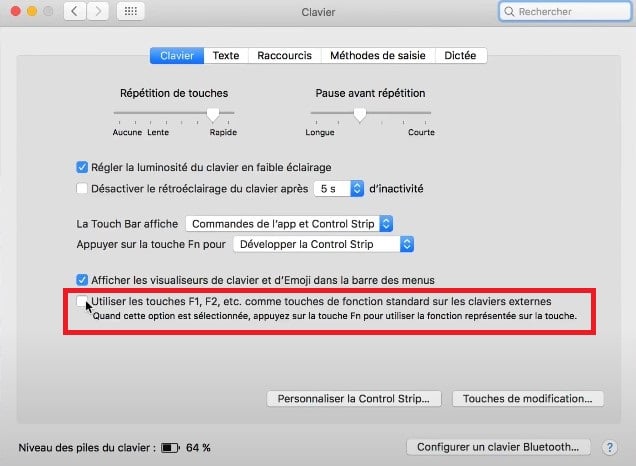
Opción que se debe marcar para activar el uso de las teclas F1 a F12 en macOS. ©Mia para Alucare.fr
¿Cuáles son las funciones de las teclas F1 a F12 en el Mac?
Él Funciones de los botones F1 a F12 en macOS son las siguientes:
| Tecla 🔑 | 📋 Detalles |
|---|---|
| F1 | Reduce el brillo de la pantalla. |
| F2 | Aumenta la luminosidad de la pantalla. |
| F3 | Activa el Control de Misión y muestra todas las ventanas abiertas. |
| F4 | Abrir Launchpad e indica todas las aplicaciones presentes en el ordenador. |
| F5 | Ajusta el retroiluminación del teclado. |
| F6 | Aumenta laintensidad luminosa de las teclas. |
| F7 | Ayuda a volver en un archivo multimedia reproducido en el ordenador. |
| F8 | Pone un archivo multimedia en romper. |
| F9 | Pasa al archivo multimedia siguiente. |
| F10 | Activa o desactiva el audio ordenador. |
| F11 | Reduce el volumen audio. |
| F12 | Aumenta el volumen audio. |
En el marco de la funcionalidades de tecladosMás información cómo copiar y pegar texto con el teclado en nuestro artículo sobre el tema.
preguntas frecuentes
¿Por qué no funcionan mis teclas F?
En algunos ordenadores, es necesario activar el Bloqueo F. Para ello, utilice la tecla Bloq Mayús o la combinación Fn + Escape.
En macOS, puede consultar la sección dedicada a’activar los botones F1 a F12 más arriba en el artículo.
¿Qué tecla sustituye a la tecla Fn en un teclado?
En un PC, puede utilizar la función Verr F (si está presente).
En macOS, puede utilizar la función Botón de mando. Sin embargo, tenga en cuenta que es posible que esta última no esté activa en algunos programas.
¿Cómo activo las teclas F1 a F12 sin usar Fn?
El método consiste en utilizar el’Utilidad de configuración de la BIOS. Usted debe :
- Apagar y volver a encender el ordenador y antes de que arranque, pagsapriete F10 Varias veces para mostrar la utilidad de configuración del BIOS.
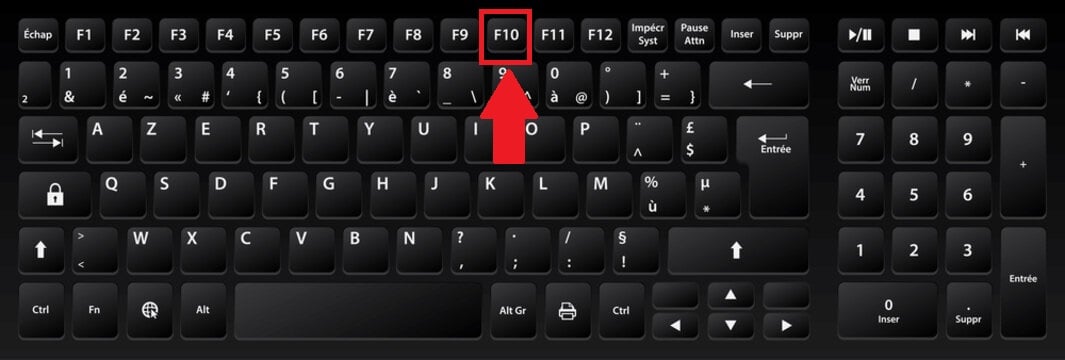
Imagen que muestra la posición de F10 en el teclado. Mia para Alucare.fr - Utilice los botones de flecha izquierda y derecha para acceder al menú configuración.

Opción Configuración en la utilidad de configuración del BIOS. ©Mia para Alucare.fr - Utilice los botones de flecha arriba o abajo para introducir Modo de teclas de acción (Action Keys Mode).
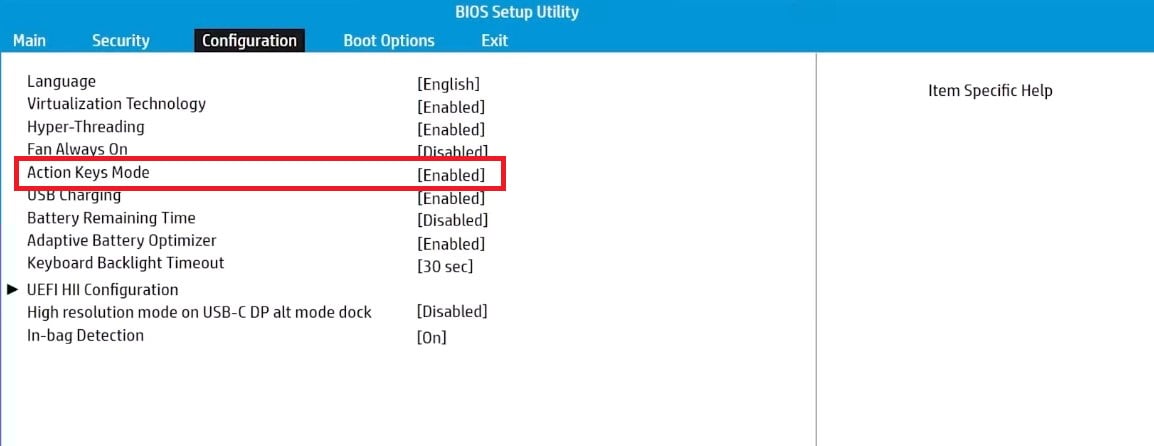
Funcionalidad Modo de teclas de acción en BIOS. ©Mia para Alucare.fr - Pulse Intro y seleccione la opción. Permitir (Activado).
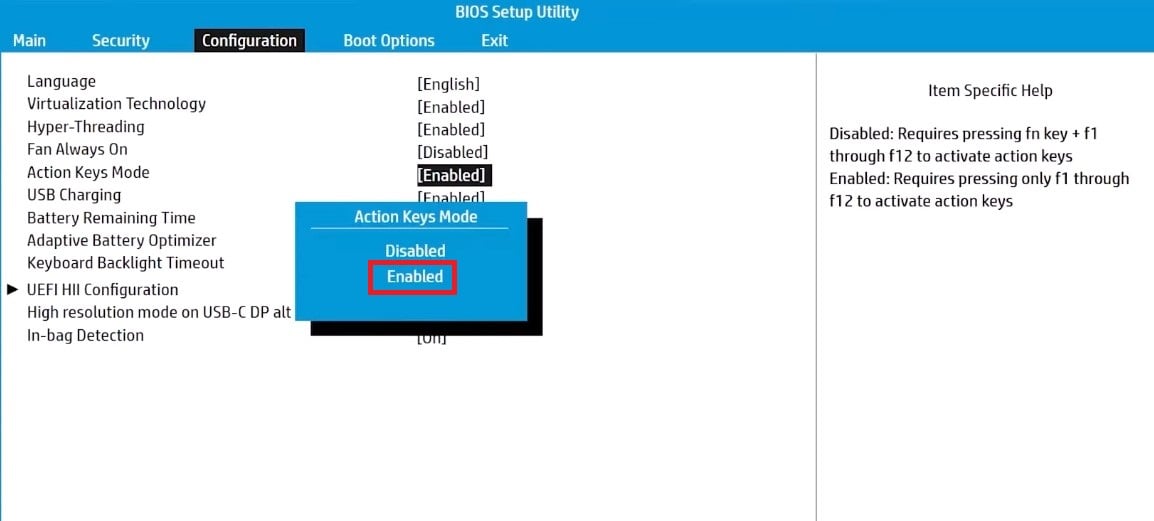
Opción que permite activar la función de la tecla Fn en la BIOS. ©Mia para Alucare.fr - Guarde los cambios y salga.

Guarde los cambios realizados y salga de la utilidad de configuración del BIOS. ©Mia para Alucare.fr
Más información otros contenidos similar a ésta, vaya a la Web práctica de nuestro sitio.
No dude en poner un comentario Si ha tenido algún problema al aplicar los consejos presentados en este artículo o si desea expresar su opinión sobre las funciones aquí descritas, ¡no dude en ponerse en contacto con nosotros!








 Español