Crea un servidor gratuito de Minecraft de 2 maneras diferentes:
Resumen:
- ¿Por qué crear un servidor de Minecraft?
- ¿Cómo crear un servidor de Minecraft a través de un host gratuito?
- ¿Cómo crear un servidor de Minecraft a través de su PC?
¿Por qué crear un servidor de Minecraft?
¿Sueñas con jugar con tus amigos sin el alboroto? ¿Ser el amo de un servidor? Entonces este tutorial es para ti. Estas 2 formas de crear un servidor son diferentes y variarán según sus necesidades. Es muy simple de configurar y te permitirá jugar con tus amigos o crear un pequeño servidor.
¿Cómo crear un servidor de Minecraft a través de un host gratuito?
Para este tutorial, utilizaremos Aternos pero deexisten otros alojamientos web del mismo tipo.
- En primer lugar, ir a Aternos. A continuación, debe crear una cuenta y aparecerá una página:
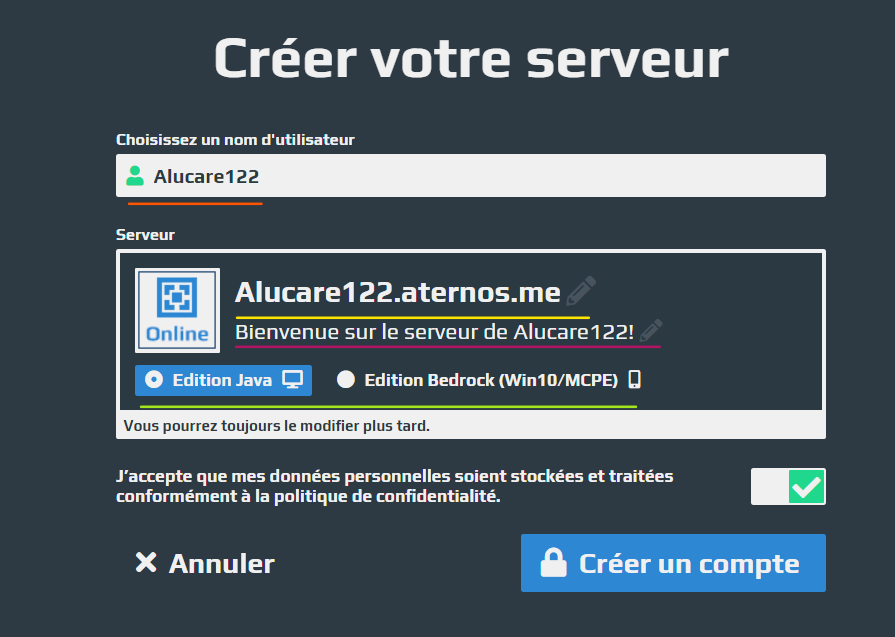
Naranja : Elija un nombre de usuario para su cuenta. Aternos. Esto no será visible en su servidor de Minecraft.
Amarillo : Esto es ella dirección de conexión de su servidor que darás a tus amigos. Haz clic en el lápiz de la derecha, esto te permite modificar el encabezado de tu servidor IP, aquí es: Alucare122. Nota: No se puede modificar el 'aternos.me'.
Violeta : Esta función le permite poner un mensaje que aparecerá debajo de su servidor. Puede visitar puede cambiarlo haciendo clic en el lápiz de la derecha. Esto es lo que parece:

Verde : Esta función le permite seleccione si desea que su servidor o «Edición Java», es decir, crear un servidor para los jugadores de PC. O bien «Edición Bedrock», que es una versión para Windows 10 o para reproductores telefónicos.
- Y no olvidesaceptar las condicionesentonces puedes Haga clic en «Crear una cuenta».
Una vez hecho esto para configurar su servidor. Aquí está el menú principal para su configuración :
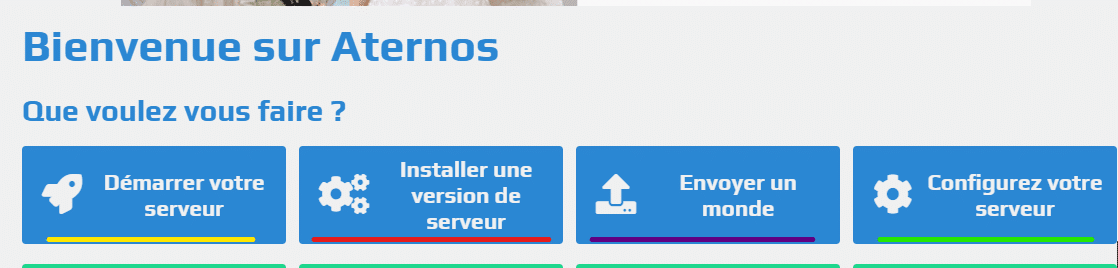
Amarillo : Esto permite inicie su servidorsimplemente.
Rojo : Esto permite elija la versión de su servidor (Ej.: 1.11.2), si quieres que sea Spigot o Bukkit, luego las versiones de tus mods Forge, así como tus plugins, los Modpacks y también las versiones «Glowstone» para tus plugins. En la edición Bedrock, puedes elegir la versión Bedrock y Pocketmine.
Violeta : Esta función permite envite a un mundo. Por ejemplo, puede envía un mapa que hayas hecho en solitario en tu servidor multijugador.
Verde : Esta parte regrupa varias funciones :
- la número máximo de jugadores que puede alojar su servidor, el modo de juego (Supervivencia, Creativo, etc.) y el dificultad de su mundo.
- Desde funcionalidades más avanzadas están presentes como la «Lista blanca», si la activa, esto prohibirá a los jugadores conectarse a menos que estén en la famosa lista blanca. También puede activar o desactivar animales, los NPC, bloque de control, las versiones pirateadas (no premium), progreso, robo, monstruo y nether. La protección de spawn es útil si quieres mantener, digamos, 10 radios protegidos en el spawn principal del mundo.
- Ahora puede encenderlo haciendo clic en «Iniciar el servidor» y, a continuación, «Iniciar».. Se le pondrá en cola. Por lo tanto, tendrá que esperar (el tiempo de espera puede variar en función del número de personas). Solo tiene que Compartir la IP con tus amigos !
¿Cómo crear un servidor de Minecraft a través de su PC?
A veces hosters Minecraft no son suficientes o no le convienen. Por lo tanto, puede aloje su propio servidor en tu ordenador. Y ahí es donde entra en juego «Ngrok». para que tus amigos puedan unirse al servidor. Debe tener en cuenta que cada vez que apague el símbolo del sistema «Ngrok» y lo vuelva a iniciar, la IP del servidor cambiará.
Consejo: Si tiene una mala conexión, esta técnica es no recomendado.
- En primer lugar, tendrás que descargar un mundo en blanco Minecraft así como El mecanismo de Ngrok:
mundo de minecraft en blanco: Seleccione la versión que desee y descárguela.
NgrokTienes que crear una cuenta y descargar Ngrok .
- Próximo, crear una carpeta para su servidor, aquí: Servidor Minecraft. Renombre el mundo Minecraft «spigot-versión' en 'spigot' simplemente.
- Próximo, crear un documento de texto llamado «start» y copie/pegue esto: (quitar los espacios entre líneas si los hay)
java -Xms1024M -Xmx1024M -jar spigot.jar -o falso
PAUSA
- Luego diga: ‘Archivos -> Guardar como -> Nombre del archivo: start.bat -> Guardar‘

- Por lo tanto, puede borrar el documento .txt ;
Esto es lo que da:

- Ahora que ya está hecho, yoEjecute el archivo «start.bat».Aparecerá un símbolo del sistema; espere a que se cargue por completo y, a continuación, Haga clic en cualquier tecla para cerrarlo..
- entonces debes haga clic en el archivo creado llamado «eula» y sustituya «eula=false» por «eula=true». (Estas son las condiciones generales). Guarde y cierre el archivo.
- A continuación, reinicie el servidor (el archivo start.bat). Espere a que se cree el servidor, esto puede tardar varios minutos. El start.bat es su servidor, así que si usted Cierre el símbolo del sistema start.bat. entonces su servidor se apagará. Y ya está, ¡tu servidor está listo! Para ver si funciona, inicie Minecraft y añada un servidor añadiendo en «Dirección del servidor»: localhost
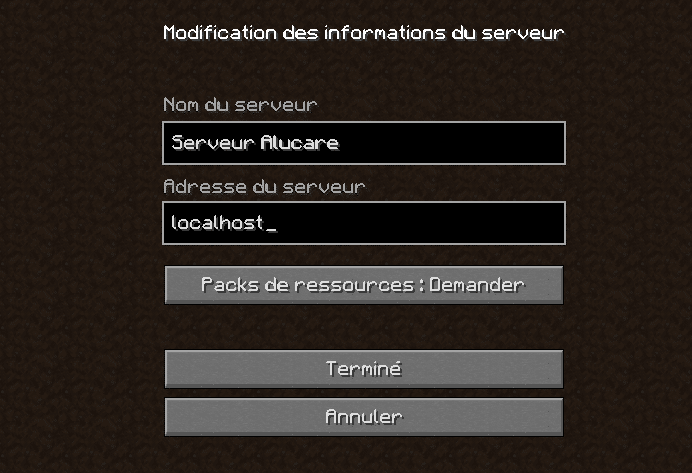
- Si todo va bien, puede conéctese a su servidor. (Y si su start.bat se está ejecutando, por supuesto).
- Usted puede modifique la configuración de su servidor en el documento de texto «servidor».
- Ahora solo queda abre una dirección ip para que tus amigos puedan unirse a tu servidor y jugar contigo. Para ello, ejecute el archivo ngrok instalado al principio. Aparecerá un símbolo del sistema, lo cual es normal. Vaya al sitio web de Ngrok para copiar su «authtoken», que se encuentra aquí: (Copie esto sin el ./ es inútil)
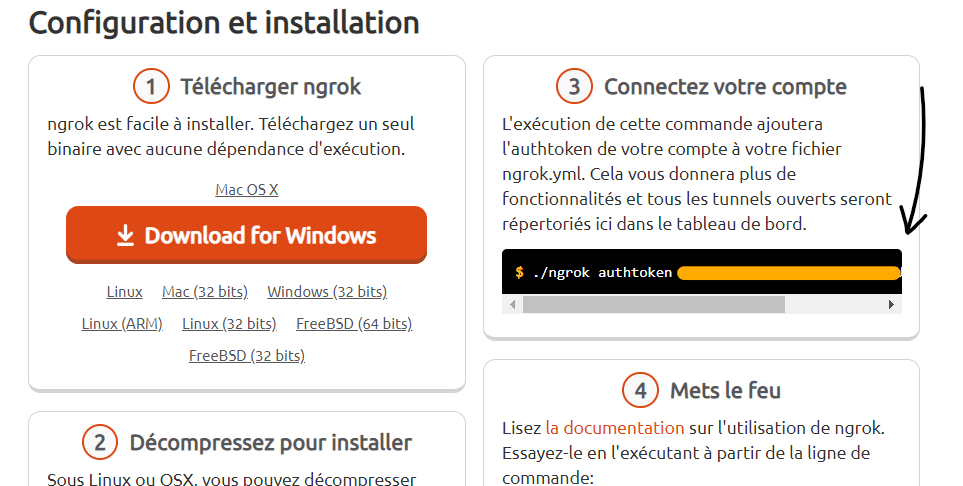
- A continuación, vuelva a El comando ngrok, y Pega el authtoken:

- Deja que te toque «Entrar» para ejecutar el comando. Si lo ha hecho correctamente, debería véase más arriba «Authtoken guardado en el archivo de configuración:…», sin más:

- Una vez que solo te queda una cosa por escribir y ejecutar, es: ngrok tcp 25565 -region eu
- Copiar/Pegar y entre, debería aparecer lo siguiente:
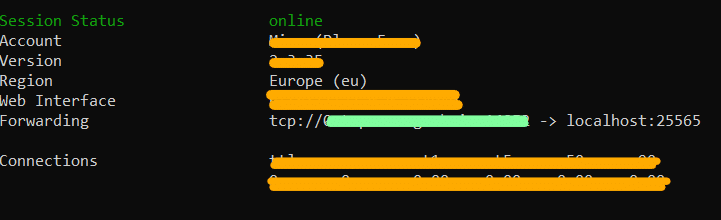
Donde puse una línea verde, es la IP de su servidor que debes compartir con tus amigos para que puedan conectarse. Si apagas el símbolo del sistema y lo reinicias, la IP cambia. (Debes volver a introducir el authtoken y el ngrok tcp).
Ahora puede simplemente juega con tus amigos y sin errores.
Ver el resto de las guías de Minecraft:








 Español