Para recordar :
- WhatsApp no dispone de una papelera específica para recuperar los mensajes eliminados, pero existe un método para restaurarlos mediante la función de copia de seguridad automática.
- Para recuperar las conversaciones eliminadas, es necesario comprobar la copia de seguridad, desinstalar y volver a instalar WhatsApp, y seguir el proceso de restauración de datos.
- Si no dispone de una copia de seguridad, los programas de recuperación de datos pueden ayudarle a restaurar los mensajes de WhatsApp eliminados, siempre y cuando realice copias de seguridad de sus datos con regularidad.
WhatsApp es una aplicación móvil o web que te permite conectar con tus contactos a través de tu número de móvil, en cualquier parte del mundo. En esta aplicación puedes enviar vídeos, fotos o archivos. Algunas conversaciones se han borrado por error en WhatsApp y te preguntas dónde está la papelera de reciclaje de WhatsApp ?
¡Este artículo le proporcionará una guía paso a paso para recuperar mensajes borrados en WhatsApp y encontrar la papelera de reciclaje de WhatsApp! Prueba un método que funcione para recuperar tus conversaciones eliminadas.
Por cierto, si quieres hackear una cuenta de WhatsApp, puedes consultar las diferentes técnicas para hackear una cuenta de WhatsApp.
Dónde está la papelera de reciclaje de WhatsApp?
¿Te preguntas dónde están tus mensajes de WhatsApp eliminados? ¿Buscas por todas partes pero no encuentras nada? Por desgracia, este programa de mensajería instantánea no dispone de una papelera específica para recuperar su archivo (archivo y mensaje eliminados). Por lo tanto, tanto si busca una papelera de reciclaje en Android o iPhone, no encontrarás una papelera de reciclaje específica para WhatsApp. Sin embargo, si quieres restaurar intercambios borrados o recuperar conversaciones de WhatsApp, puedes aplicar las distintas técnicas que compartiremos contigo en las siguientes líneas.
Recuperar mensajes borrados en WhatsApp (Android y iPhone) : Paso a paso
Paso 1: Comprueba la función de copia de seguridad del debate
Este paso es importante, ya que sin una copia de seguridad corres el riesgo de perder toda la conversación eliminada.
Así que para comprobar esta funcionalidad :
- Inicie y abra la aplicación en su móvil. ;
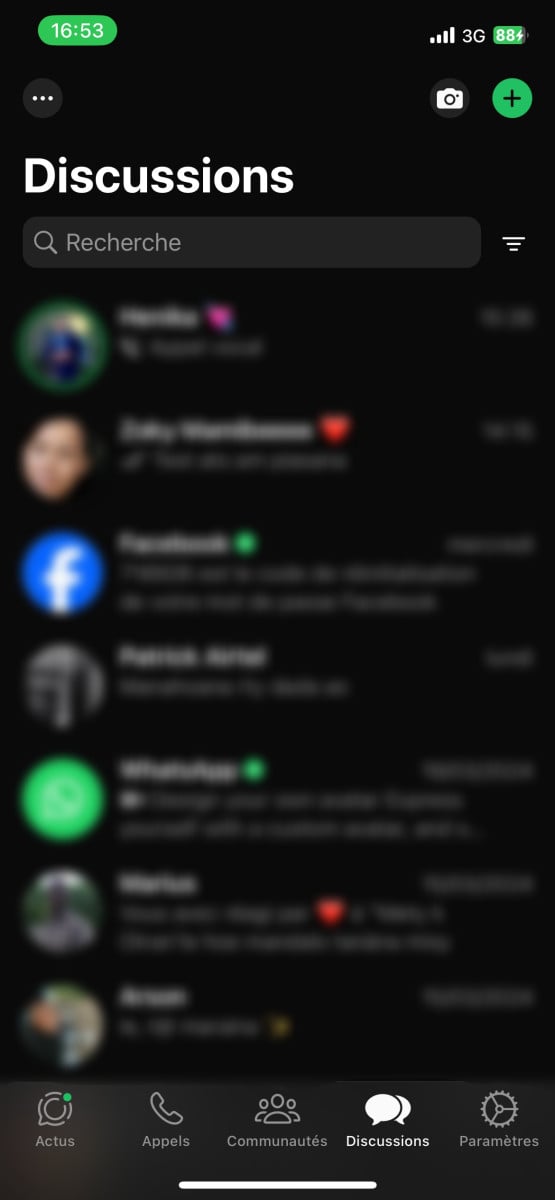
- En la parte superior derecha de la interfaz de WhatsApp hay tres pequeños puntos o bien en El icono Ajustes (si tienes un Samsung). Para iPhones, en la parte inferior derecha es el configuraciones (en iPhones) dónde pulsar.
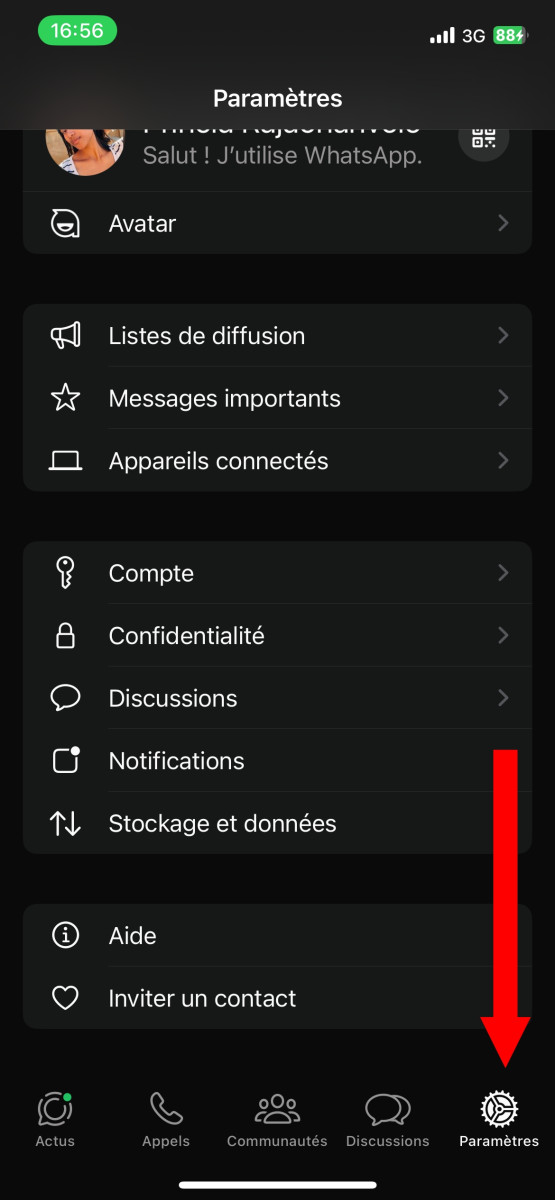
- En el menú que se abre, seleccione en configuraciones Donde Ajustes ;
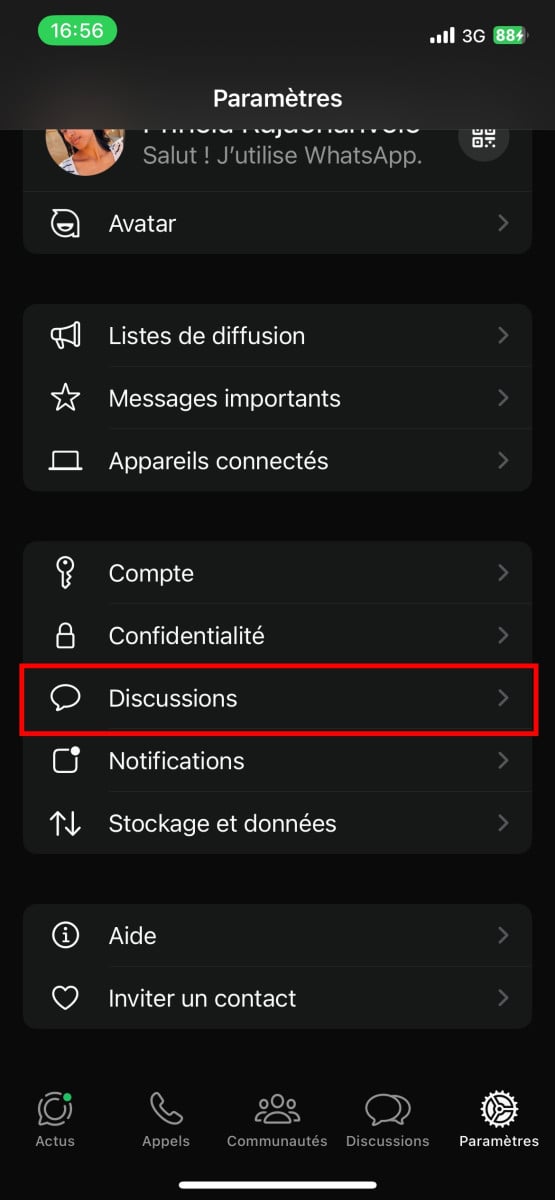
- A continuación, seleccione Debates ;
- Una vez en esta página, haga clic en Refuerzo de la discusión (situado en la parte inferior de tu Samsung) o en Copia de seguridad automática en iOS.
- Esta opción recoge información para la función de copia de seguridad automática.
- En el iPhone, no pulses los botones "Guardar Donde "Guardar ahora, ya que la copia de seguridad se iniciará sin guardar el mensaje que acaba de eliminar y que está intentando restaurar.
- Todavía en esta página, en la sección Configuración de Google Drive, echa un vistazo a la copia de seguridad mencionada justo debajo guardar en Google Drive (en Android) o Copia de seguridad automática (en el iPhone).
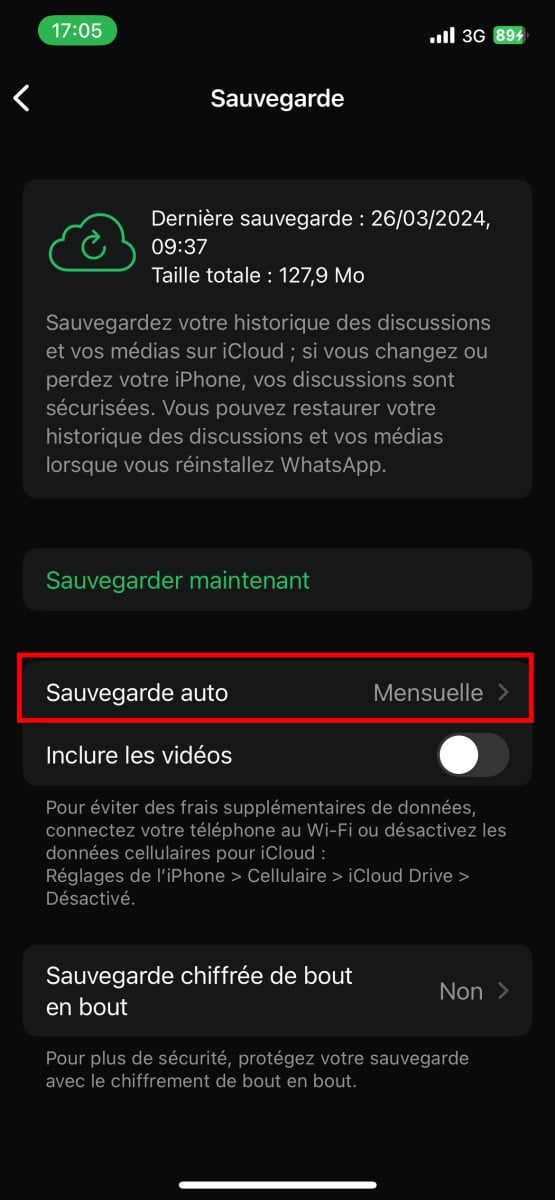
- Si lo deseas, elige Copia de seguridad en Google Drive o Copia de seguridad automática en iOS para cambiar la frecuencia de la copia de seguridad automática.
- Se abrirá una ventana, seleccione entonces la frecuencia que más le convenga lo mejor (por ejemplo, semanal o diaria (no recomendada)), según cómo utilices WhatsApp y la importancia de tus conversaciones.
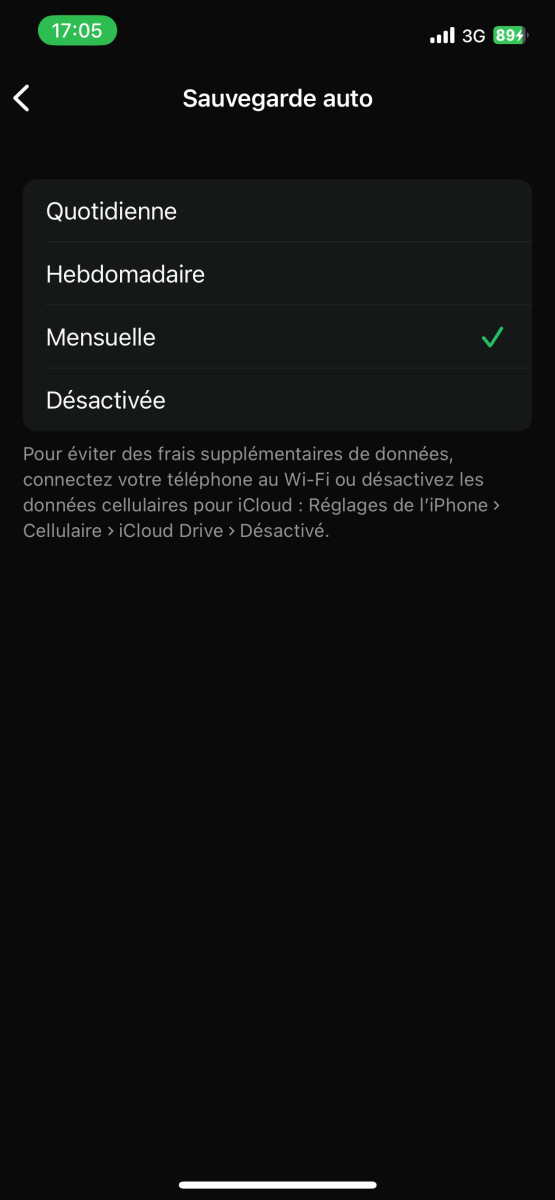
- Una vez que haya completado esta verificación y ajuste, regrese a la pantalla principal.
Paso 2: Desinstalar e instalar WhatsApp
Ten en cuenta que si los datos que deseas restaurar son anteriores a la última copia de seguridad, se conservarán. Para recuperar la conversación eliminada, debes desinstalar y volver a instalar WhatsApp. Se trata de un medio que permite restaurar automáticamente la última copia de seguridad (fotos, mensajes, vídeos, etc.).
Para desinstalar WhatsApp :
- En su teléfono, vaya asolicitud en tu móvil ;
- A continuación, mantenga pulsada la teclaicono de WhatsApp ;
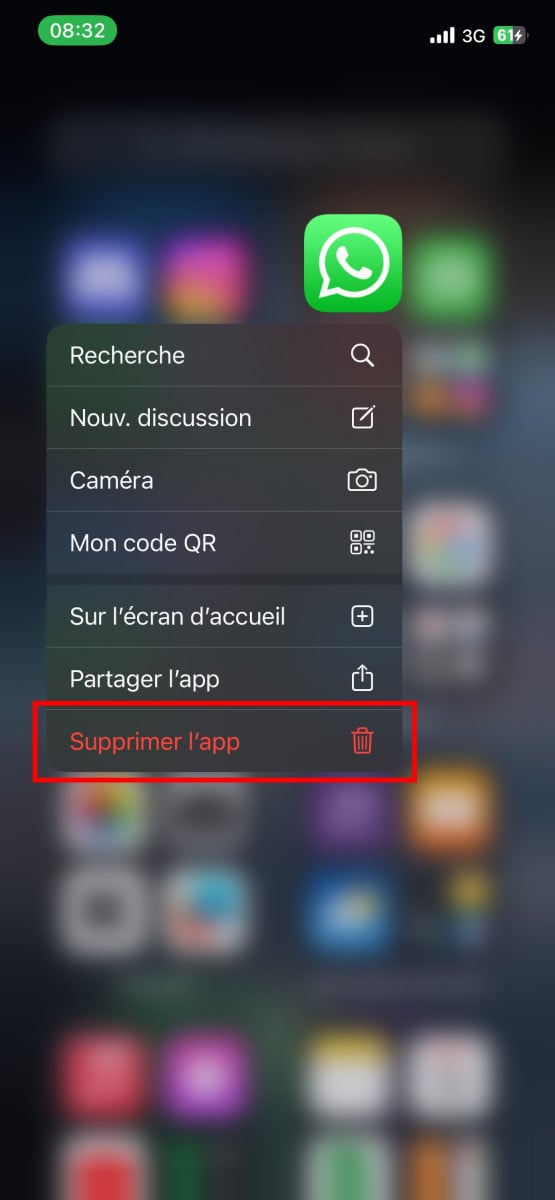
- Se abrirá una pequeña ventana y, a continuación, pulse la tecla cesta Donde desinstalar bajo Android ;
- También puede optar por borrar la aplicación en el iPhone. Esta operación permite desinstalar la aplicación de tu móvil.
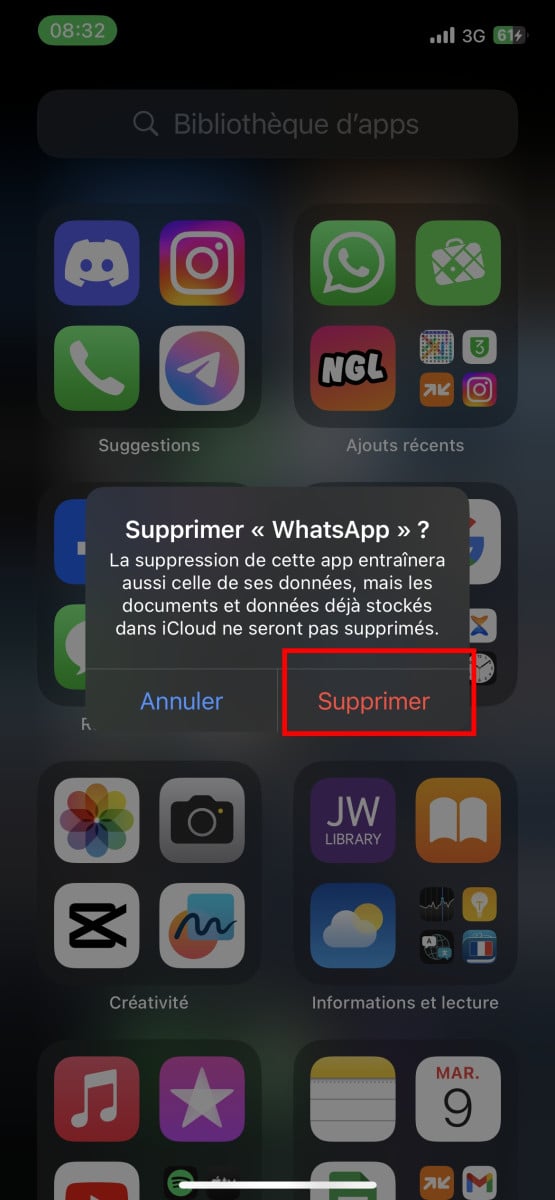
Para instalar WhatsApp :
- Accede a Google Play Store o App Store para buscar e instalar WhatsApp en tu smartphone. ;
- Escribe WhatsApp en la barra de búsqueda.
- Con un dispositivo Android, seleccione WhatsApp en los resultados, entonces el Instalar.
- En iPhone, toque el icono de la nube con la flecha hacia abajo para instalarlo.
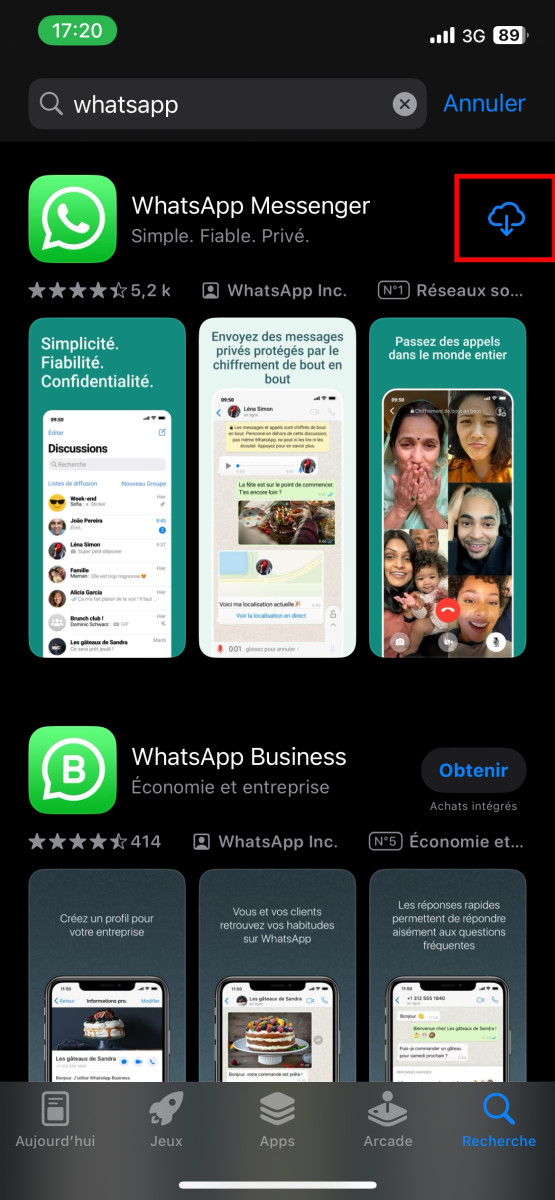
Paso 3: Recuperar mensajes borrados de WhatsApp
Para ello, empiece pulsando el botón de trabajo :
- Al abrir WhatsApp por primera vez, es necesario configurarlo. Para recuperar los datos guardados, debe utilizar el mismo número de teléfono y el misma cuenta de Google Donde Manzana utilizado cuando se creó la copia de seguridad.
- En la primera ventana que aparece, introduzca su número de teléfono (sin el 0) y, a continuación, pulse SIGUIENTE o FINALIZAR en la parte superior derecha de la pantalla del iPhone.
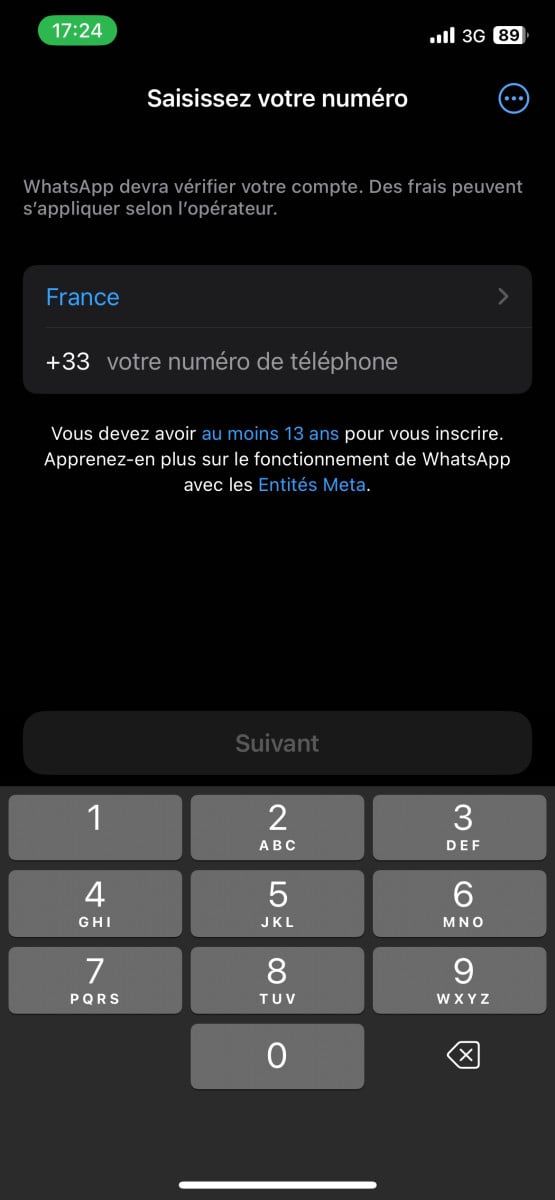
- En Android, la aplicación te propondrá busque en y restaurar tu copia de seguridad desde Google Drive. Para ello, necesita las autorizaciones necesarias para poder acceder a determinados datos almacenados en tu teléfono. Pulsa CONTINÚEa continuación, autoriza a WhatsApp a acceder a tus contactos/documentos pulsando AUTORIZA para cada solicitud.
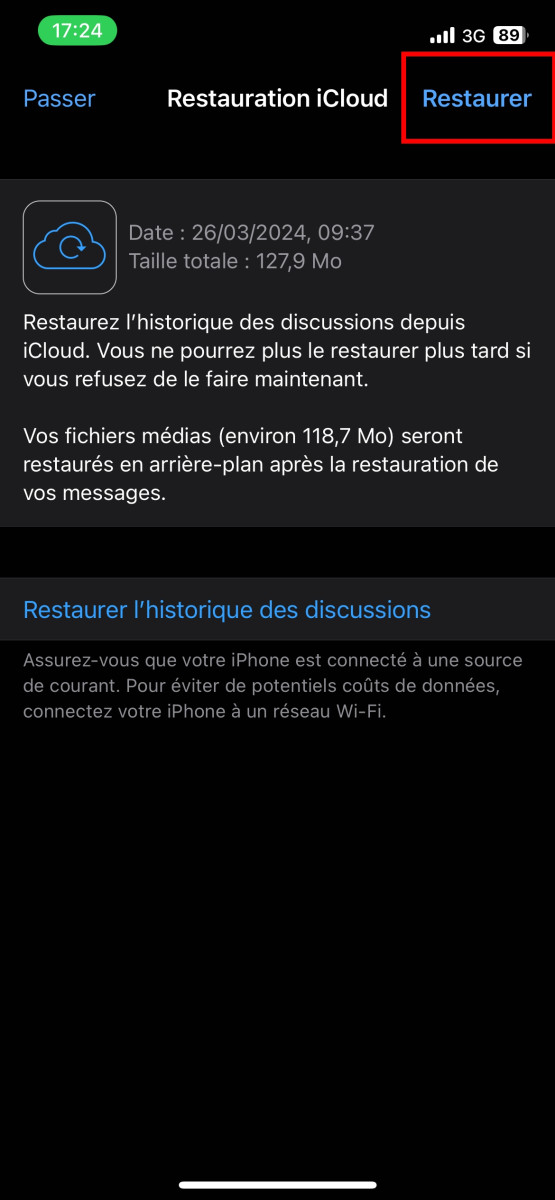
- A continuación, iniciará y mostrará la copia de seguridad encontrada, indicándole la fecha y la hora de su creación.
- Basta con pulsar Restauraren la parte inferior de la pantalla en Android o en la parte superior derecha en iPhone.
- A continuación, WhatsApp iniciará el proceso de recuperación de datos. Espere unos segundos o minutos.
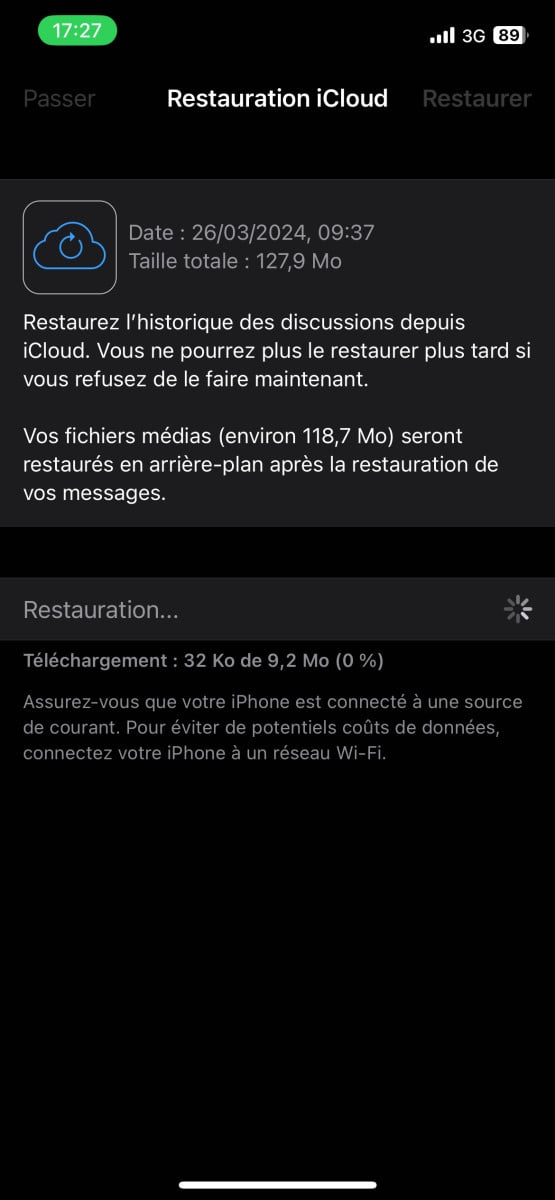
- En la página que aparece al final de la operación, solo tiene que pulsar «Siguiente» para continuar con la configuración.
- En la página que aparece a continuación, introduzca su nombre y autentifíquese pulsando Siguiente en Android o Listo en iPhone.
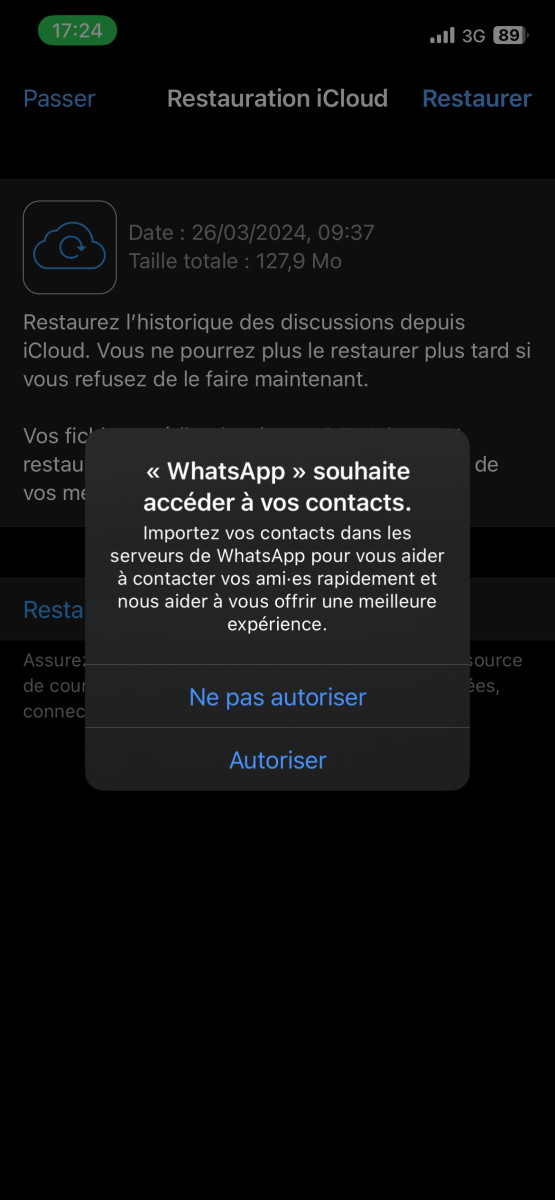
- En el iPhone, es en ese momento cuando WhatsApp solicita permiso para acceder a tus contactos.
- En Android, la aplicación le permitirá finalmente configurar sus copias de seguridad. En la página siguiente, defina la frecuencia con la que se guardarán los mensajes y archivos en el almacenamiento en línea de Google Drive pulsando una de las opciones disponibles.
- En el iPhone, vuelve a los ajustes de copia de seguridad de WhatsApp para restablecer las copias de seguridad periódicas de los chats.
- En la pequeña ventana que se abre, pulse la cuenta de Google asociada a las copias de seguridad (la cuenta que utilizó durante la copia de seguridad). La pequeña ventana se cerrará automáticamente y mostrará la página anterior.
- Termine la configuración pulsando el botón Hecho en la parte inferior de la página.
- Finalmente, se mostrará la interfaz principal de la aplicación.
Todo lo que tiene que hacer es refiérase a su conversación para recuperar los mensajes eliminados guardados en la copia de seguridad. Si la conversación no aparece, se ha creado una copia de seguridad. entre dónde eliminó los archivos y cuándo intentó restaurarlos mediante la recuperación. Este es uno de los elementos cruciales para recuperar las conversaciones eliminadas de WhatsApp, ya que sin una copia de seguridad, ¡se pueden perder!
Cómo recuperar mensajes borrados de WhatsApp sin una copia de seguridad?
¿Cómo se hace?
Las conversaciones de WhatsApp borradas aún se pueden recuperar utilizando un software de recuperación de datos o aplicaciones. Estas herramientas pueden escanear la memoria interna de su dispositivo y restaurar los intercambios eliminados incluso sin una copia de seguridad.
Pueden recuperar intercambios y archivos multimedia borrados accidentalmente o perdidos tras una actualización de software, por ejemplo.
Todo lo que tiene que hacer es Descargar y de instalar el software de recuperación de datos y conecte su teléfono al ordenador. A continuación, siga las instrucciones del software para buscar y restaurar las conversaciones de WhatsApp eliminadas sin copia de seguridad. Estas aplicaciones facilitan la recuperación de datos de WhatsApp directamente desde el almacenamiento interno del dispositivo.
Sin embargo, con el fin de evitar casos similares en el futuro, haga copias de seguridad periódicas de los datos de su aplicación WhatsApp. Como resultado, la restauración de los datos en su teléfono será más fácil.
En definitiva, si te preguntas dónde está la papelera de reciclaje de WhatsApp, No hay una papelera específica. en WhatsApp. Sin embargo, siempre puedes recuperar las conversaciones eliminadas y recuperar los datos de WhatsApp utilizando las técnicas y trucos mencionados en este artículo, tanto si tienes un dispositivo Android como un iPhone. Los métodos son prácticamente los mismos.










 Español
¡Excelente artículo! No tenía idea de que existía una papelera de reciclaje en WhatsApp. Gracias por la información, ahora podré recuperar mis mensajes eliminados. 👍
¡Excelente artículo! No sabía que WhatsApp tenía una papelera de reciclaje. Me va a ser muy útil para recuperar mensajes importantes. ¡Gracias por la información!
¡Excelente artículo! No sabía que había una papelera de reciclaje en WhatsApp, me será muy útil para recuperar mensajes importantes. Gracias por la información.
Me preguntaba dónde estaba la papelera de WhatsApp. Sus explicaciones son claras y me han ayudado mucho.
Estaba buscando la papelera de WhatsApp hace rato y no la podía encontrar. ¡Gracias por comparar este artículo! Ahora sí puedo enfrentar mi problema y dedicarme a algo más productivo. ¡Excelente técnica y recomendación!
quisiera recuperar mi whatsapp
vi ringrazio
No hay problema 🙂