Buat server Minecraft gratis dengan 2 cara berbeda:
Ringkasan:
- Mengapa membuat server Minecraft?
- Bagaimana cara membuat server Minecraft menggunakan host gratis?
- Bagaimana cara membuat server Minecraft pada PC saya?
Mengapa membuat server Minecraft?
Apakah Anda bermimpi bermain dengan teman-teman tanpa repot? Ingin menjadi pengelola server? Maka tutorial ini cocok untuk Anda. Ada dua cara berbeda untuk membuat server, dan pilihan tergantung pada kebutuhan Anda. Prosesnya sangat mudah dan memungkinkan Anda bermain dengan teman-teman atau membuat server kecil.
Bagaimana cara membuat server Minecraft menggunakan host gratis?
Untuk tutorial ini, kita akan menggunakan Aternos tetapi dariada host web lain dengan tipe yang sama.
- Pertama-tama, pergi ke Aternos. Anda kemudian harus membuat akun, dan sebuah halaman akan muncul:
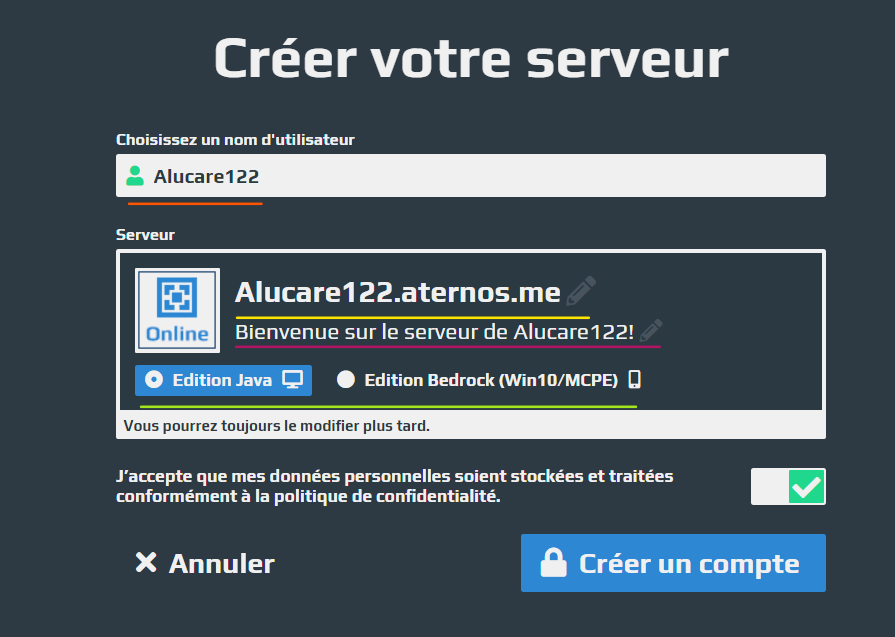
Oranye: Pilih nama pengguna untuk akun Anda Aternos. Ini tidak akan terlihat pada server Minecraft Anda.
Kuning: Ini adalahalamat koneksi server Anda yang akan Anda berikan kepada teman-teman Anda. Klik pada ikon pensil di sebelah kanan, ini memungkinkan Anda untuk mengubah header alamat IP server Anda, di sini adalah: Alucare122. Catatan: Anda tidak dapat mengubah 'aternos.me'.
Violet: Fungsi ini memungkinkan Anda untuk memasukkan pesan yang akan ditampilkan di bawah server Anda. Anda dapat mengunjungi dapat mengubahnya dengan mengeklik pensil di sebelah kanan. Seperti inilah tampilannya:

Hijau : Fungsi ini memungkinkan Anda untuk pilih apakah Anda ingin server Anda Atau 'Edition Java', yaitu membuat server untuk pemain PC. Atau 'Edition Bedrock', yaitu versi untuk Windows 10 atau untuk pemutar telepon.
- Dan jangan lupa untukmenerima persyaratanmaka Anda bisa Klik 'Buat Akun'.
Setelah selesai, Anda untuk mengonfigurasi server Anda. Berikut ini adalah menu utama untuk konfigurasi Anda:
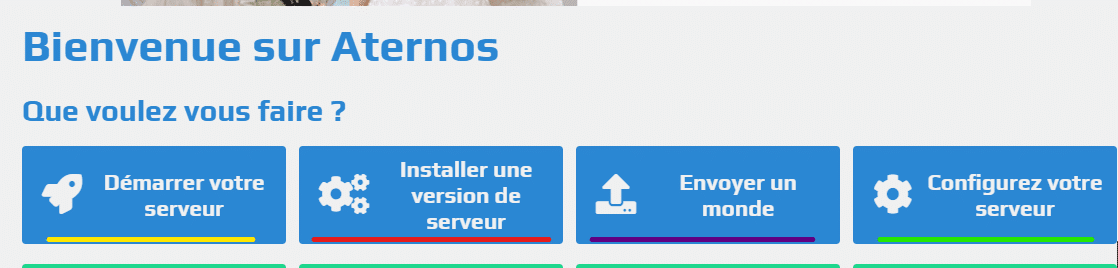
Kuning: Hal ini memungkinkan untuk memulai server Andacukup sederhana.
Merah : Hal ini memungkinkan untuk pilih versi server Anda (Contoh: 1.11.2), jika Anda ingin menggunakan Spigot atau Bukkit, lalu versi mod Forge Anda beserta plugin, Modpacks, dan juga versi 'Glowstone' untuk plugin Anda. Pada Edisi Bedrock, Anda dapat memilih versi Bedrock serta Pocketmine.
Violet: Fungsi ini memungkinkan untuk emengundang dunia. Misalnya, Anda dapat mengirim peta yang telah Anda buat solo di server multipemain Anda.
Hijau : Bagian ini rmengelompokkan beberapa fungsi :
- itu jumlah pemain maksimum yang dapat diakomodasi oleh server Anda, mode permainan (Survival, Creative, dll.) dan kesulitan dunia Anda.
- Dari fungsi yang lebih canggih Tersedia sebagai 'Daftar Putih', jika Anda mengaktifkannya, hal ini akan melarang pemain untuk menghubungkan kecuali jika mereka ada di daftar putih yang terkenal itu. Anda juga dapat mengaktifkan atau menonaktifkan hewan, NPC, blok perintah, versi yang diretas (non-premium), kemajuan, pencurian, monster, dan yang lebih rendah. Perlindungan pemijahan berguna jika Anda ingin menjaga, katakanlah, radius 10 radius terlindungi di pemijahan utama dunia.
- Anda sekarang dapat menyalakan perangkat Anda dengan mengklik ‘Mulai server Anda’ lalu ‘Mulai’Anda akan dimasukkan ke dalam antrian. Oleh karena itu, Anda harus menunggu (lamanya waktu menunggu dapat bervariasi tergantung pada jumlah orang). Anda hanya perlu Bagikan alamat IP Anda kepada teman-teman Anda. !
Bagaimana cara membuat server Minecraft pada PC saya?
Kadang-kadang, hosters Minecraft tidak memadai atau tidak cocok untuk Anda. Oleh karena itu, Anda dapat meng-host server Anda sendiri di komputer Anda. Dan 'Ngrok' ikut campur tangan. agar teman Anda dapat bergabung dengan server. Perlu diketahui bahwa setiap kali Anda mematikan prompt perintah 'Ngrok' dan menjalankannya kembali, alamat IP server akan berubah.
Tip: Jika Anda memiliki koneksi yang buruk, teknik ini adalah tidak disarankan.
- Pertama-tama, Anda harus unduh dunia Minecraft kosong serta Mekanisme Ngrok:
Dunia Minecraft kosongPilih versi yang Anda inginkan dan unduh.
NgrokAnda perlu membuat akun, lalu mengunduh Ngrok .
- Langkah selanjutnya, membuat folder Untuk server Anda, di sini: Server Minecraft. Ubah nama dunia Minecraft menjadi 'spigot-versi‘ dalam ‘spigot’ saja.
- Langkah selanjutnya, membuat dokumen teks Dinamakan 'start' dan salin/tempelkan ini: (hapus spasi di antara baris jika ada)
java -Xms1024M -Xmx1024M -jar spigot.jar -o false
ISTIRAHAT.
- Kemudian lakukan: ‘Berkas’ -> ‘Simpan sebagai’ -> Nama berkas: start.bat -> ‘Simpan’‘

- Oleh karena itu, Anda dapat hapus dokumen .txt ;
Beginilah tampilannya:

- Sekarang sudah selesai, lJalankan file 'start.bat'‘. Sebuah prompt perintah muncul, tunggu hingga selesai dimuat, lalu Klik tombol apa pun untuk menutupnya..
- Anda kemudian harus klik pada file yang dibuat Dinamakan 'eula' dan ganti 'eula=false' menjadi 'eula=true'. (Ini adalah kondisi umum). Simpan dan tutup file.
- Kemudian mulai ulang server (file start.bat). Tunggu sampai server dibuat, ini mungkin memerlukan waktu beberapa menit. Start.bat adalah server Anda, jadi jika Anda Tutup jendela perintah start.bat, maka server Anda akan dimatikan. Dan selesai, server Anda sudah siap! Untuk melihat apakah berhasil, luncurkan Minecraft, lalu tambahkan server dengan menambahkan di 'Alamat server': localhost
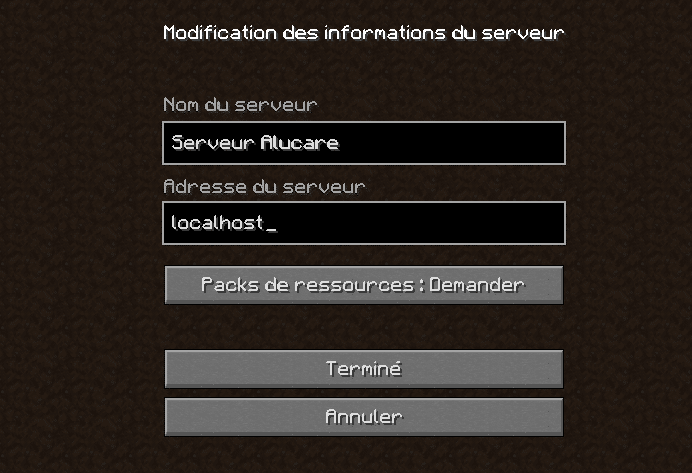
- Jika semuanya berjalan dengan baik, Anda dapat terhubung ke server Anda. (Dan jika start.bat Anda berjalan, tentu saja).
- Kamu bisa memodifikasi pengaturan server Anda dalam dokumen teks 'server'.
- Sekarang, yang tersisa hanyalah membuka alamat ip sehingga teman-teman Anda dapat bergabung dengan server Anda dan bermain dengan AndaUntuk itu, jalankan file ngrok yang telah diinstal sebelumnya. Muncul prompt perintah, hal ini normal. Kunjungi situs Ngrok untuk menyalin 'authtoken' Anda yang terdapat di sini: (Salin ini tanpa ./ tidak ada gunanya)
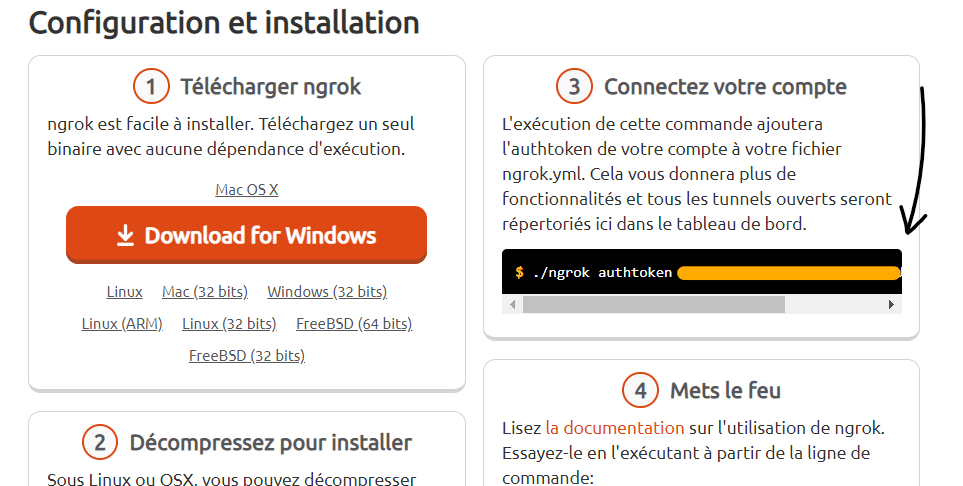
- Kemudian kembali ke Perintah ngrok, dan Tempelkan authtoken:

- Biarkan dia menyentuh Anda ‘Masuk’ untuk menjalankan perintah. Jika Anda melakukannya dengan benar, Anda seharusnya Lihat di atas 'Authtoken disimpan ke berkas konfigurasi:…', begitu saja:

- Setelah itu, Anda hanya perlu menulis dan menjalankan satu hal lagi, yaitu: ngrok tcp 25565 -region eu
- Salin/Tempel dan masukkan, ini seharusnya ditampilkan:
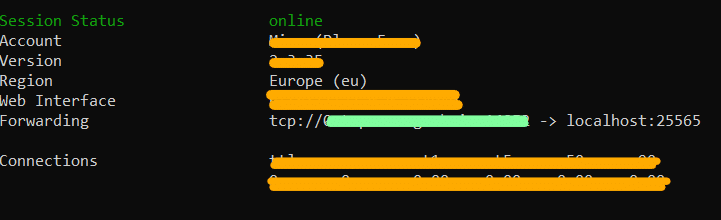
Di mana saya menempatkan sebuah garis hijau, ini Alamat IP server Anda Anda harus membagikan tautan ini kepada teman-teman Anda agar mereka dapat bergabung. Jika Anda mematikan jendela perintah dan memulainya kembali, alamat IP akan berubah. (Anda harus memasukkan kembali authtoken dan ngrok TCP).
Anda sekarang dapat cukup bermain dengan teman-teman Anda dan tanpa bug.
Lihat panduan lainnya di Minecraft:








 Bahasa Indonesia