Itu Tombol F1 hingga F12 Menawarkan fitur-fitur praktis yang memudahkan kehidupan sehari-hari Anda. Dalam artikel ini, kami akan menjelaskan secara rinci kemungkinan-kemungkinan yang ditawarkan agar Anda dapat menggunakannya dengan benar.
1. Bagaimana cara menggunakan tombol F1 hingga F12 pada Windows?
Pada PC, tombol Tombol F1 hingga F12 relatif berguna dalam kehidupan sehari-hari. Inilah yang perlu Anda ketahui.
Bagaimana cara mengaktifkan tombol F1 hingga F12 pada Windows?
Tombol Fn memungkinkan Anda mengaktifkan fungsi alternatif dari tombol F1 hingga F12 pada laptop. Tombol ini terletak di baris kiri bawah keyboard, di sebelah tombol Control (Ctrl). Tergantung pada produsennya, tombol ini mungkin terletak di sebelah kiri atau kanan tombol Kontrol.
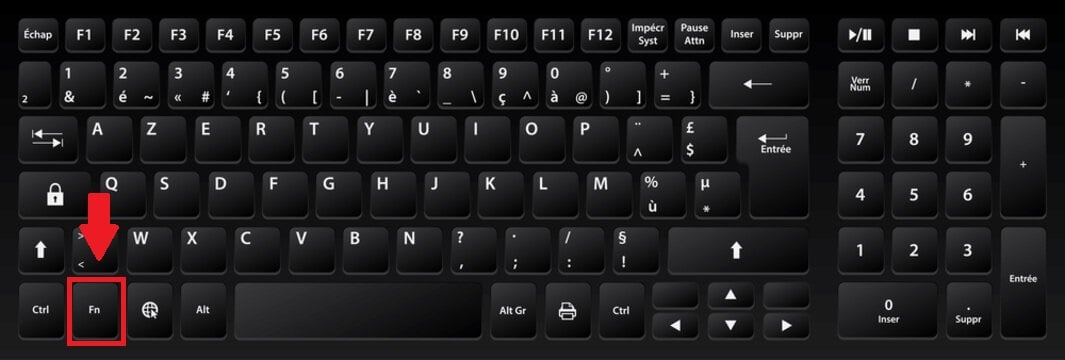
Penting :
Perhatikan bahwa tombol ini tidak tidak selalu diperlukan, mengingat bahwa beberapa keyboard tidak dilengkapi dengan tombol-tombol tersebut. Dalam hal ini, pengguna dapat langsung menekan tombol F1 hingga F12 untuk mengakses fungsinya tanpa perlu aktivasi khusus.
Apa saja fungsi tombol F1 hingga F12 pada PC?
Berikut adalah kemungkinan yang ditawarkan oleh tombol-tombol tersebut. F1 hingga F12 pada PC.
F1
F1 memungkinkan Anda untukmembuka atau menutup pusat bantuan pada komputer Anda. Dikombinasikan dengan tombol Ctrl, tombol ini juga dapat digunakan untuk menyembunyikan atau menampilkan perintah di pita Word.
F2
F2 digunakan untuk ganti nama file yang dipilih di komputer Anda. Ini juga dapat digunakan untuk memodifikasi sel aktif di Excel.
F3
Tombol F3 setara dengan kombinasi Ctrl + F yang memungkinkan Anda mencari kata, baik di browser web atau perangkat lunak lain.
F4
F4 digunakan untuk menempatkan kursor Anda di bilah alamat di Internet Explorer atau File Explorer. Menggunakan kombinasi Alt + F4Anda dapat menutup jendela program yang sedang terbuka di komputer.
F5
F5 memungkinkan Anda untukmemperbarui halaman web. Ini juga dapat digunakan untuk memulai proyeksi slide di PowerPoint.
F6
Tekan F6 untuk mengakses menu bilah alamat dari browser web. Menekannya untuk kedua kalinya akan membawa Anda ke tab tertentu.
F7
F7 digunakan untuk mengakses menu pemeriksaan ejaan dan tata bahasa dokumen yang dibuka di Word.
F8
F8 memungkinkan akses ke mode aman saat Anda menyalakan komputer.
F9
F9 digunakan dalam surat elektronik. Ini membantu memeriksa apakah ada email baru yang masuk dan memaksa pengiriman email.
F10
Shift + F10 membuka aplikasi Jendela pop-up Windows di komputer Anda.
F11
F11 mengalihkan browser web Anda ke mode layar penuh, tetapi juga untuk keluar darinya jika ditekan lagi. Digabungkan dengan tombol Shift, tombol ini memungkinkan Anda menambahkan lembar kerja baru di Excel.
F12
F12 memungkinkan Anda membuka fungsi “Simpan sebagai”di Word. Ini juga digunakan untuk mengakses kode sumber dari halaman yang diakses di Internet.
2. Bagaimana cara menggunakan tombol F1 hingga F12 pada Mac?
Di macOS,’aktivasi kunci Hal ini sangat penting sebelum menggunakannya. Berikut adalah beberapa hal yang perlu Anda perhatikan.
Bagaimana cara mengaktifkan tombol F1 hingga F12 pada Mac?
Dalam hal ini:
- Masukkan Preferensi Sistem.

Preferensi Sistem pada macOS. Mia untuk Alucare.fr - Lalu klik Keyboard.
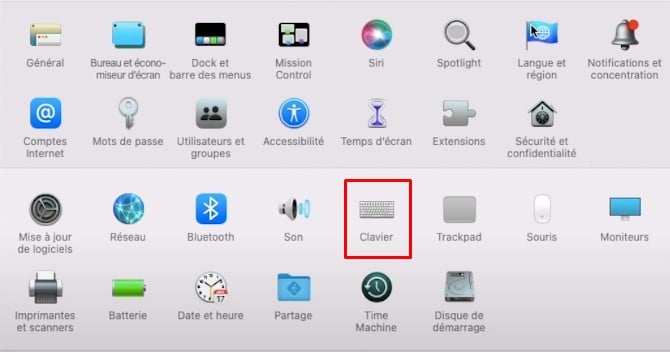
Opsi papan ketik di Preferensi Sistem pada macOS. Mia untuk Alucare.fr - Aktifkan tombol "Gunakan Tombol F1, F2 dll. sebagai tombol fungsi standar".
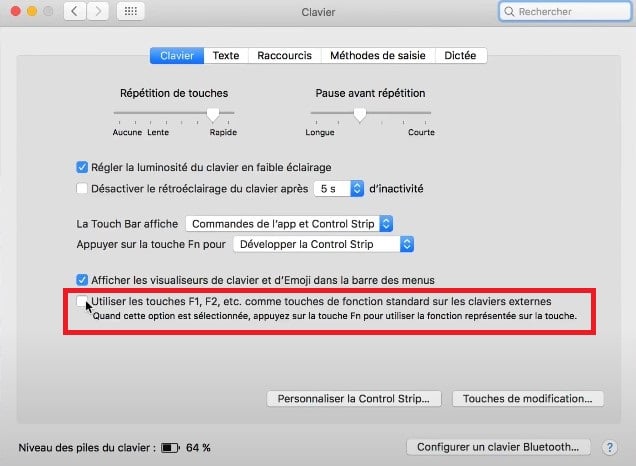
Centang opsi ini untuk mengaktifkan penggunaan tombol F1 hingga F12 di macOS. ©Mia untuk Alucare.fr
Apa saja fungsi tombol F1 hingga F12 pada Mac?
Itu Fungsi tombol F1 hingga F12 di macOS adalah sebagai berikut:
| 🔑 Kunci | 📋 Detail |
|---|---|
| F1 | Mengurangi kecerahan dari layar. |
| F2 | Meningkatkan kecerahan dari layar. |
| F3 | Mengaktifkan Kontrol Misi dan memunculkan semua jendela terbuka. |
| F4 | Buka Landasan peluncuran dan menampilkan semua aplikasi yang ada di komputer. |
| F5 | Menyesuaikan lampu latar keyboard. |
| F6 | Meningkatkanintensitas cahaya tombol. |
| F7 | Bantuan untuk kembali pada file multimedia yang diputar di komputer. |
| F8 | Memasukkan file multimedia ke dalam istirahat. |
| F9 | Beralih ke file multimedia berikut ini. |
| F10 | Mengaktifkan atau menonaktifkan audio komputer. |
| F11 | Mengurangi volume audio. |
| F12 | Meningkatkan volume audio. |
Sebagai bagian dari fungsi dari keyboardcari tahu lebih lanjut cara menyalin dan menempelkan teks menggunakan keyboard dalam artikel kami mengenai subjek ini.
FAQ
Mengapa tombol F saya tidak berfungsi?
Pada beberapa PC, perlu mengaktifkan Mengunci F. Di sini, Anda perlu menggunakan tombol Verr F atau kombinasi tombol. Fn + Escape.
Di macOS, Anda dapat merujuk ke bagian yang ditujukan untuk’mengaktifkan tombol F1 hingga F12 lebih tinggi dalam artikel.
Tombol mana yang menggantikan tombol Fn pada keyboard?
Pada PC, Anda dapat menggunakan tombol Verr F (jika ada).
Di macOS, Anda dapat menggunakan fitur Tombol perintah. Perlu diingat bahwa fitur ini mungkin tidak aktif pada beberapa program.
Bagaimana cara mengaktifkan tombol F1 hingga F12 tanpa menggunakan Fn?
Metode ini melibatkan penggunaan’Utilitas konfigurasi BIOS. Anda harus:
- Matikan, lalu nyalakan komputer dan sebelum dia mulai, pkencangkan F10 Beberapa kali untuk menampilkan utilitas konfigurasi BIOS.
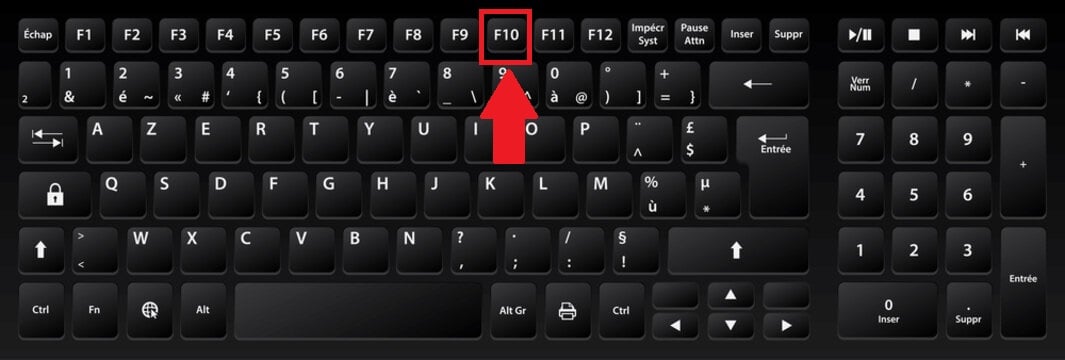
Gambar yang menunjukkan posisi F10 pada keyboard. Mia untuk Alucare.fr - Gunakan tombol panah kiri dan kanan untuk mengakses menu konfigurasi.

Opsi Konfigurasi pada utilitas konfigurasi BIOS. ©Mia untuk Alucare.fr - Gunakan tombol panah atas atau bawah untuk masuk Mode Tombol Aksi (Action Keys Mode).
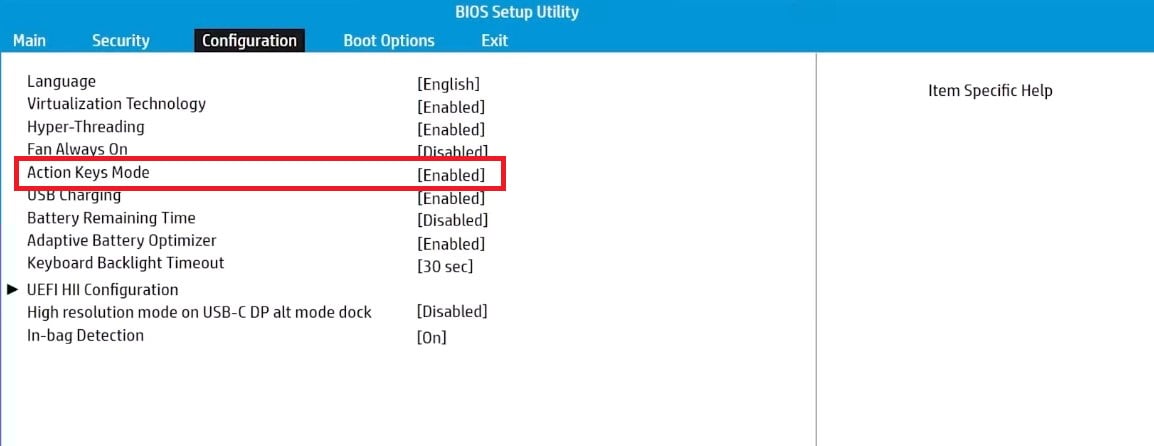
Fungsi Mode Tombol Aksi di BIOS. ©Mia untuk Alucare.fr - Tekan Enter dan pilih opsi Aktifkan (Diaktifkan).
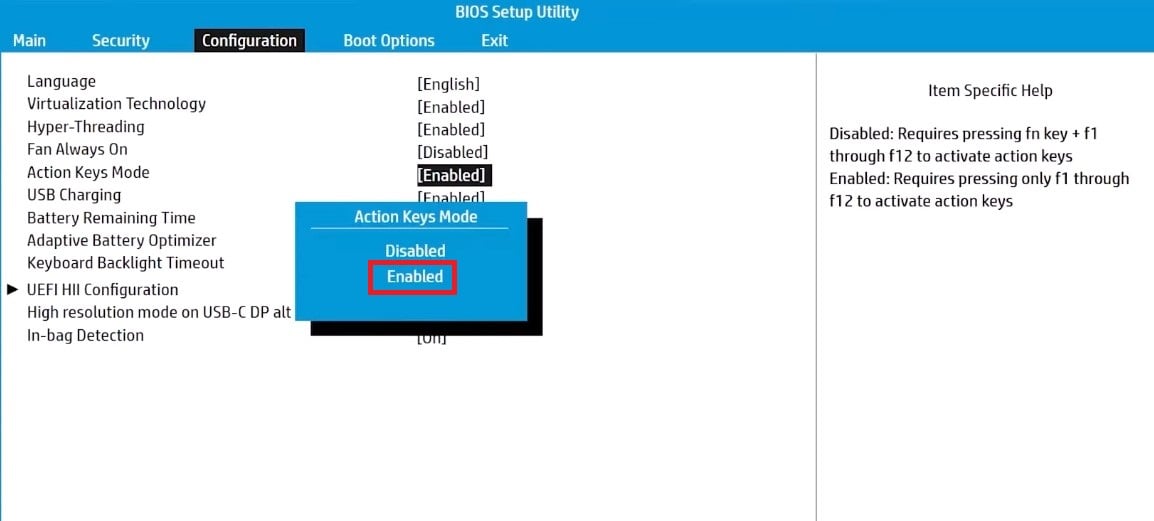
Opsi untuk mengaktifkan fungsi tombol Fn pada BIOS. ©Mia untuk Alucare.fr - Simpan perubahan dan keluar.

Simpan perubahan yang telah dilakukan dan keluar dari utilitas konfigurasi BIOS. ©Mia untuk Alucare.fr
Untuk mengetahui lebih lanjut konten lain yang mirip dengan yang ini, buka bagian Web Praktis dari situs kami.
Jangan ragu untuk memasang komentar Jika Anda mengalami masalah dalam menerapkan saran yang disajikan dalam artikel ini atau jika Anda ingin menyampaikan pendapat Anda tentang fitur-fitur yang disajikan di sini!








 Bahasa Indonesia