Artikel diperiksa dan diperbarui: 10/05/24
Untuk diingat:
Nintendo Switch paling sering digunakan sebagai konsol, namun beberapa perangkat yang kompatibel dapat digunakan bersama Nintendo Switch untuk meningkatkan pengalaman bermain game. Namun, saat Anda melepasnya dari stasiunnya, Nintendo Switch akan segera beralih ke mode portabel. Dengan demikian, para pemain dapat menikmati game Nintendo di mana pun mereka pergi.
Tapi tahukah Anda bahwa Anda bisa mengakses internet dengan Switch? Ya, memang benar, tapi hal ini tidak banyak diketahui orang! Selain itu, perusahaan Jepang tersebut memang telah... Menyembunyikan opsi navigasi dengan tujuan untukmencegah anak muda berselancar di Web pada konsol mereka.
Peramban web Nintendo Switch terletak di seluk-beluk sistem file. Untungnya, fitur ini dapat diaktifkan tanpa Jailbreak. Bahkan, untuk mengaktifkan fitur ini, yang perlu Anda lakukan adalah melakukan urutan tindakan dalam urutan yang benar. Anda dapat mengetahui lebih lanjut di sini: " Di mana saya bisa mendapatkan kartu hadiah Nintendo Switch gratis? ". Namun pada bagian ini, kami akan menunjukkan kepada Anda cara online dengan sakelar Anda!



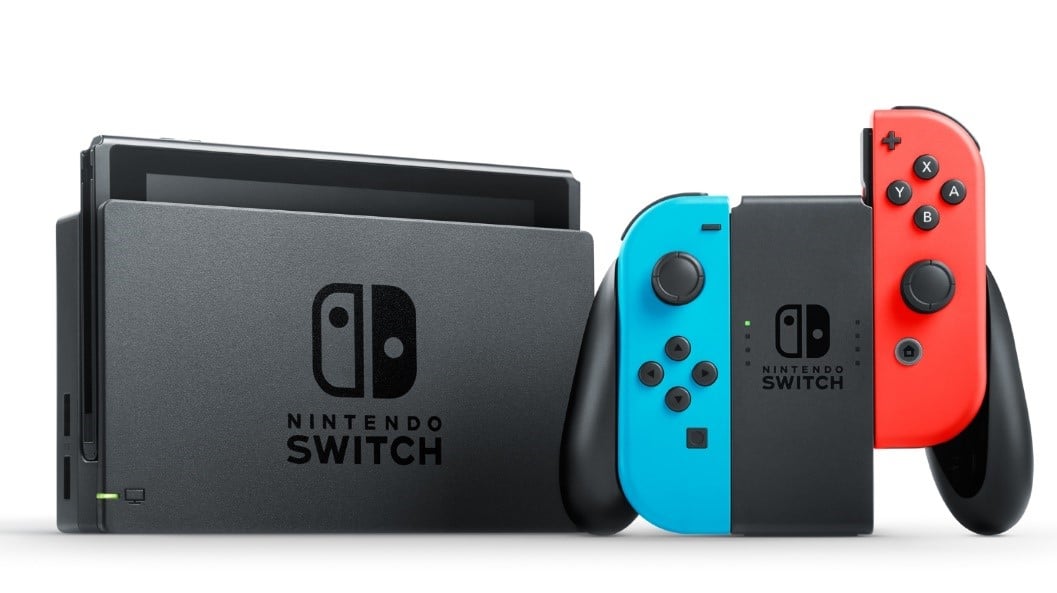
Dengan menghubungkan ke Internet dengan sakelar, Anda dapat :
- Bermain online dengan pemain dari seluruh dunia,
- Beli perangkat lunak digital dari Nintendo eShop,
- Menerima berita dan pengumuman dari Nintendo,
- Terhubung ke aplikasi kontrol orang tua, dan masih banyak lagi.
Dua cara untuk mengakses Internet dengan Switch
Anda dapat memilih di antara dua metode untuk online:
Metode 1: mengakses Internet dengan Nintendo Switch melalui jaringan nirkabel
Metode pertama ini melibatkan akses Internet menggunakan Switch melalui jaringan nirkabel. Ini akan memungkinkan Anda untuk menggunakan browser tersembunyi Nintendo. Untuk menyambung melalui koneksi nirkabel, Anda memerlukan item berikut ini:
- Sambungan Internet berkecepatan tinggi ;
- Router nirkabel (titik akses nirkabel);
- Nintendo Switch.
Selain itu, sebelum melanjutkan, pastikan untuk memeriksa SSID (nama jaringan) dan kata sandi jaringan nirkabel Anda, jika kata sandi diperlukan.
Untuk melakukannya, ikuti langkah-langkah berikut ini:
- Pastikan kekuatan sinyal dengan menempatkan Nintendo Switch kurang dari 3,04 meter ;
- Buka menu HOME, lalu pilih "Pengaturan ;
- Kemudian pilih Internet ==> "Pengaturan InternetSetelah Anda memilihnya, Nintendo Switch akan secara otomatis mencari sinyal WiFi di sekitar;
- Pilih nama jaringan sesuai di antara yang disarankan;
- Jika Anda tidak dapat menemukan SSID Anda, mendekati router nirkabeltekan tombol Y untuk melakukan pencarian baru. Ada dua skenario yang mungkin terjadi:
Jika nama jaringan ditampilkan dengan warna abu-abu, hal ini menunjukkan bahwa jenis keamanan nirkabel yang digunakan tidak didukung oleh Nintendo. Atau, jika nama jaringan tidak muncul, kemungkinan besar masalahnya berasal dari lingkungan jaringan nirkabel.
- Setelah diundang, menggunakan papan ketik untuk masukkan kata sandi Anda jaringan nirkabel ;
- Pada titik ini, Nintendo memeriksa koneksi Internet. Setelah pengujian selesai, pilih OK.
- Jika tes gagal, kode kesalahan dan Sebuah pesan akan ditampilkan. untuk membantu Anda mengatasi masalah ini.

Metode 2: mengakses Internet dengan Nintendo Switch dengan mengubah DNS utama
Fungsionalitas Internet Nintendo Switch berfungsi pada semua jenis perangkat lunak sistem konsol. Namun, perlu dicatat bahwa metode kedua ini melibatkan perubahan DNS utama.
Jadi, Anda perlu memastikan bahwatidak ada data sensitif di konsol Anda selama penjelajahan. Untuk melakukan ini, lakukan langkah berikut:
- Pertama, akses menu "Pengaturan . Untuk melakukan ini, klik pada roda gigi yang terlihat pada antarmuka.
- Di jendela yang terbuka, Anda akan melihat "Pengaturan Internet. Kemudian klik pada tombol Koneksi WiFi yang sedang Anda gunakan saat ini.
- Kemudian kembali ke halaman " Parameter » jaringan Anda sebelum mengklik "ubah parameter", lalu "Pengaturan DNS".
- Ketika Anda pergi untuk membuat mengaktifkan DNS otomatis ke DNS manual, Anda perlu menentukan DNS Utama pada: " 045.055.142.122 ". Ini adalah DNS Switchbru. Periksa dengan teliti, karena jika ada angka atau titik yang terlewat, Anda akan mendapatkan pesan kesalahan.
- Perhatikan bahwa DNS sekunder tidak perlu diubah sebelum pendaftaran.
- Anda akan melihat "Masuk" muncul di layar Anda. Ketuklah tombol tersebut.
- Kemudian akan meminta Anda untuk mendaftar di jaringan. Dalam hal ini, pilih "Berikutnya".
- Setelah di "SwitchBru DNSyang harus Anda lakukan adalah mengklik "Lanjutkan ke Google sebelum berselancar dengan tenang di Switch Anda.
Dan itu saja!
Mengakses Google menggunakan konsol
Anda dapat mengakses Google Chrome, browser web cepat, aman, dan dapat disesuaikan Dengan Switch. Hal ini juga mungkin dilakukan jika Anda memiliki Switch Lite. Untuk mengakses browser, ikuti langkah-langkah berikut:
- Pergi ke Parameter dari konsol.
- Gulir ke bawah dan klik di Internet.
- Kemudian masuk ke Pengaturan Internet. .
- Pilih opsi jaringan wifi yang ingin Anda hubungkan, lalu buka 'Ubah pengaturan'.
- Kemudian ubahlah tombol Pengaturan DNS dalam mode manual.
- Masukkan DNS Utama sambil menyimpan perubahan.
- Klik Hubungkan ke jaringan ini, lalu pada ‘Berikutnya’.
- Klik ‘Lanjutkan ke Google’ dan itu dia.
Mengakses YouTube dengan konsol
Apakah Anda ingin menonton video YouTube di Switch Anda? Jika ya, cukup unduh aplikasi YouTube:
- Sejak Menu berandapergi ke Nintendo eShop dan pilih profil yang terkait dengan akun Nintendo (Anda harus memiliki akun Nintendo untuk mengunjungi eShop dan mengunduh Youtube).
- Gunakan tombol Pencarian dan ketik "youtube" di bilah pencarian.
Bagaimana cara menonton Netflix di sakelar?
Netflix di Nintendo Switch telah tersedia di eShop beberapa tahun yang lalu. Aplikasi Nintendo tersedia di Wii hingga Januari 2019, saat itu dihapus dari platform. Saat ini, Netflix tidak lagi tersedia di perangkat Nintendo Switch mana pun. Netflix tidak dapat diunduh di Nintendo Switch melalui Nintendo eShop.
Namun, jika Anda ingin menikmati Netflix di Switch, Anda memiliki metode ini:
- Instal Android di Nintendo Switch agar dapat mengunduh Netflix di konsol seperti halnya tablet atau ponsel Android lainnya.
Menginstal Android di Nintendo Switch
Satu-satunya cara untuk menjalankan Netflix di konsol adalah dengan memasang sistem operasi Android pada perangkat tersebut. Sistem operasi ini akan memberikan akses kepada pengguna ke Google Play Store, sehingga mereka dapat menginstal Netflix serta aplikasi dan game Android lainnya.
Namun : Perlu diketahui bahwa Anda pertama-tama harus memodifikasi konsol game Anda dengan menambahkan sistem Android. Hal ini dapat menimbulkan berbagai risiko, termasuk kemungkinan konsol Anda menjadi tidak dapat digunakan sama sekali jika terjadi kesalahan. Nintendo juga cenderung melarang pengguna untuk menggunakan layanan online, jadi jika mereka mengetahui bahwa Anda telah memodifikasi konsol Anda, hal ini dapat mencegah Anda mengakses eShop Switch atau permainan multiplayer online.
Sebelum menginstal Android, Anda harus memastikan bahwa Nintendo Switch Anda kompatibel dengan metode ini. Untuk melakukannya, periksa nomor seri perangkat Anda untuk melihat apakah kompatibel dengan Android atau tidak. Semua Nintendo Switch Lite dan banyak perangkat Nintendo Switch lainnya kini kebal terhadap eksploitasi.
Berikut ini adalah prasyaratnya:
- Kabel USB-C untuk menghubungkan Switch ke PC
- Kartu microSD dengan penyimpanan minimal 16 GB
Setelah Anda melakukan persiapan yang diperlukan, Anda dapat mulai menginstal sistem Android di Nintendo Switch Anda:
- Masukkan kartu SD Switch ke dalam PC Anda menggunakan pembaca kartu microSD.
- Unduh bootloader Hekate.
- Ekstrak arsip dan pindahkan file-file ke direktori akar kartu SD Anda.
- Mulai Switch di HOS dan tautkan Joy-Cons.
- Masukkan kembali kartu SD ke dalam sakelar dan geser model RCM ke rel sebelah kanan.
- Kemudian sambungkan Switch ke komputer Anda menggunakan kabel USB dan matikan.
- Anda dapat mengakses mode RCM dengan menekan tombol “Volume + Daya” kemudian sertakan muatan Hekate "hekate_ctcaer_[versi].bin
- Hapus model RCM dan jalankan Opsi Nyx setelah Anda mulai Hekate.
- Bagikan informasi pemasangan BT Joy-Con dengan Joy-Con dan periksa apakah pesannya benar.
- Mengakses situs web skor hekate dan tekan "Alat.
- Kemudian gunakan kursor untuk memilih 16 GB sebagai sistem operasi, lalu klik Langkah Berikutnya.
- Hubungkan sakelar ke komputer Anda dan pilih "SD UMS.
- Unduh tab Icosa dan buka zip ke root kartu SD Anda.
- Unduh MindTheGapps pada komputer Anda dan pindahkan ke root kartu SD Anda. Kemudian lepaskan SD UMS dari PC Anda.
- Pilih "Flash Android Tekan tombol pada saklar dan terima prompt untuk me-restart dalam mode pemulihan.
Geser jari Anda ke kanan untuk menulis ke kartu SD. - Tekan "Pasang, "Pilih penyimpanankemudian pada "Kartu microSD selama pemulihan.
Instal file zip Lineage. Jika Anda mengalami masalah dengan pengenalan suara, kembali ke halaman pengaturan Wi-Fi dan pilih "Lewati untuk saat ini". - Luncurkan Switchroot Android dari pengaturan lanjutan Hekate -> Switchroot Android 10. Kecilkan volume untuk kembali ke pemulihan Flash Zip.
- Kemudian tekan dan tahan Volume -.
- Pilih opsi ini untuk kembali ke Hekate tanpa menginjeksi kembali muatan. Kemudian restart saklar dengan firmware asli.
Dan selesai, Anda dapat menikmati video di Netflix melalui Switch Anda!
Serta memanfaatkan beberapa game multiplatformNintendo Switch juga memungkinkan Anda untuk melakukan pencarian di Google dan menonton video di YouTube. Berbagai aksesori (sarung pelindung, pelindung layar, stasiun pengisian daya dan kabel, pegangan, setir Joy-Con, dll.) dijual bersama Switch untuk pengalaman bermain game yang lebih imersif.









 Bahasa Indonesia
Saya tidak tahu bahwa kita bisa mengakses internet dengan Switch. Penjelasan Anda jelas dan mudah diikuti.