Untuk mengingat :
- WhatsApp tidak memiliki tempat sampah khusus untuk memulihkan pesan yang dihapus, tetapi ada cara untuk memulihkannya melalui fungsi cadangan otomatis.
- Untuk memulihkan percakapan yang terhapus, Anda perlu memeriksa cadangan, mencopot pemasangan, lalu memasang kembali WhatsApp, dan mengikuti proses pemulihan data.
- Jika tidak ada cadangan, perangkat lunak pemulihan data dapat membantu memulihkan pesan WhatsApp yang dihapus, asalkan Anda secara teratur mencadangkan data Anda.
WhatsApp adalah aplikasi seluler atau web yang memungkinkan Anda terhubung dengan kontak Anda melalui nomor ponsel, di mana saja di seluruh dunia. Anda bisa mengirim video, foto, atau file di aplikasi ini. Beberapa percakapan terhapus secara tidak sengaja di WhatsApp dan Anda bertanya-tanya di mana tempat sampah WhatsApp berada ?
Artikel ini akan memberi Anda panduan langkah demi langkah untuk memulihkan pesan yang terhapus di WhatsApp dan menemukan tempat sampah WhatsApp! Cobalah metode yang dapat memulihkan percakapan Anda yang terhapus.
Ngomong-ngomong, jika Anda ingin meretas akun WhatsApp, Anda dapat berkonsultasi dengan berbagai teknik untuk meretas akun WhatsApp.
Di mana tempat sampah WhatsApp?
Ingin tahu di mana pesan WhatsApp Anda yang telah dihapus? Anda sudah mengecek ke mana-mana tetapi tidak menemukan apa pun? Sayangnya, perangkat lunak pesan instan ini sebenarnya tidak memiliki tempat sampah khusus untuk memulihkan berkas Anda (berkas dan pesan yang dihapus). Oleh karena itu, apakah Anda sedang mencari sebuah tempat sampah di Android atau iPhone, Anda tidak akan menemukan tempat sampah khusus WhatsApp. Namun, jika Anda ingin memulihkan pertukaran yang terhapus atau memulihkan percakapan WhatsApp, Anda bisa menerapkan berbagai teknik yang akan kami bagikan kepada Anda di baris berikut.
Pulihkan pesan yang dihapus di WhatsApp (Android dan iPhone) : Langkah demi langkah
Langkah 1: Periksa fungsi cadangan diskusi
Langkah ini penting, karena tanpa cadangan, Anda berisiko kehilangan seluruh percakapan yang telah dihapus.
Jadi, untuk mengecek fungsionalitas ini :
- Buka aplikasi di ponsel Anda; ;
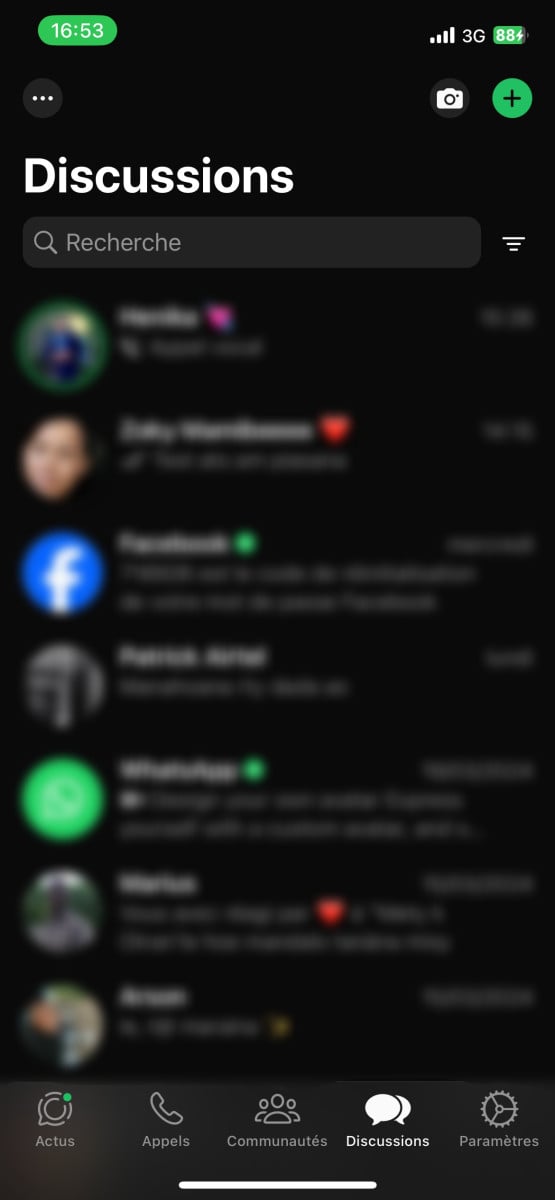
- Di bagian kanan atas antarmuka WhatsApp terdapat tiga titik kecil atau ikon lainnya. ikon Pengaturan (jika Anda memiliki Samsung). Untuk iPhone, di bagian kanan bawah terdapat tombol Parameter (pada iPhone) tempat menekan.
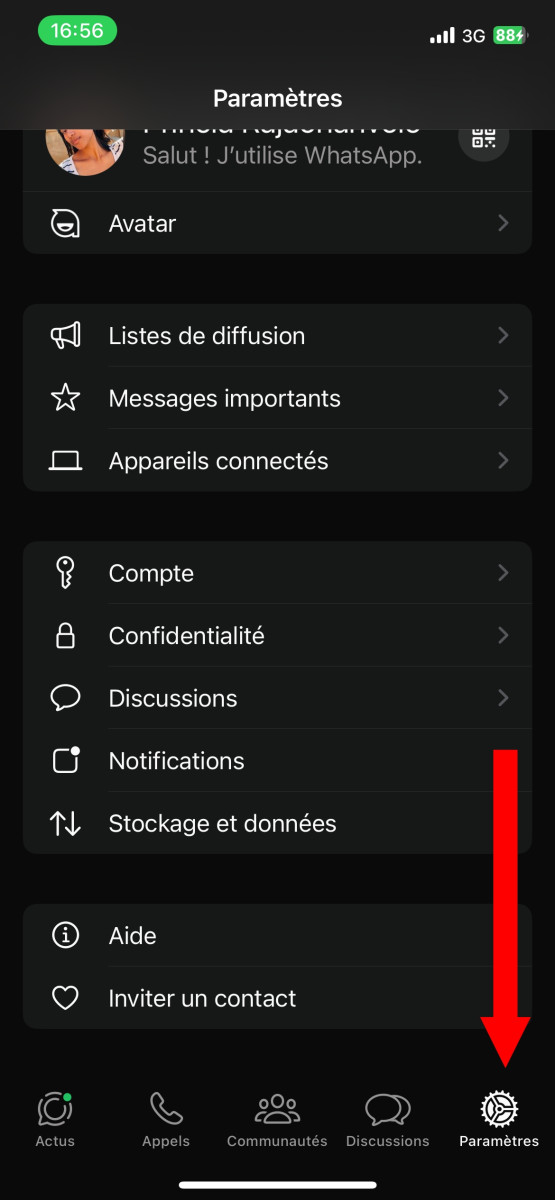
- Pada menu yang terbuka, pilih pada Parameter Di mana Pengaturan ;
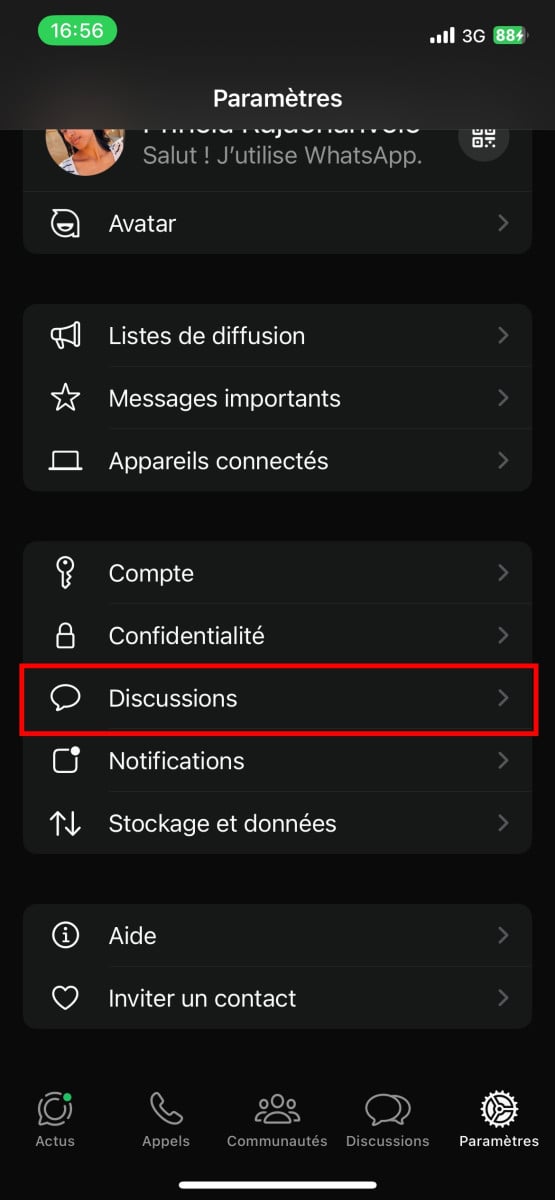
- Lalu pilih Diskusi ;
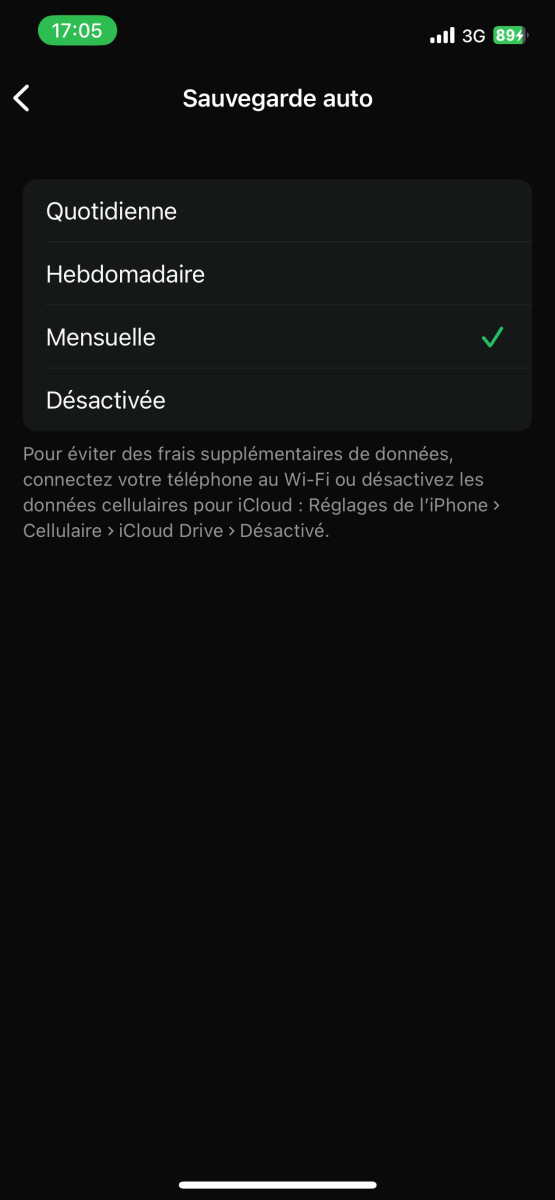
- Setelah berada di halaman ini, klik Cadangan diskusi (terletak di bagian paling bawah pada Samsung Anda) atau pada Pencadangan Otomatis di iOS.
- Opsi ini mengumpulkan informasi untuk fungsi pencadangan otomatis.
- Pada iPhone, jangan klik tombol Tombol "Simpan" Di mana "Simpan sekarang, karena proses pencadangan akan dimulai tanpa mencadangkan pesan yang baru saja dihapus dan yang Anda coba pulihkan.
- Masih di halaman ini, di bagian Pengaturan Google Drive, lihat cadangan yang disebutkan di bawah ini simpan ke Google Drive (di Android) atau Pencadangan otomatis (pada iPhone).
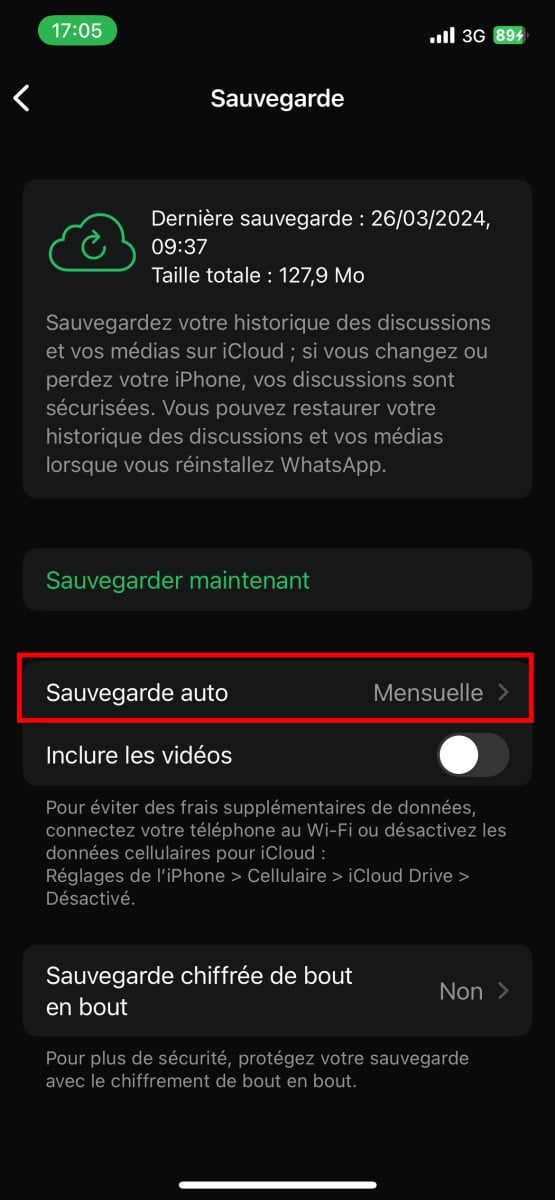
- Jika Anda mau, pilih Cadangan ke Google Drive atau Cadangan Otomatis pada iOS untuk mengubah frekuensi pencadangan otomatis.
- Sebuah jendela akan terbuka, lalu pilihlah frekuensi yang cocok untuk Anda Yang terbaik (misalnya, mingguan atau harian (tidak disarankan)), tergantung pada cara Anda menggunakan WhatsApp dan pentingnya percakapan Anda.
- Setelah Anda menyelesaikan verifikasi dan penyesuaian ini, kembali ke layar utama.
Langkah 2: Copot pemasangan dan pasang WhatsApp
Perhatikan bahwa jika data yang ingin Anda pulihkan lebih tua dari cadangan terakhir Anda, data tersebut akan dipertahankan. Untuk memulihkan percakapan yang terhapus, Anda perlu hapus instalan dan instal ulang WhatsApp. Ini adalah cara yang memungkinkan Anda memulihkan cadangan terakhir secara otomatis (foto, pesan, video, dll.).
Untuk menghapus instalasi WhatsApp :
- Pada ponsel Anda, bukaaplikasi di ponsel Anda;
- Kemudian tekan dan tahan tombolikon dari WhatsApp ;
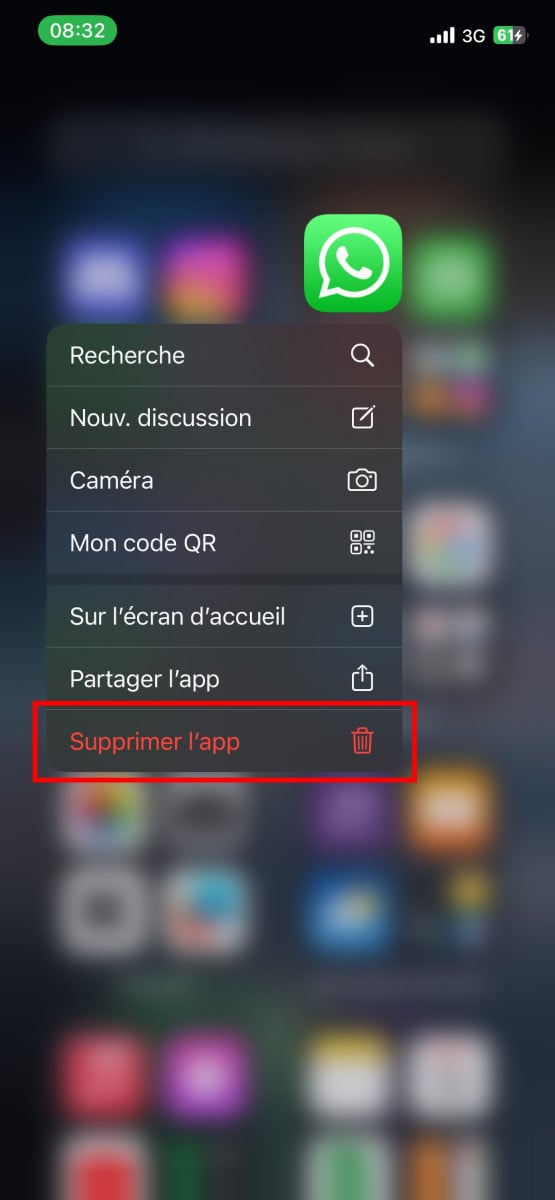
- Jendela kecil akan terbuka, lalu tekan tombol keranjang Di mana hapus instalan di bawah Android ;
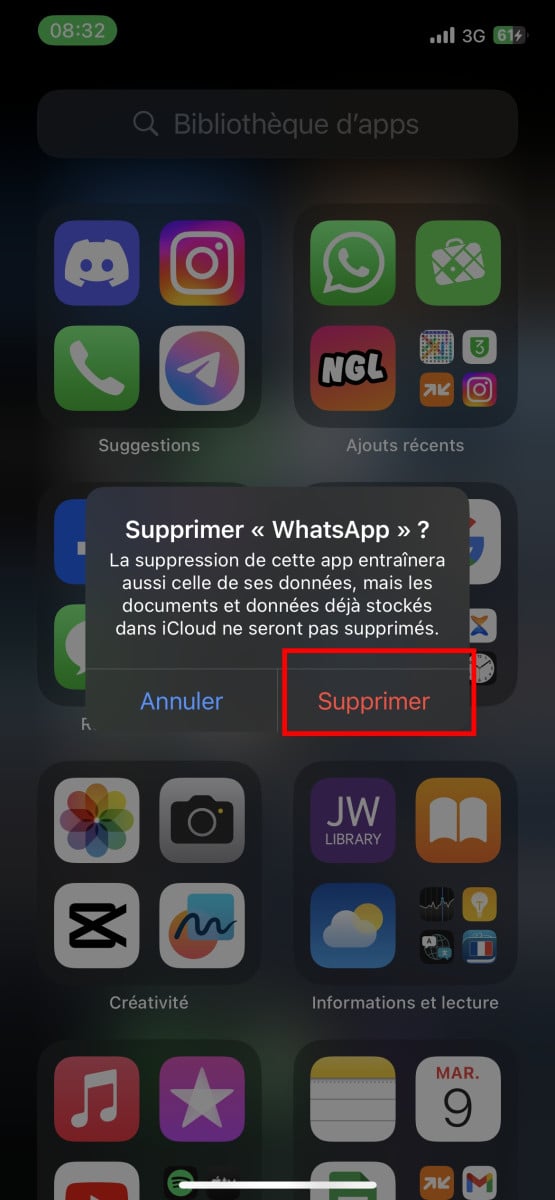
- Anda juga dapat memilih untuk hapus Aplikasi di iPhone. Langkah ini memungkinkan Anda untuk menghapus aplikasi dari ponsel Anda.
Untuk menginstal WhatsApp :
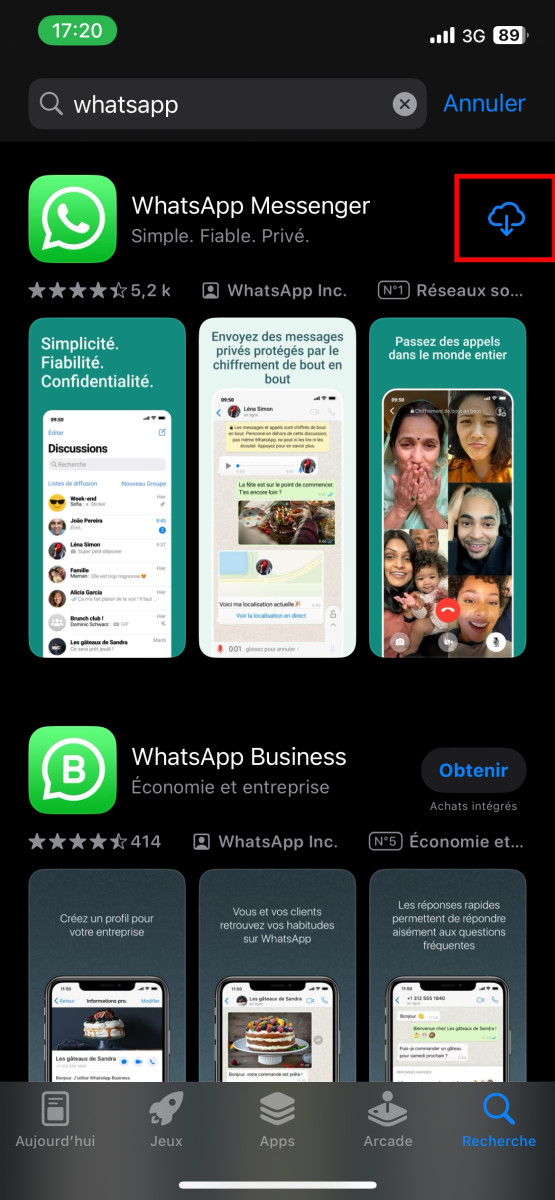
- Buka Google Play Store atau App Store untuk mencari dan menginstal WhatsApp di smartphone Anda; ;
- Ketik WhatsApp di bilah pencarian.
- Pada perangkat Android, pilih WhatsApp dalam hasil, maka Pasang.
- Pada iPhone, sentuh ikon awan Gunakan panah ke bawah untuk menginstalnya.
Langkah 3: Memulihkan pesan WhatsApp yang terhapus
Untuk melakukan ini, mulailah dengan menekan tombol work :
- Ketika Anda membuka WhatsApp untuk pertama kalinya, WhatsApp perlu dikonfigurasi. Untuk mengambil data yang tersimpan, Anda perlu menggunakan nomor telepon yang sama dan Akun Google yang sama Di mana Apple yang digunakan saat cadangan dibuat.
- Pada jendela pertama yang muncul, masukkan nomor telepon Anda (tanpa angka 0), lalu ketuk SELANJUTNYA atau SELESAI di pojok kanan atas layar pada iPhone.
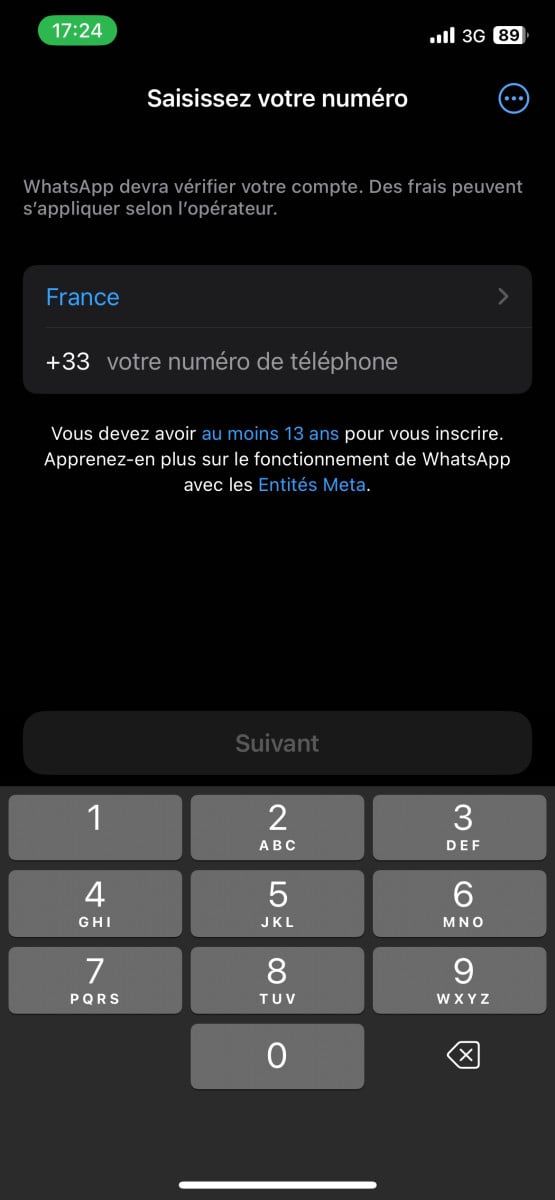
- Di Android, aplikasi akan menawarkan kepada Anda untuk pencarian dan mengembalikan cadangan Anda dari Google Drive. Untuk melakukan hal ini, diperlukan otorisasi yang diperlukan untuk dapat mengakses data tertentu yang tersimpan di ponsel Anda. Tekan LANJUTKANlalu beri otorisasi WhatsApp untuk mengakses kontak/dokumen Anda dengan menekan MENGESAHKAN untuk setiap permintaan.
- Kemudian, ia akan membuka dan menampilkan cadangan yang ditemukan, serta menunjukkan tanggal dan waktu pembuatannya.
- Cukup tekan Mengembalikandi bagian bawah layar pada Android atau di kanan atas pada iPhone.
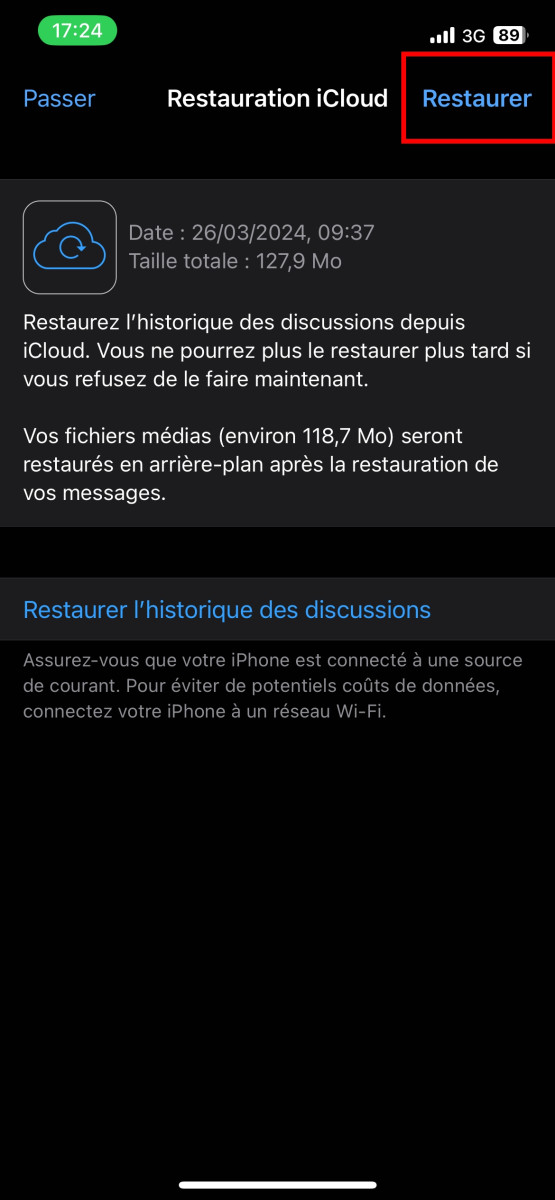
- WhatsApp kemudian akan memulai proses pemulihan data. Tunggu beberapa detik atau menit.
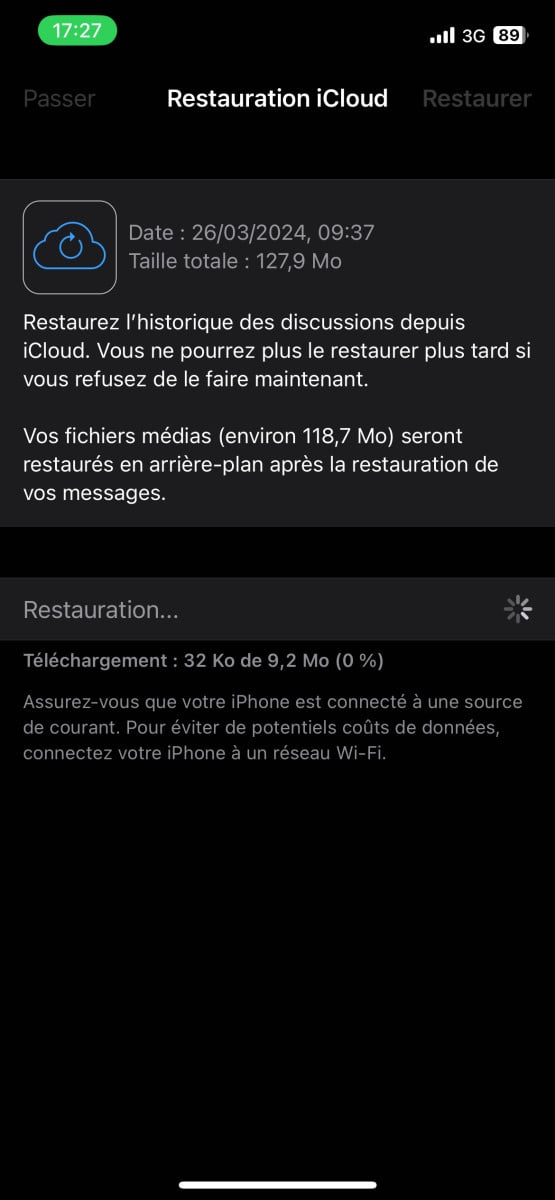
- Pada halaman yang muncul di akhir proses, cukup tekan tombol Berikutnya untuk melanjutkan konfigurasi.
- Pada halaman yang muncul, masukkan nama Anda, lalu autentikasi diri Anda dengan menekan Berikutnya pada Android atau Selesai pada iPhone.
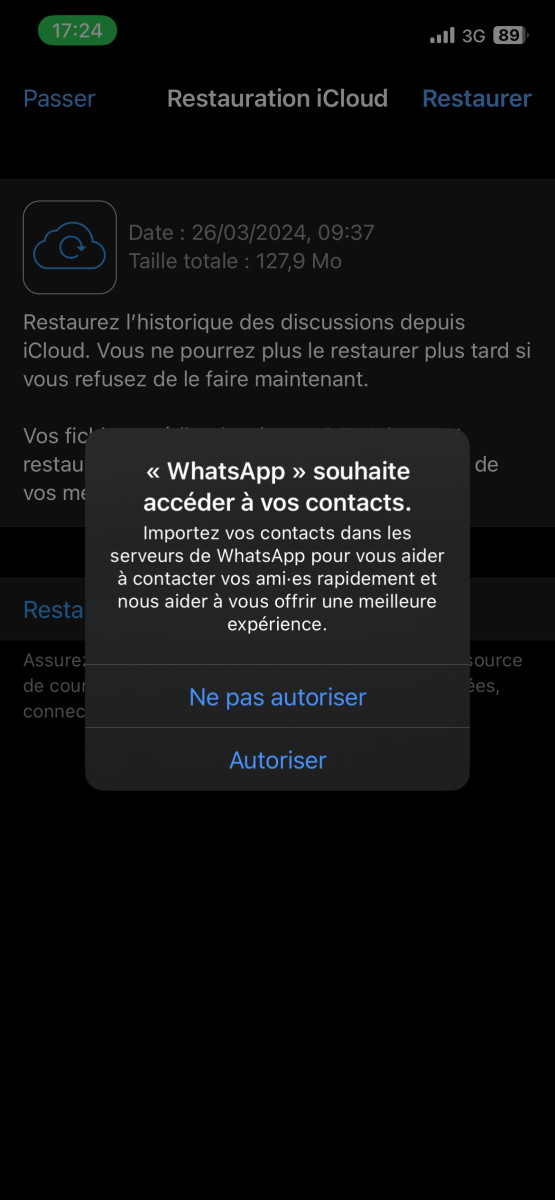
- Di iPhone, pada saat itulah WhatsApp meminta izin untuk mengakses kontak Anda.
- Di Android, aplikasi ini akhirnya akan memungkinkan Anda untuk mengatur cadangan data Anda. Di halaman berikutnya, tentukan frekuensi penyimpanan pesan dan file ke penyimpanan online Google Drive dengan menekan salah satu opsi yang tersedia.
- Di iPhone, kembali ke pengaturan cadangan WhatsApp untuk mengatur ulang cadangan obrolan reguler.
- Di jendela kecil yang terbuka, tekan akun Google yang terkait dengan cadangan (akun yang Anda gunakan selama proses pencadangan). Jendela kecil akan tertutup secara otomatis dan menampilkan halaman sebelumnya.
- Selesaikan konfigurasi dengan menekan tombol Selesai di bagian bawah halaman.
- Antarmuka utama aplikasi akhirnya akan ditampilkan.
Yang harus Anda lakukan adalah merujuk ke percakapan Anda untuk menemukan pesan yang dihapus yang tersimpan dalam cadangan. Jika percakapan tidak muncul, cadangan telah dibuat. antara Tempat Anda menghapus file-file tersebut dan saat Anda mencoba memulihkannya menggunakan fitur pemulihan. Ini adalah salah satu elemen krusial dalam pemulihan percakapan WhatsApp yang dihapus, karena tanpa cadangan, percakapan tersebut dapat hilang!
Bagaimana cara memulihkan pesan WhatsApp yang terhapus tanpa cadangan?
Bagaimana Anda melakukannya?
Percakapan WhatsApp yang terhapus masih dapat dipulihkan dengan menggunakan perangkat lunak pemulihan data atau bahkan aplikasi. Alat-alat ini dapat memindai memori internal perangkat Anda dan memulihkan pertukaran yang terhapus bahkan tanpa cadangan.
Mereka dapat memulihkan pertukaran dan file multimedia yang tidak sengaja terhapus atau hilang setelah pembaruan perangkat lunak, misalnya.
Yang harus Anda lakukan adalah Unduh dan dari iMenginstal perangkat lunak Pemulihan data dan hubungkan ponsel Anda ke komputer. Ikuti petunjuk perangkat lunak untuk mencari dan memulihkan percakapan WhatsApp yang dihapus tanpa cadangan. Aplikasi-aplikasi ini memudahkan pemulihan data WhatsApp langsung dari penyimpanan internal perangkat.
Namun, untuk menghindari kasus serupa di masa depan, mencadangkan data aplikasi Anda secara teratur WhatsApp. Hasilnya, memulihkan data di ponsel Anda akan menjadi lebih mudah.
Singkatnya, jika Anda bertanya-tanya di mana letak tempat sampah WhatsApp, Tidak ada keranjang khusus. di WhatsApp. Namun, Anda masih dapat menemukan percakapan yang dihapus dan melakukan pemulihan data di WhatsApp dengan menggunakan teknik dan tips yang disebutkan dalam artikel ini, baik Anda menggunakan perangkat Android maupun iPhone. Metode yang digunakan hampir sama.









 Bahasa Indonesia
Artikel yang bagus! Saya tidak tahu bahwa ada tempat sampah daur ulang di WhatsApp. Terima kasih atas informasinya, sekarang saya bisa memulihkan pesan-pesan yang terhapus. 👍
Artikel yang bagus! Saya tidak tahu bahwa WhatsApp memiliki tempat sampah daur ulang. Ini akan sangat berguna bagi saya untuk memulihkan pesan-pesan penting. Terima kasih atas informasinya!
Artikel yang bagus! Saya tidak tahu bahwa ada tempat sampah daur ulang di WhatsApp, ini akan sangat berguna bagi saya untuk memulihkan pesan-pesan penting. Terima kasih atas informasinya.
Saya sedang bertanya-tanya di mana letak tempat sampah WhatsApp. Penjelasan Anda sangat jelas dan sangat membantu saya.
Saya telah mencari-cari kertas WhatsApp selama beberapa waktu dan tidak dapat menemukannya. Terima kasih telah membandingkan artikel ini! Sekarang saya bisa mengatasi masalah saya dan mendedikasikan diri untuk sesuatu yang lebih produktif. Teknik dan rekomendasi yang luar biasa!
Saya ingin Whatsapp saya kembali
Vi ringrazio
Tidak masalah 🙂