Memblokir seseorang di WhatsApp memakan waktu kurang dari 30 detik : buka obrolan, ketuk nama kontak di bagian atas (di iPhone) atau tiga titik (di Android), lalu pilih Untuk memblokir.
Setelah pemblokiran diaktifkan, orang tersebut tidak akan lagi melihat foto profil, nada status atau status online-mu, dan pesannya tidak pernah sampai kepadamu. Kamu bisa membuka blokir kontak kapan saja.
Pemblokiran WhatsApp: apa itu?
itu pemblokiran di WhatsApp adalah fitur bawaan yang memutus semua komunikasi dengan seorang kontak. Fitur ini dapat dikonfigurasi dalam hitungan detik dari pengaturan privasi.
Hal ini berguna untuk melindungi diri dari spamyang pelecehan daring, atau sekadar untuk menghentikan pesan-pesan yang tidak diinginkan.
Perhatian: pemblokiran ini tidak berlaku untuk kelompok bersama-sama. Dalam sebuah kelompok meskipun grup tersebut dibagikan, para anggota tetap dapat membaca pesan dari setiap anggota.
Apakah kamu penasaran apakah seorang kontak telah memblokirmu? Baca artikel kami untuk mengetahui siapa yang telah memblokirmu di WhatsApp.
Bagaimana cara memblokir seseorang di WhatsApp?
Jalurnya sedikit berbeda antara Android dan iPhone, tetapi hasilnya sama saja. Kamu juga bisa menggunakan pengaturan privasi untuk memblokir nomor tanpa membuka obrolan, berguna untuk nomor-nomor yang belum pernah kamu hubungi.
Memblokir kontak di WhatsApp
Pada AndroidBerikut ini adalah langkah-langkah yang harus diikuti:
- Buka diskusi dengan orang yang ingin kamu blokir.
- Tekan tombol tombol “opsi lainnya” (tiga titik vertikal) di kanan atas.
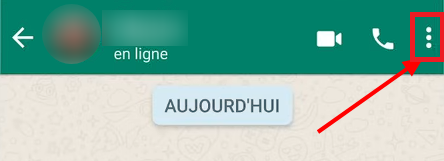
- Tekan “Lebih”.
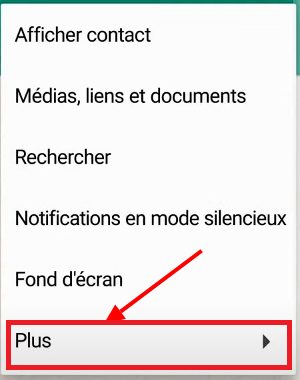
- Pilih “Memblokir”.

- Konfirmasikan pilihanmu memblokir orang tersebut.
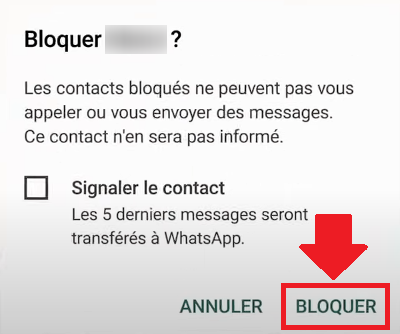
Pada iPhone, menu tiga titik tidak ada. Tekan tombol nama kontak di bagian atas obrolan, gulir ke bawah, lalu tekan “Blokir kontak ini”.
Komentar : Saat akan mengonfirmasi, WhatsApp terkadang menawarkan opsi untuk mencentang “Laporkan kontak”. Jika kamu hanya ingin memblokir tanpa melaporkannya, biarkan kotak centang ini tidak dicentang.
Memblokir kontak dari pengaturan
- Buka Pengaturan WhatsApp (di Android, melalui tiga titik di pojok kanan atas).
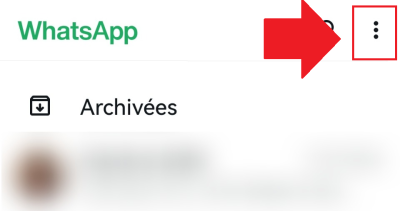
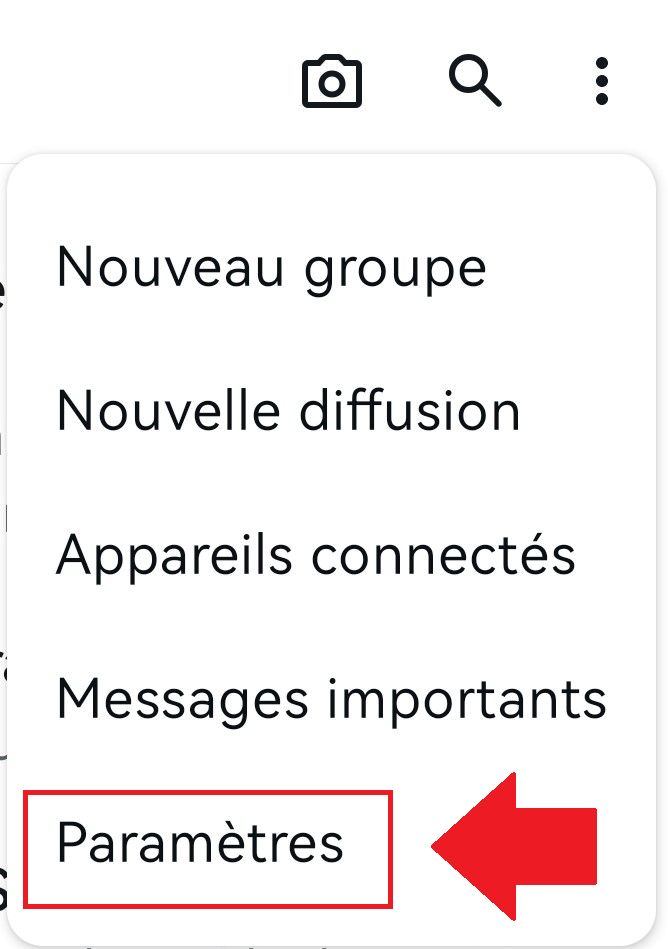
- Pergi ke “Kerahasiaan”.

- Pilih “Kontak yang diblokir” untuk melihat atau menghapus kontak dari daftar kontakmu.
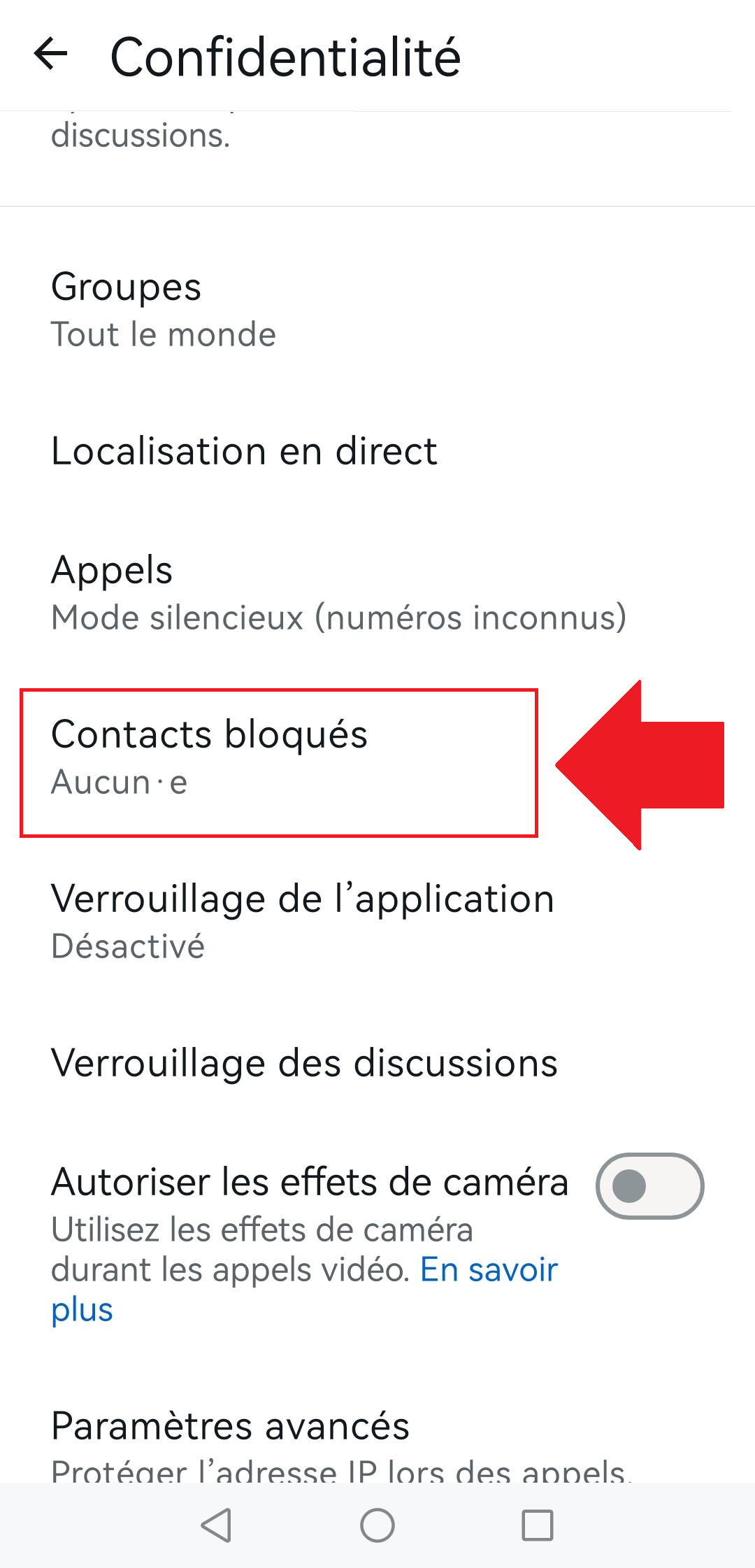
- Tekan tombol “+” untuk menambahkan kontak yang akan diblokir.
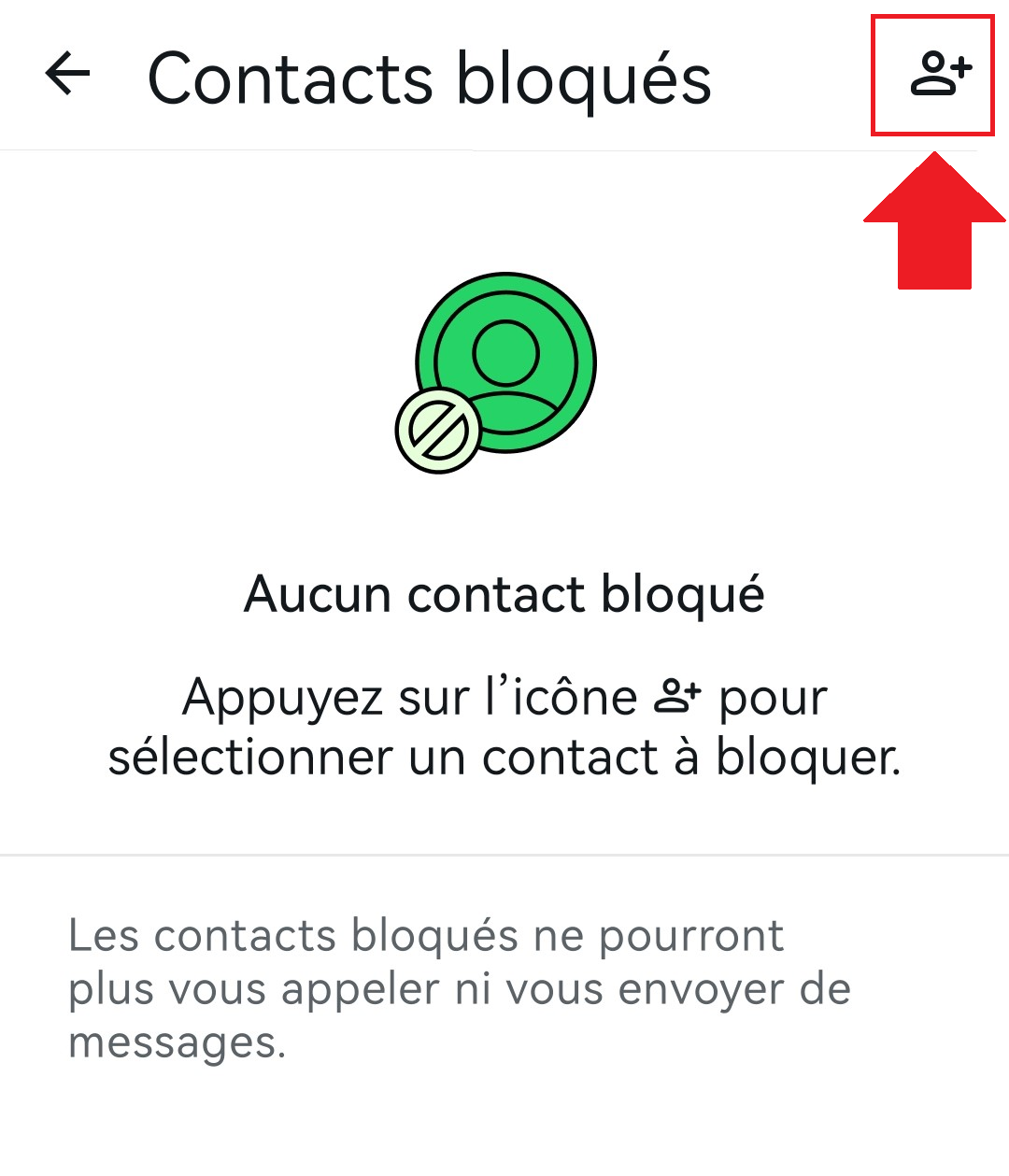
- Cari kontak yang akan diblokir, lalu pilih dari daftar.

Memblokir nomor yang tidak dikenal
Kamu menerima pesan dari seorang nomor tidak dikenal (spam, promosi) ? WhatsApp secara otomatis menampilkan sebuah pemberitahuan di bagian atas obrolan, dengan dua tombol langsung: “Memblokir” dan “Laporkan”. Cukup tekan sekali tombol “Blokir” untuk mematikan mesin.
Kamu juga bisa melakukannya dari pemberitahuan di layar kunci kamu. Lakukan tekan dan tahan pada pemberitahuan, lalu pilih “Memblokir”. Nomor tersebut akan ditambahkan ke daftar kontak yang diblokir tanpa perlu membuka obrolan. Cara ini juga bisa dilakukan dari sebuah diskusi kelompok.
Bagaimana cara membuka blokir seseorang di WhatsApp?
Membuka blokir kontak di WhatsApp hanya butuh waktu kurang dari satu menit. Semuanya berlangsung di pengaturan privasi, di mana terdapat daftar kontak yang diblokir.
- Buka Parameter dari WhatsApp.
- Pergi ke Kerahasiaan.
- Pilih Kontak yang diblokir.
- Tekan tombol nama kontak atau nomor yang akan dibuka blokirnya.
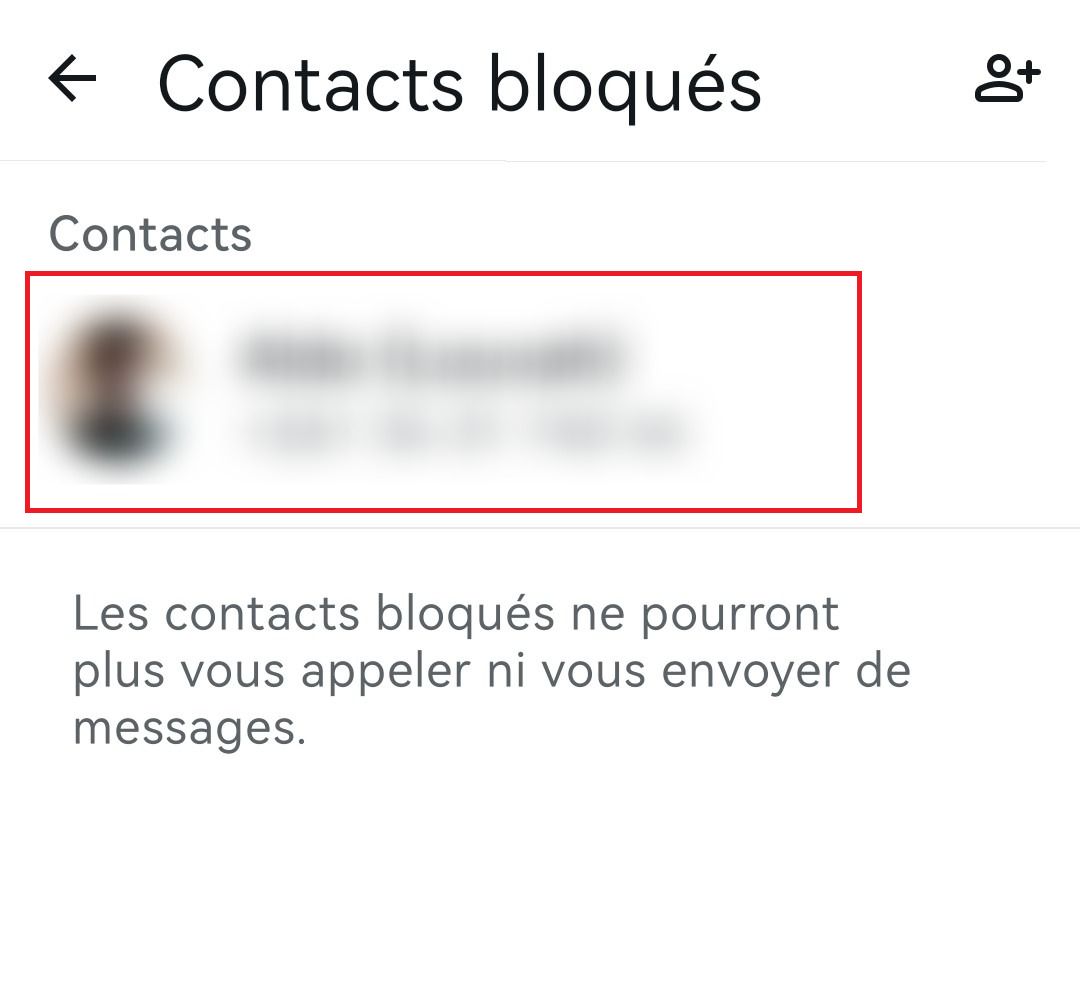
- Tekan Membuka kunci untuk menghapusnya dari daftar kontak yang diblokir.
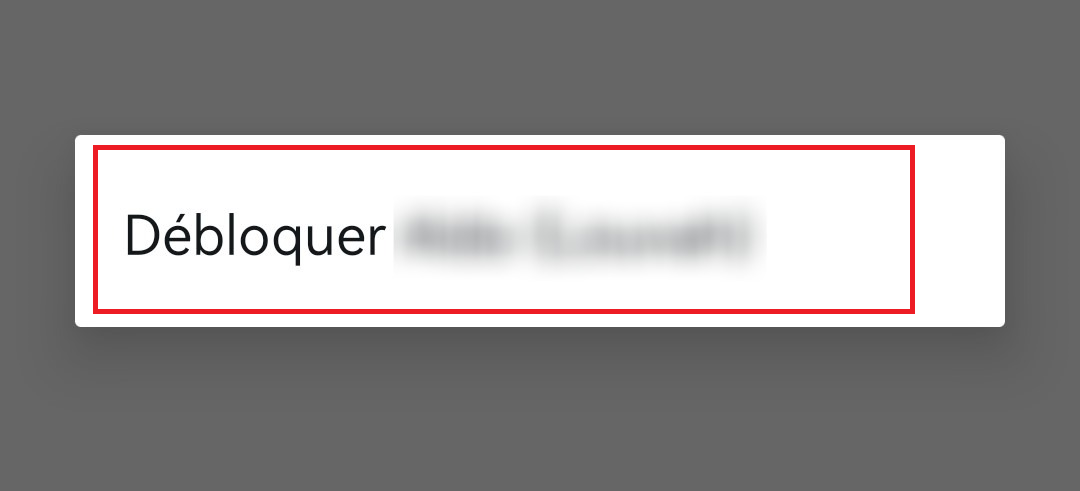
Setelah diaktifkan kembali, kontak tersebut dapat kembali menghubungimu’mengirim pesan, lihat milikmu foto profil dan pembaruan statusmu.
Dan kalau itu kamu Siapa yang diblokir? Kamu tidak bisa berbuat apa-apa dari pihakmu.
Bagaimana cara mengetahui apakah kamu diblokir di WhatsApp?
WhatsApp tidak mengirim tidak ada pemberitahuan ketika seseorang memblokirmu. Ada beberapa tanda yang bisa membuatmu curiga, tetapi tidak ada satu pun tanda yang, jika dilihat sendiri, bisa dijadikan bukti 100 % : itulah milik mereka akumulasi yang menunjukkan adanya hambatan.
- Satu tanda centang abu-abu: pesan-pesanmu memang terkirim dari ponselmu, tetapi tetap tersimpan di satu tanda centang abu-abu, yang tidak pernah dikirim. Itulah tanda yang paling dapat diandalkan.
- Kehadiran online yang lebih besar: kamu tidak bisa lagi melihat statusnya “secara daring” maupun keterangan “dilihat di” (waktu terakhir masuk) dari kontak tersebut.
- Foto profil yang tidak berubah: Kamu tidak bisa lagi melihat profilnya maupun pembaruan-pembaruannya, dan foto profil tidak berubah lagi atau menghilang.
- Status tersembunyi: miliknya pembaruan status tidak lagi muncul di beranda kamu.
- Panggilan yang tidak dijawab: teleponmu berdering hanya sekali, lalu langsung dialihkan ke pesan suara.
Jika kamu punya sebuah kelompok Dalam obrolan bersama kontak tersebut, pesannya tetap terlihat meskipun kontak tersebut telah diblokir.
Ingatlah bahwa sebuah putusnya koneksi, sebuah perubahan dari nomor telepon atau pengaturan privasi yang lebih ketat dapat menimbulkan gejala yang sama.
Mengapa akunmu diblokir di WhatsApp?
Ada banyak alasan yang mendorong seseorang untuk memblokir seorang kontak, dan alasan-alasan tersebut seringkali sangat pribadi. Berikut ini adalah alasan-alasan yang paling umum:
- Pelecehan, hinaan, atau pesan yang tidak diinginkan,
- Konflik, pertengkaran, atau perpisahan,
- Butuh jarak atau privasi,
- Perlindungan terhadap spam dan iklan yang tidak diminta,
- Keputusan pribadi, tanpa alasan khusus.
Setiap situasi itu unik. Jika kamu mengalami kendala, yang terbaik adalah mematuhi keputusan tersebut orang tersebut.
Pemblokiran itu bukanlah belum final. Jika kamu penasaran dengan melihat siapa yang sedang online tanpa terlihat di WhatsApp, baca artikel khusus kami.









 Bahasa Indonesia