Заблокировать кого-либо в WhatsApp занимает меньше, чем 30 секунд : открывает чат, нажмите на имя контакта вверху (на iPhone) или на три точки (на андроид), а затем выбери Блокировать.
Как только блокировка вступит в силу, человек больше не увидит твою фотография профиля, твой статус ни о том, что ты онлайн, и его сообщения никогда не доходят до тебя. Ты можешь разблокировать контакт в любой момент.
Блокировка в WhatsApp: что это такое?
в блокировка в WhatsApp — это встроенная функция, которая полностью блокирует любую связь с контактом. Её можно настроить за несколько секунд в меню настройки конфиденциальности.
Это полезно для защиты от спам, из киберзапугивание, или просто для того, чтобы прекратить нежелательную переписку.
Внимание: ограничение не распространяется на группы совместно. В одном группа в общем чате участники всегда могут читать сообщения друг друга.
Тебя интересует, заблокировал ли тебя какой-то контакт? Ознакомься с нашей статьёй, чтобы узнать, кто заблокировал тебя в WhatsApp.
Как заблокировать кого-то в WhatsApp?
Расстояние немного варьируется между андроид а также айфон, но результат тот же. Ты также можешь воспользоваться настройки конфиденциальности чтобы заблокировать номер без начала переписки — это удобно для номеров, с которыми ты никогда не связывался.
Заблокировать контакт в WhatsApp
На андроидВот шаги, которые необходимо выполнить:
- Начать обсуждение с человеком, которого ты хочешь заблокировать.
- Нажми на кнопка “Дополнительные параметры” (три вертикальные точки) вверху справа.
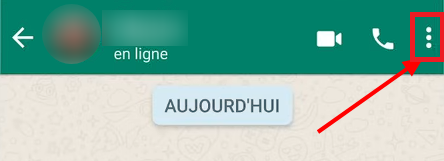
- Нажми “Плюс”.
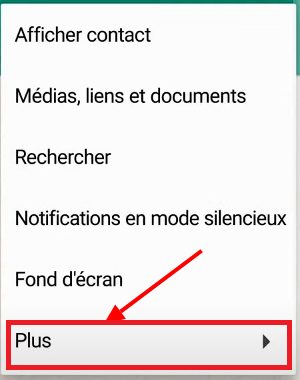
- Выбрать “Блокировать”.

- Подтверди свой выбор заблокировать этого человека.
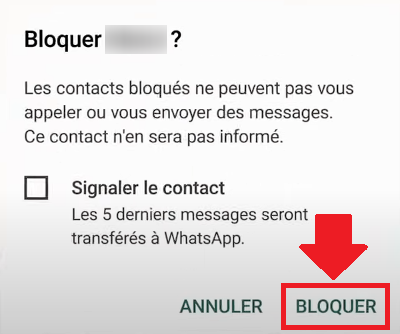
На айфон, меню с тремя точками отсутствует. Нажми на имя контакта вверху страницы обсуждения прокрути вниз, а затем нажми “Заблокировать этот контакт”.
Примечание: При подтверждении WhatsApp иногда предлагает поставить галочку “Пожаловаться на контакт”. Если ты хочешь просто заблокировать, не сообщая об этом, оставь этот флажок неотмеченным.
Блокировка контакта в настройках
- Открой их Настройки WhatsApp (на Android — через три точки в правом верхнем углу).
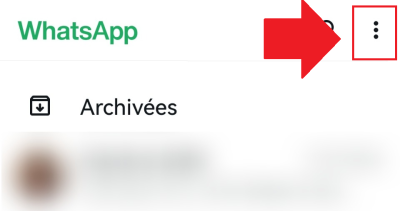
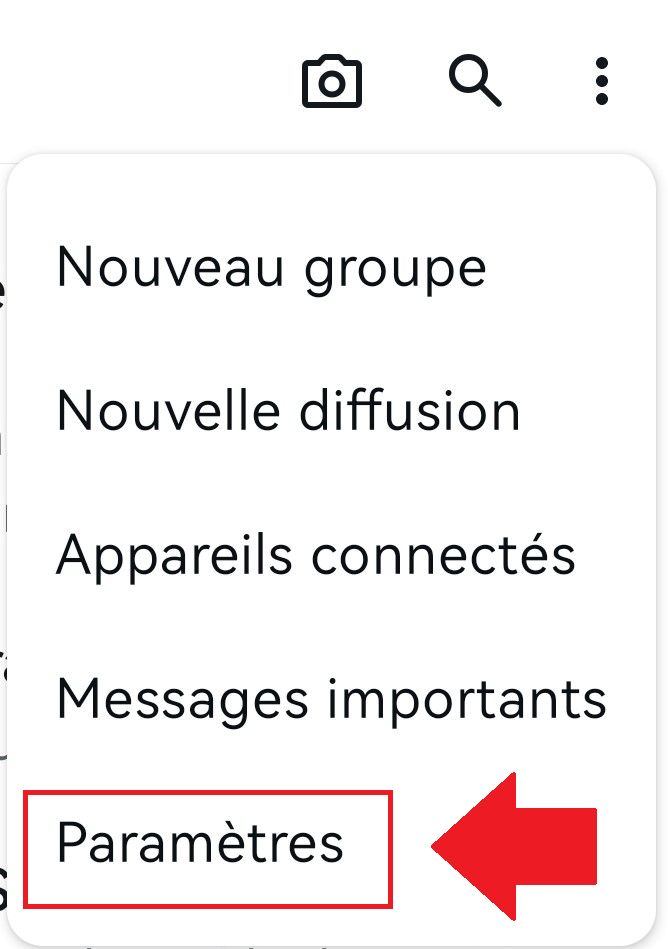
- Перейти в “Конфиденциальность”.

- Выбрать “Заблокированные контакты” чтобы просмотреть или удалить контакты из своего списка.
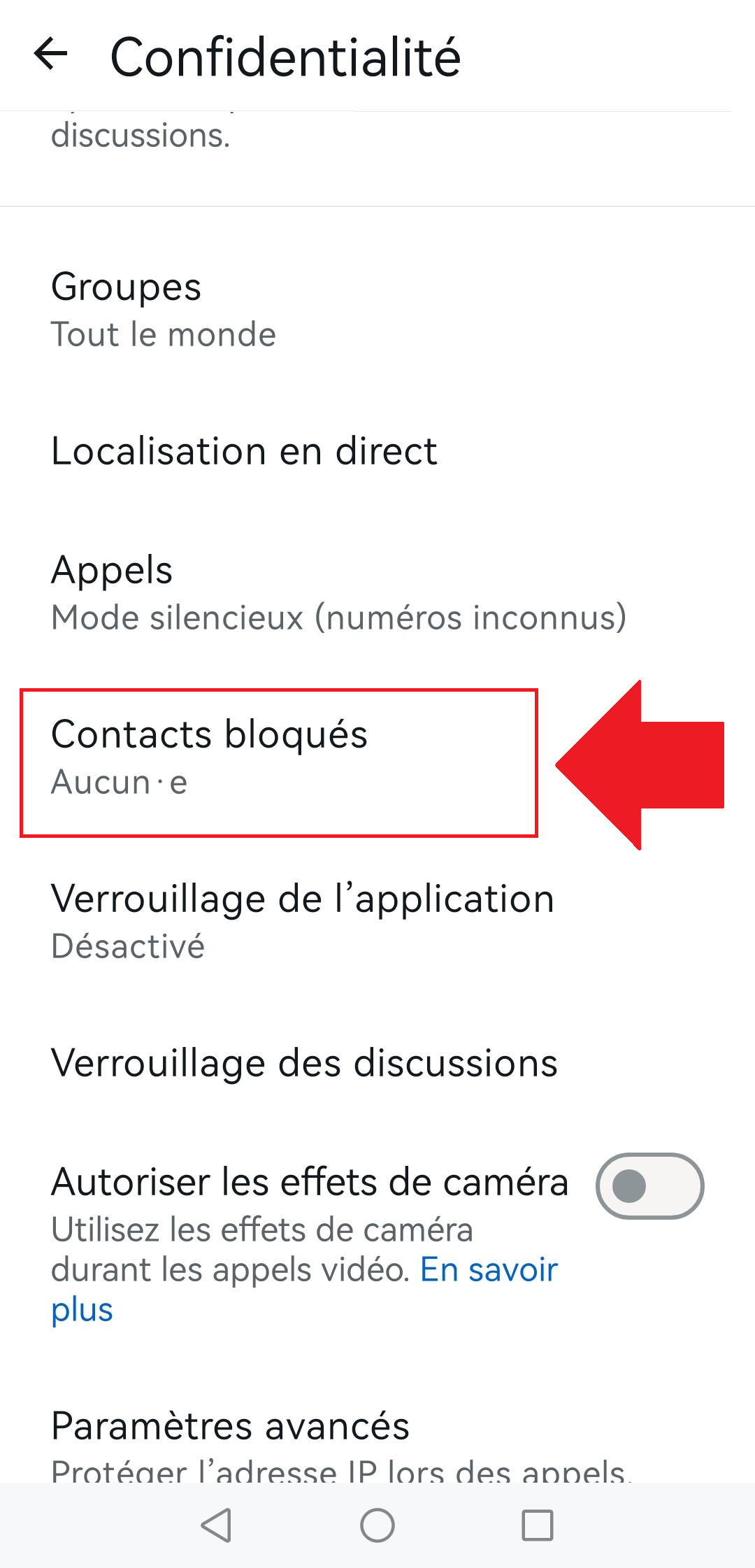
- Нажми кнопку “+” чтобы добавить контакт в список заблокированных.
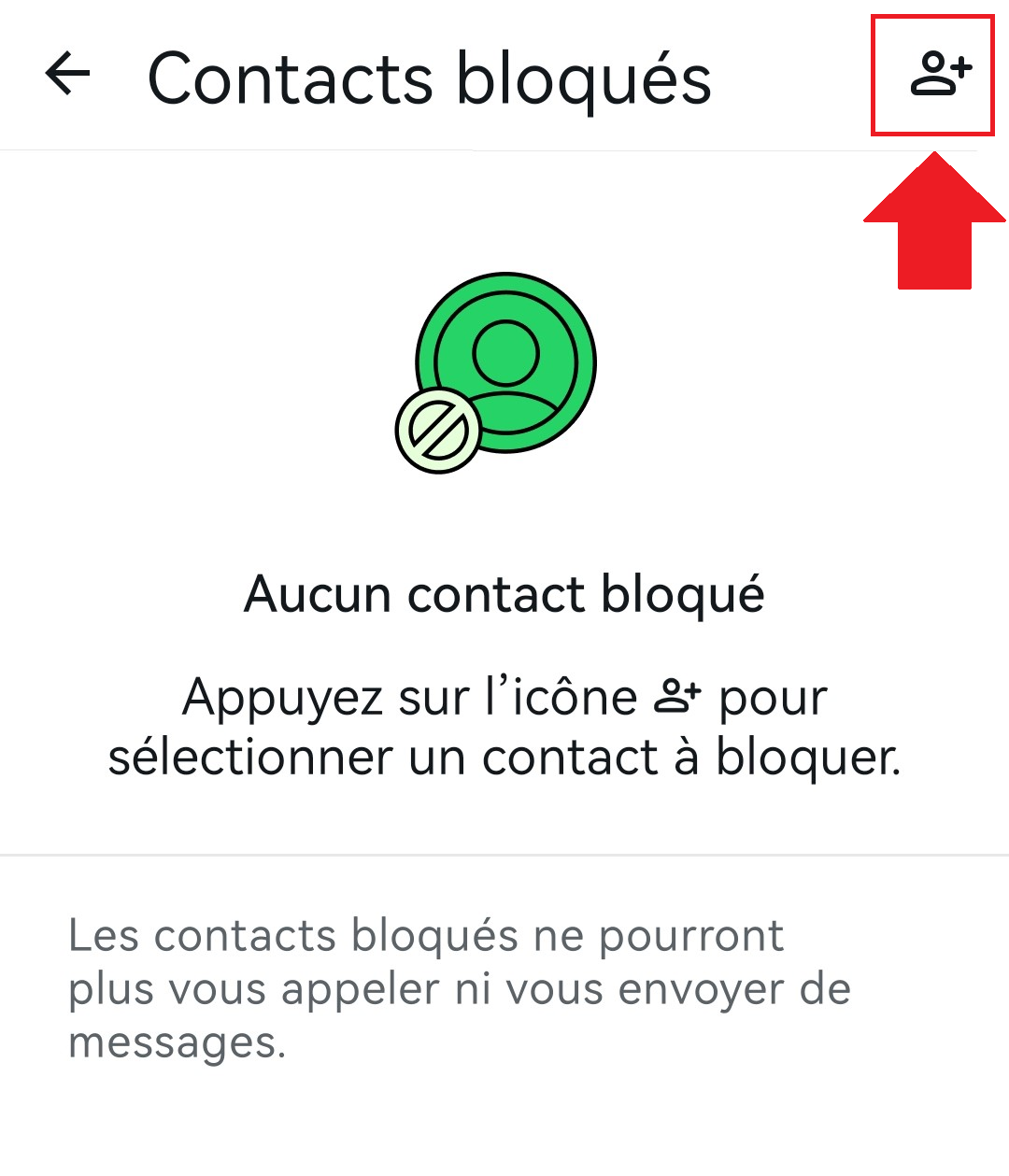
- Поиск контакта , который нужно заблокировать, а затем выберите его из списка.

Заблокировать неизвестный номер
Ты получаешь сообщения от одного неизвестный номер (спам, рекламные предложения)? WhatsApp автоматически отображает предупреждающая полоса в верхней части обсуждения, с двумя кнопками быстрого доступа: “Блокировать” а также «Сообщить». Достаточно одного нажатия на кнопку “Блокировать”, чтобы отключить зажигание.
Ты также можешь действовать из уведомление на экране блокировки. Нажми длительное нажатие в уведомлении, а затем выбери “Блокировать”. Номер попадает в твой список заблокированных контактов, и для этого тебе не нужно открывать чат. Этот способ также работает из групповое обсуждение.
Как разблокировать человека в WhatsApp?
Разблокировать контакт в WhatsApp занимает меньше минуты. Всё происходит в твоих настройки конфиденциальности, где находится список заблокированные контакты.
- Открой их Настройки из WhatsApp.
- Перейти в Конфиденциальность.
- Выбрать Заблокированные контакты.
- Нажми на имя контакта или номер, который необходимо разблокировать.
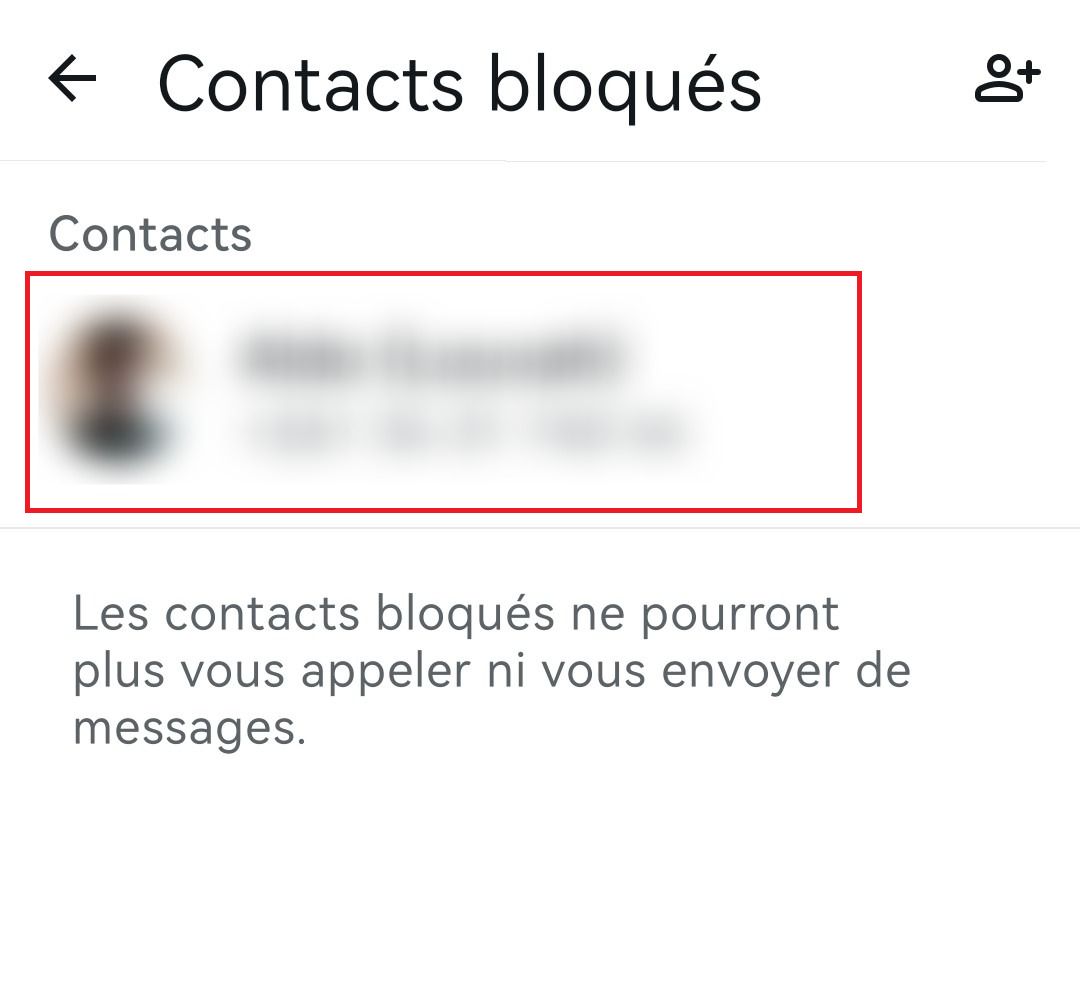
- Нажми Разблокировать чтобы удалить его из списка заблокированных контактов.
После разблокировки контакт снова сможет тебе’отправлять сообщения, посмотреть твою фотография профиля и твои обновления статуса.
А если это… ты Кого заблокировали? Ты сам ничего не можешь с этим поделать.
Как узнать, заблокировали ли тебя в WhatsApp?
WhatsApp не отправляет отсутствие уведомления когда кто-то тебя игнорирует. Есть несколько признаков, которые могут натолкнуть тебя на эту мысль, но ни один из них сам по себе не является доказательством 100 % : это их накопление что свидетельствует о затруднении.
- Одинокий серый клещ: твои сообщения действительно отправляются с твоего телефона, но остаются на одинокая серая галочка, которые так и не были доставлены. Это самый надежный признак.
- Больше онлайн-присутствия: ты больше не видишь статус “онлайн” ни упоминание “увиден в” (последнее подключение) контакта.
- Неизменяемое фото профиля: ты больше не можешь просматривать его профиль и его обновления, а также его фотография профиля больше не меняется или исчезает.
- Невидимый статус: его обновления статуса больше не отображаются в твоей ленте.
- Неотвеченные звонки: твой звонок звучит только один раз, после чего сразу переключается на голосовую почту.
Если у тебя есть группа В общем чате с этим контактом его сообщения остаются видимыми, несмотря на блокировку.
Помни, что одна прерывание соединения, изменение номер телефона или несколько настройки конфиденциальности более строгие меры могут вызывать те же симптомы.
Почему тебя заблокировали в WhatsApp?
Причин, по которым человек решает заблокировать контакт, может быть много, и зачастую они носят сугубо личный характер. Вот наиболее распространённые из них:
- Домогательства, оскорбления или нежелательные сообщения,
- Конфликт, ссора или разрыв отношений,
- Потребность в дистанции или в конфиденциальность,
- Защита от спам и нежелательная реклама,
- Личное решение, без особой причины.
Каждая ситуация уникальна. Если тебя заблокировали, лучше всего выполнить решение человека.
Блокировка — это не не окончательный. Если тебе интересно видеть, кто находится в сети, не будучи замеченным в WhatsApp, ознакомьтесь с нашей специальной статьей.









 Русский