Blokere en person på WhatsApp tager mindre end 30 sekunder : Åbn samtalen, tryk på kontaktens navn øverst (på iPhone) eller på de tre prikker (på android), og vælg derefter At blokere.
Når blokeringen er aktiveret, kan personen ikke længere se din Profilbillede, din status eller din online-status, og hans beskeder når aldrig frem til dig. Du kan til enhver tid ophæve blokeringen af en kontakt.
Blokering af WhatsApp: Hvad er det?
det blokering på WhatsApp er en indbygget funktion, der afbryder al kommunikation med en kontakt. Den kan konfigureres på få sekunder fra Privatlivsindstillinger.
Det er nyttigt for at beskytte sig mod spam, af chikane på nettet, eller blot for at sætte en stopper for uønsket korrespondance.
Bemærk: Spærringen gælder ikke for grupper i fællesskab. I en gruppe Selvom gruppen er delt, kan medlemmerne stadig læse hinandens beskeder.
Spekulerer du på, om en kontakt har blokeret dig? Læs vores artikel for at at finde ud af, hvem der har blokeret dig på WhatsApp.
Hvordan blokerer man en person på WhatsApp?
Ruten varierer en smule mellem android og iPhone, men resultatet er det samme. Du kan også bruge Privatlivsindstillinger for at blokere et nummer uden at starte en samtale – praktisk til numre, du aldrig har ringet til.
Blokere en kontakt på WhatsApp
På androidHer er de trin, du skal følge:
- Start diskussionen med den person, du vil blokere.
- Tryk på knappen “Flere indstillinger” (de tre lodrette prikker) øverst til højre.
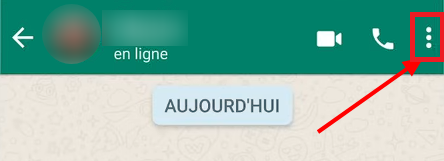
- Tryk på “Mere”.
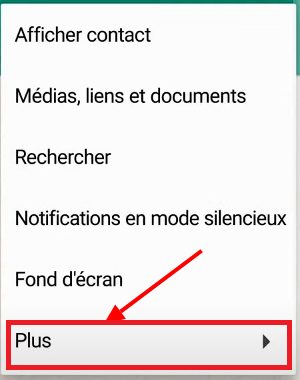
- Vælg “Blokere”.

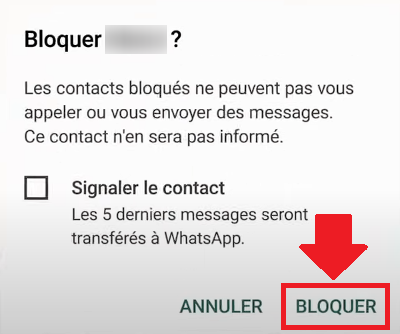
- Bekræft dit valg at blokere denne person.
På iPhone, der er ikke noget trepunktsmenu. Tryk på kontaktnavn øverst i tråden, rul ned til bunden, og tryk derefter på “Bloker denne kontakt”.
Bemærkning: Når man skal bekræfte, foreslår WhatsApp nogle gange, at man markerer “Anmeld kontakt”. Hvis du blot vil blokere uden at anmelde, skal du lade dette felt være umarkeret.
Blokering af en kontakt via indstillingerne
- Åbn dem WhatsApp-indstillinger (på Android via de tre prikker øverst til højre).
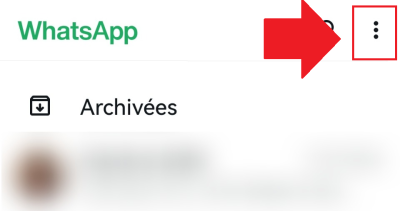
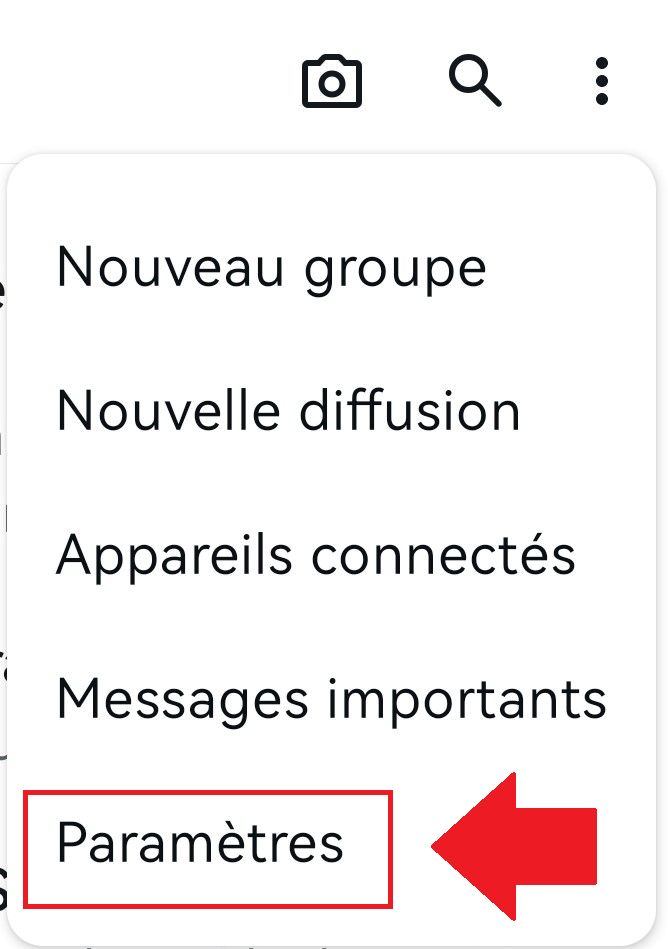
- Gå til “Fortrolighed”.

- Vælg “Blokerede kontakter” for at se eller slette kontakter på din liste.
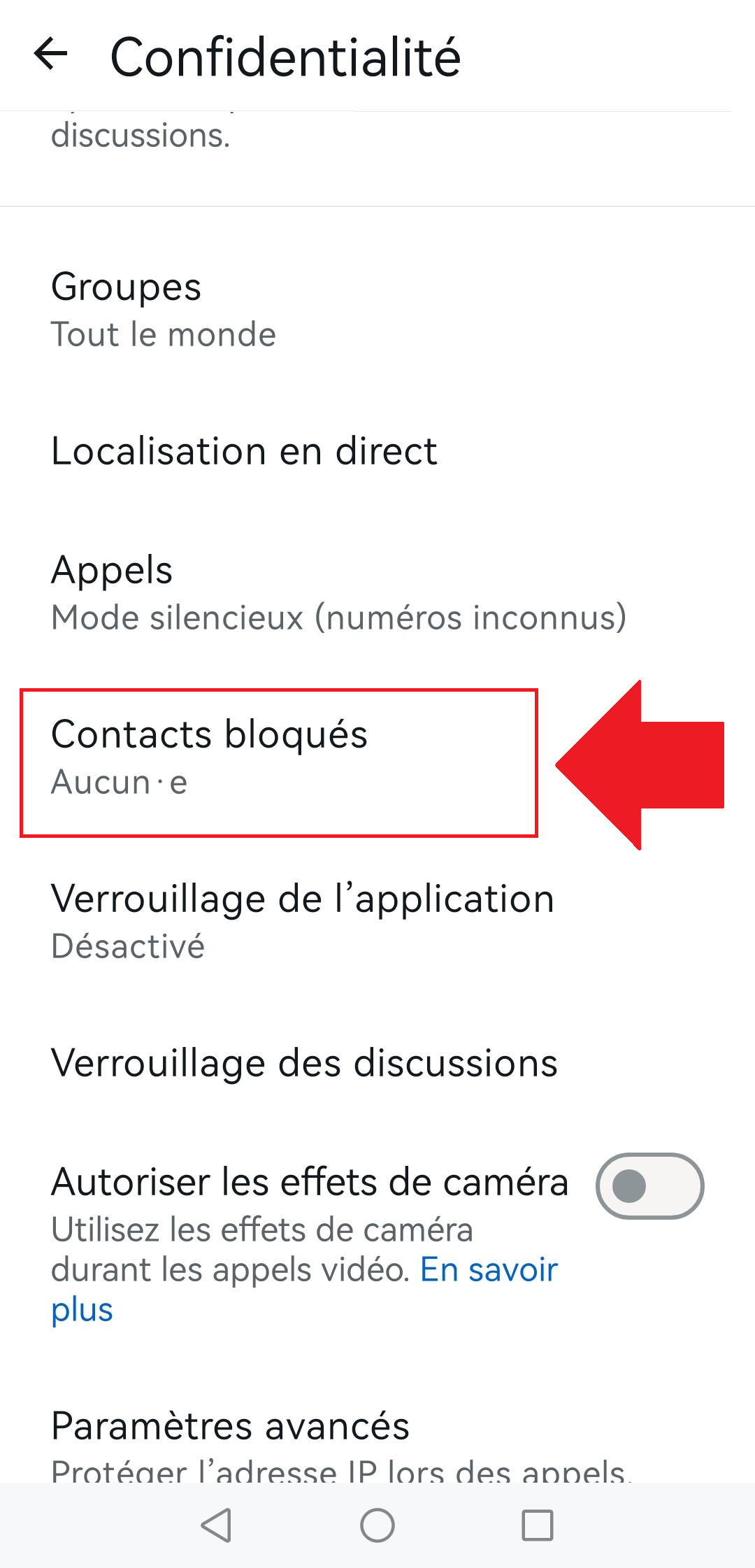
- Tryk på knappen “+” for at tilføje en kontakt, der skal blokeres.
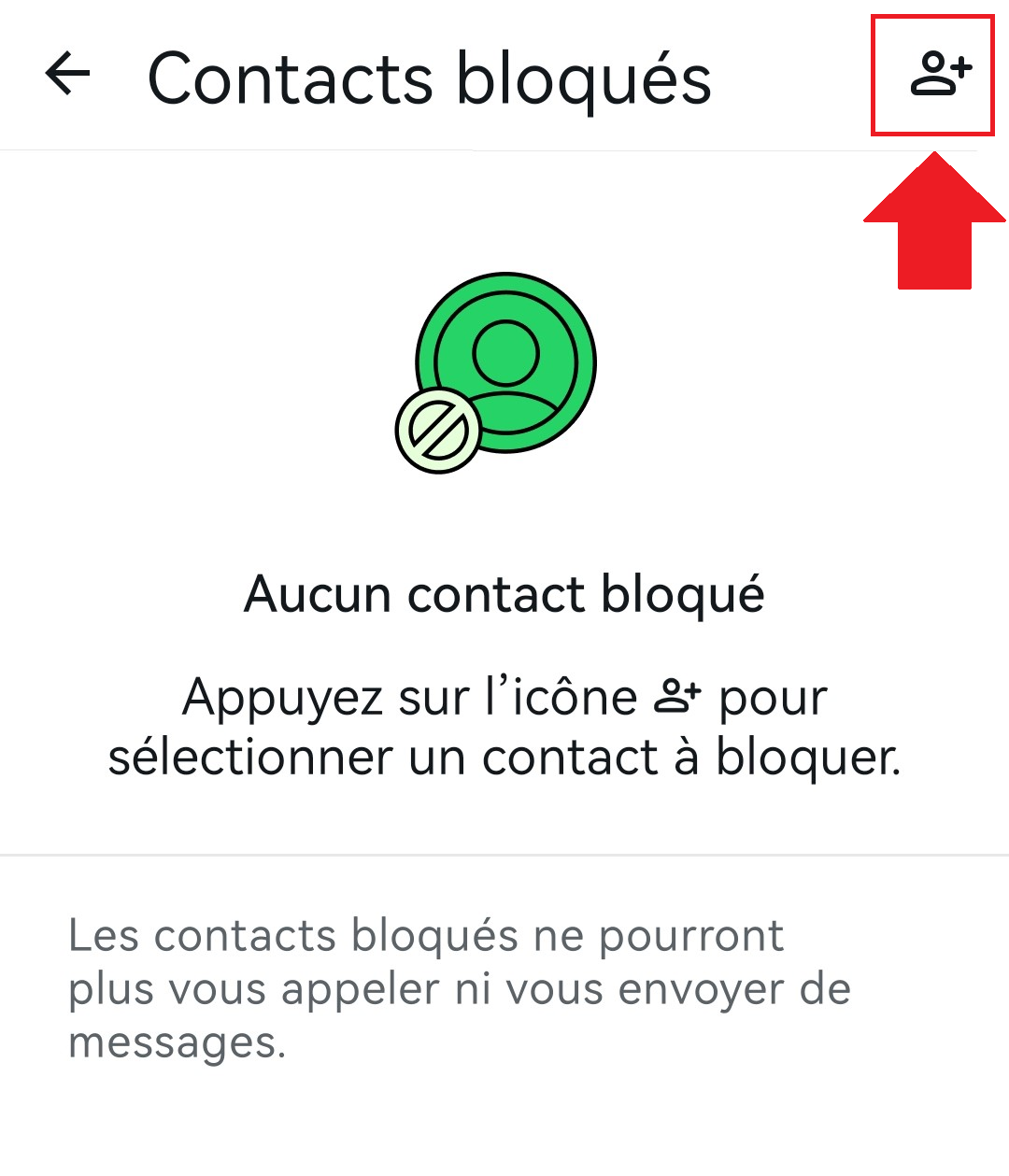
- Søg efter kontaktpersonen du vil blokere, og vælg den derefter på listen.

Blokere et ukendt nummer
Du modtager beskeder fra en ukendt nummer (spam, salgskontakt)? WhatsApp viser automatisk en advarselsbanner øverst i tråden, med to hurtigknapper: “Blokere” og “Anmelde”. Et enkelt tryk på “Bloker” er nok til at slukke for tændingen.
Du kan også handle fra anmeldelse på din låseskærm. Tryk på en lang tryk på meddelelsen, og vælg derefter “Blokere”. Nummeret føjes til din liste over blokerede kontakter, uden at du behøver at åbne samtalen. Denne metode fungerer også fra en gruppediskussion.
Hvordan fjerner jeg blokeringen af en person på WhatsApp?
Fjern spærring af en kontakt på WhatsApp tager mindre end et minut. Det hele foregår i dine Privatlivsindstillinger, hvor listen over blokerede kontakter.
- Åbn dem Indstillinger af WhatsApp.
- Gå til Fortrolighed.
- Vælg Blokerede kontakter.
- Tryk på kontaktnavn eller det nummer, der skal låses op.
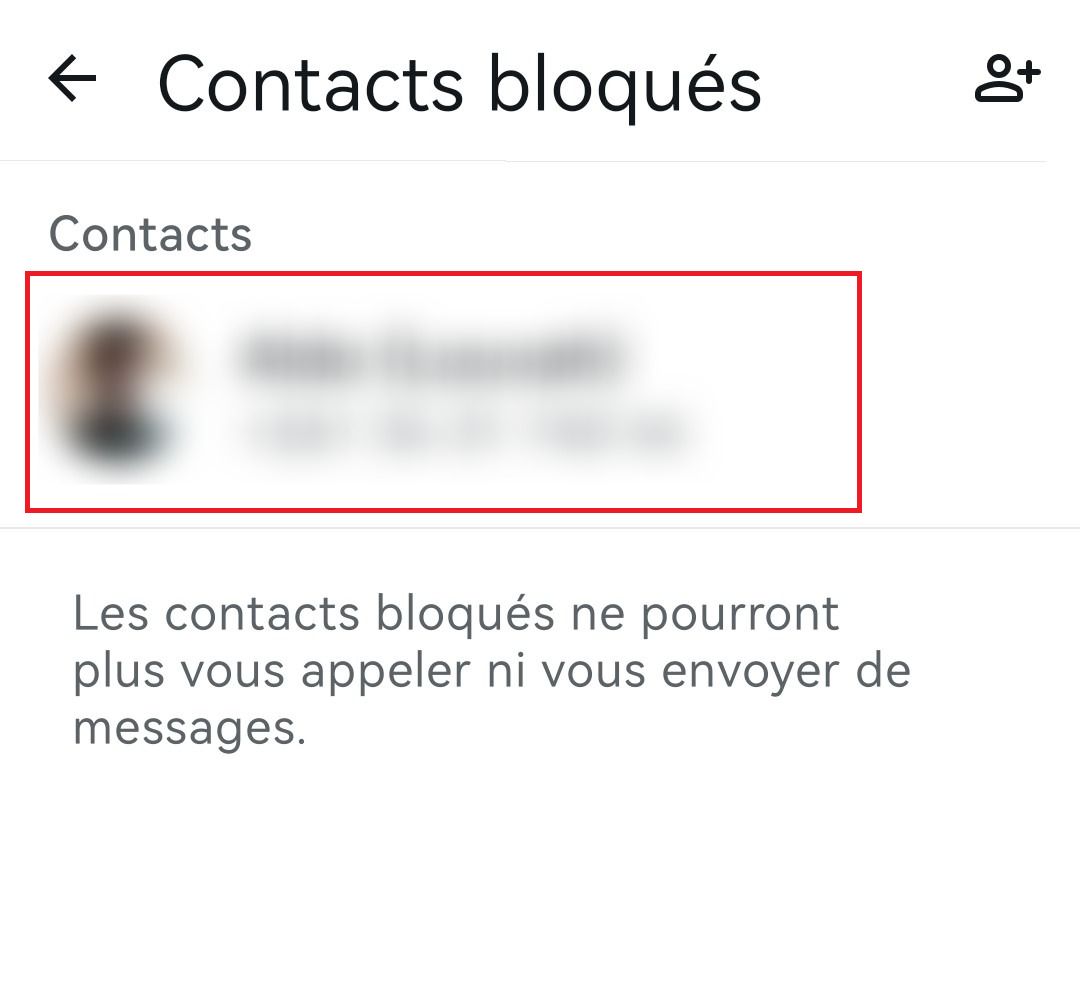
- Tryk på Lås op for at fjerne ham fra din liste over blokerede kontakter.
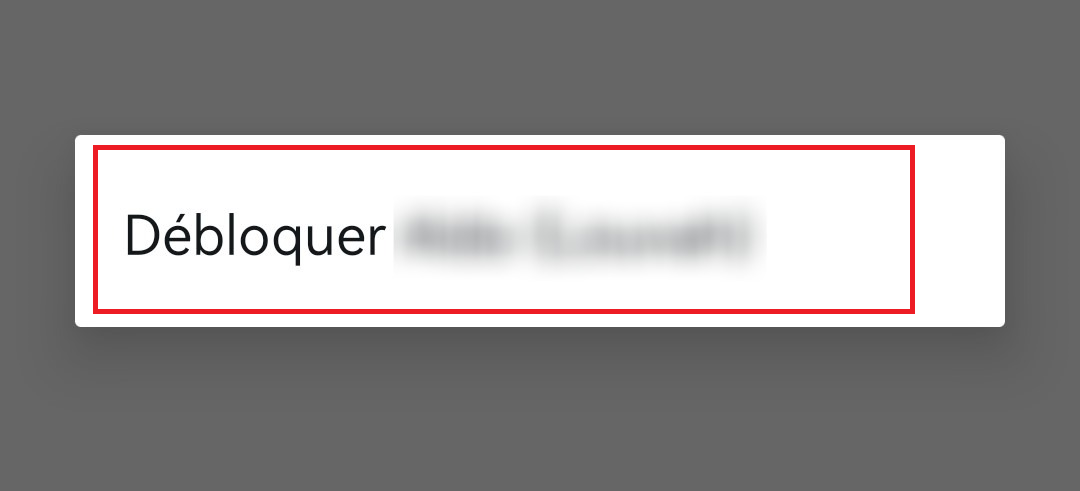
Når kontakten er blevet låst op, kan den igen’at sende beskeder, se din Profilbillede og dine statusopdateringer.
Og hvis det er du Hvem er blevet blokeret? Du kan ikke gøre noget fra din side.
Hvordan kan du se, om du er blokeret på WhatsApp?
WhatsApp sender ikke ingen meddelelse når nogen blokerer dig. Der er flere tegn, der kan give dig en anelse, men ingen af dem er i sig selv et bevis på 100 % : det er deres akkumulering hvilket afslører en blokering.
- En enkelt grå tæge: Dine beskeder sendes godt nok fra din telefon, men forbliver på en enkelt grå tæge, som aldrig blev leveret. Det er det mest pålidelige tegn.
- Større online tilstedeværelse: du kan ikke længere se status “online” eller angivelsen “set hos” (sidste login) for kontakten.
- Fast profilbillede: Du kan ikke længere se hans profil eller hans opdateringer, og hans Profilbillede ændrer sig ikke længere eller forsvinder.
- Usynlig status: dets statusopdateringer vises ikke længere i dit feed.
- Ubesvarede opkald: din telefon ringer kun én gang, hvorefter opkaldet straks viderestilles til telefonsvareren.
Hvis du har en gruppe I den fælles chat med denne kontakt forbliver vedkommendes beskeder synlige, selvom vedkommende er blokeret.
Husk, at en forbindelsesafbrydelse, en ændring af telefonnummer eller nogle Privatlivsindstillinger Mere alvorlige tilfælde kan give de samme symptomer.
Hvorfor er du blevet blokeret på WhatsApp?
Der er mange og ofte meget personlige grunde til, at man vælger at blokere en kontakt. Her er de mest almindelige årsager:
- Chikane, fornærmelser eller uønskede beskeder,
- Konflikt, uenighed eller brud,
- Behov for afstand eller for Privatliv,
- Beskyttelse mod spam og uopfordret reklame,
- Et personligt valg, uden nogen særlig grund.
Hver situation er unik. Hvis du er blevet blokeret, er det bedst at at overholde afgørelsen de la personne.
Blokeringen er ikke ikke endeligt. Hvis du er nysgerrig efter at Se, hvem der er online, uden at blive set på WhatsApp, se vores artikel om emnet.









 Dansk
Dansk