Bloquear alguém no WhatsApp demora menos de 30 segundos : abre a conversa, toca no nome do contacto na parte superior (no iPhone) ou nos três pontos (no andróide), e depois escolhe Bloquear.
Assim que o bloqueio estiver ativo, a pessoa já não vê a tua fotografia de perfil, o teu estatuto nem a tua presença online, e as mensagens dele nunca te chegam. Podes desbloquear um contacto a qualquer momento.
Bloqueio do WhatsApp: o que é isso?
a bloqueio no WhatsApp é uma funcionalidade integrada que interrompe toda a comunicação com um contacto. Configura-se em poucos segundos a partir das definições de privacidade.
É útil para se proteger dos spam, de assédio online, ou simplesmente para pôr fim a trocas indesejadas.
Atenção: o bloqueio não se aplica aos grupos em comum. Num grupo partilhado, os membros podem sempre ler as mensagens de cada um.
Estás a perguntar-te se um contacto te bloqueou? Consulta o nosso artigo para descobrir quem te bloqueou no WhatsApp.
Como bloquear alguém no WhatsApp?
O percurso varia ligeiramente entre andróide e Iphone, mas o resultado é o mesmo. Também podes utilizar os definições de privacidade para bloquear um número sem iniciar uma conversa, o que é prático para números que nunca contactaste.
Bloquear um contacto no WhatsApp
Sobre andróideEis os passos a seguir:
- Inicia a discussão com a pessoa que queres bloquear.
- Carrega no botão “mais opções” (os três pontos verticais) no canto superior direito.
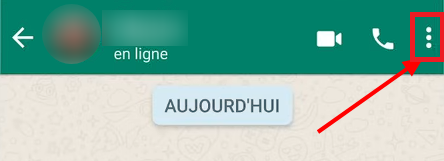
- Carrega em “Mais”.
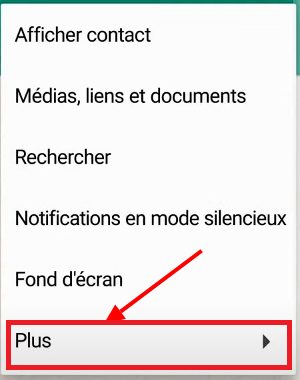
- Selecionar “Bloquear”.

- Confirma a tua escolha bloquear essa pessoa.
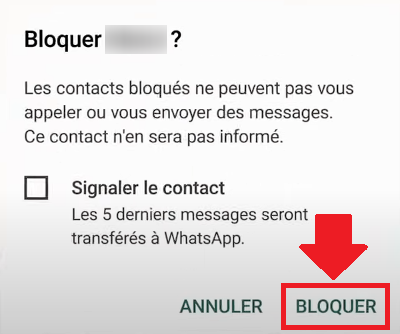
Sobre Iphone, o menu dos três pontos não existe. Clica no nome do contacto no topo da conversa, desliza até ao fim e, em seguida, toca em “Bloquear este contacto”.
Observação: No momento de confirmar, o WhatsApp sugere, por vezes, que se assinale “Denunciar o contacto”. Se quiseres apenas bloquear sem denunciar, deixa esta opção desmarcada.
Bloquear um contacto a partir das definições
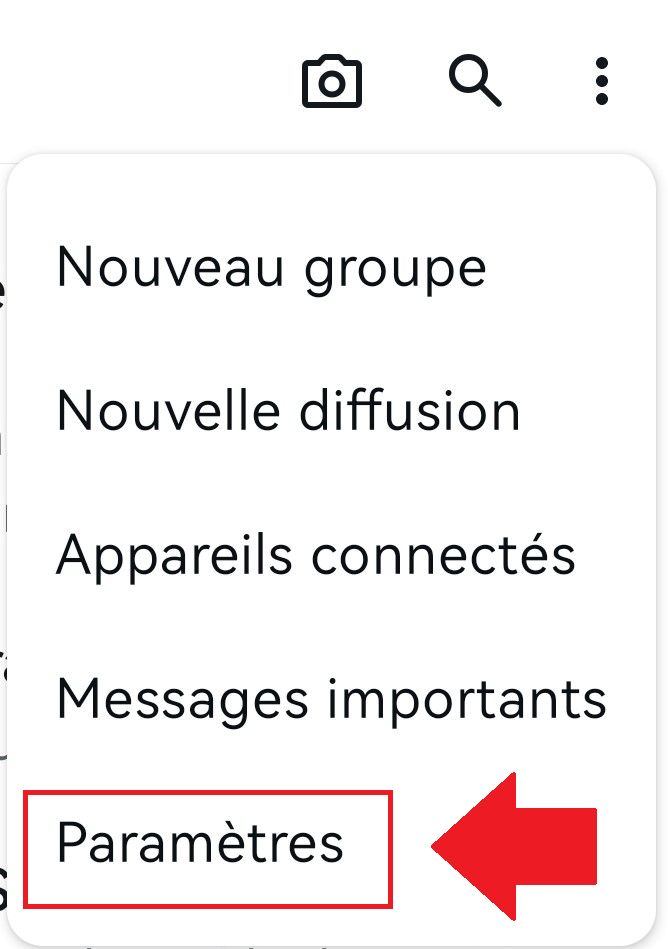
- Abre os Definições do WhatsApp (no Android, através dos três pontos no canto superior direito).
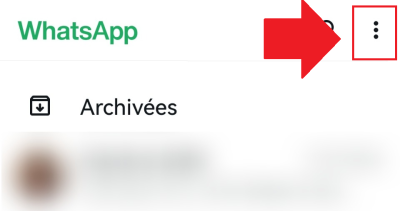
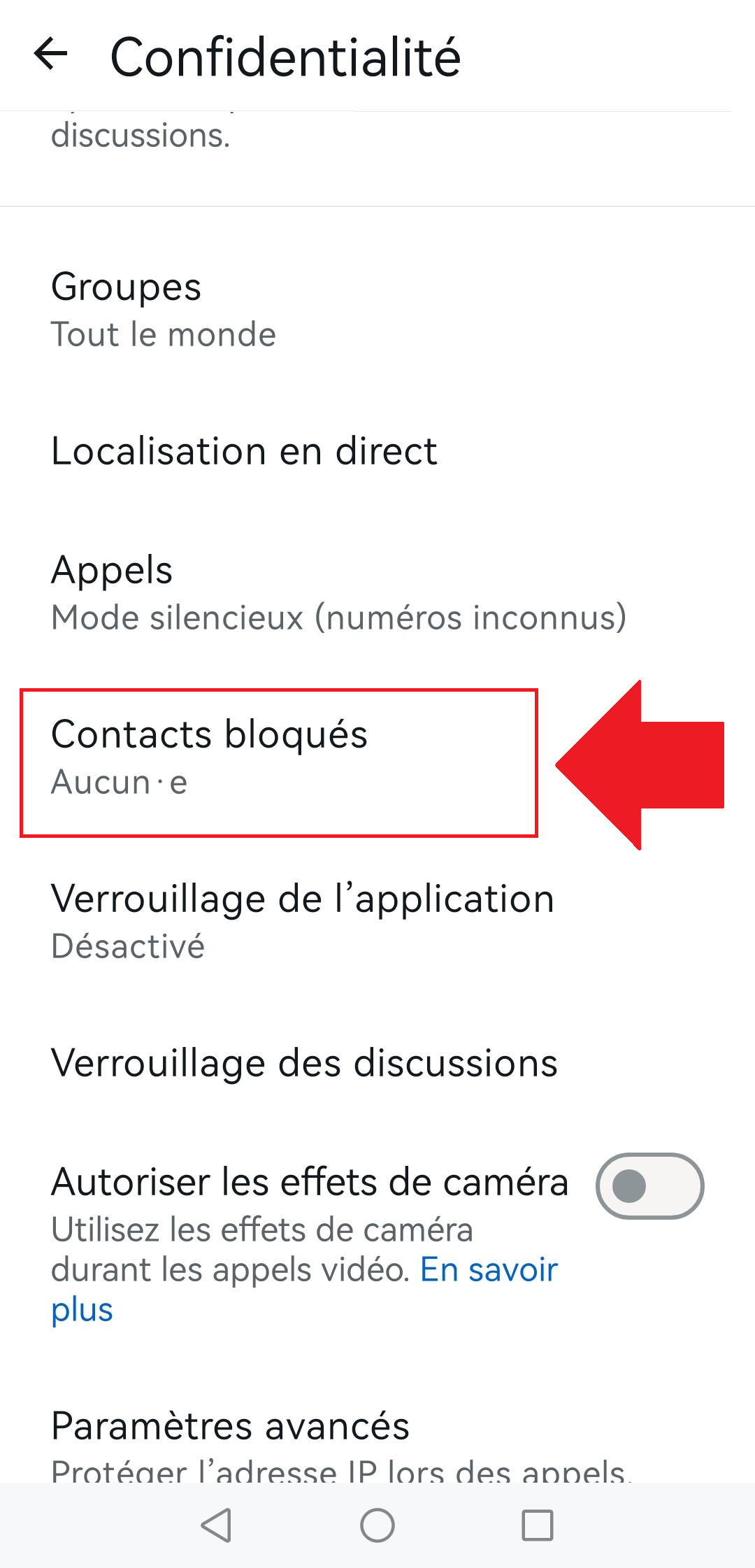
- Vai para “Confidencialidade”.

- Selecionar “Contactos bloqueados” para ver ou eliminar contactos da tua lista.
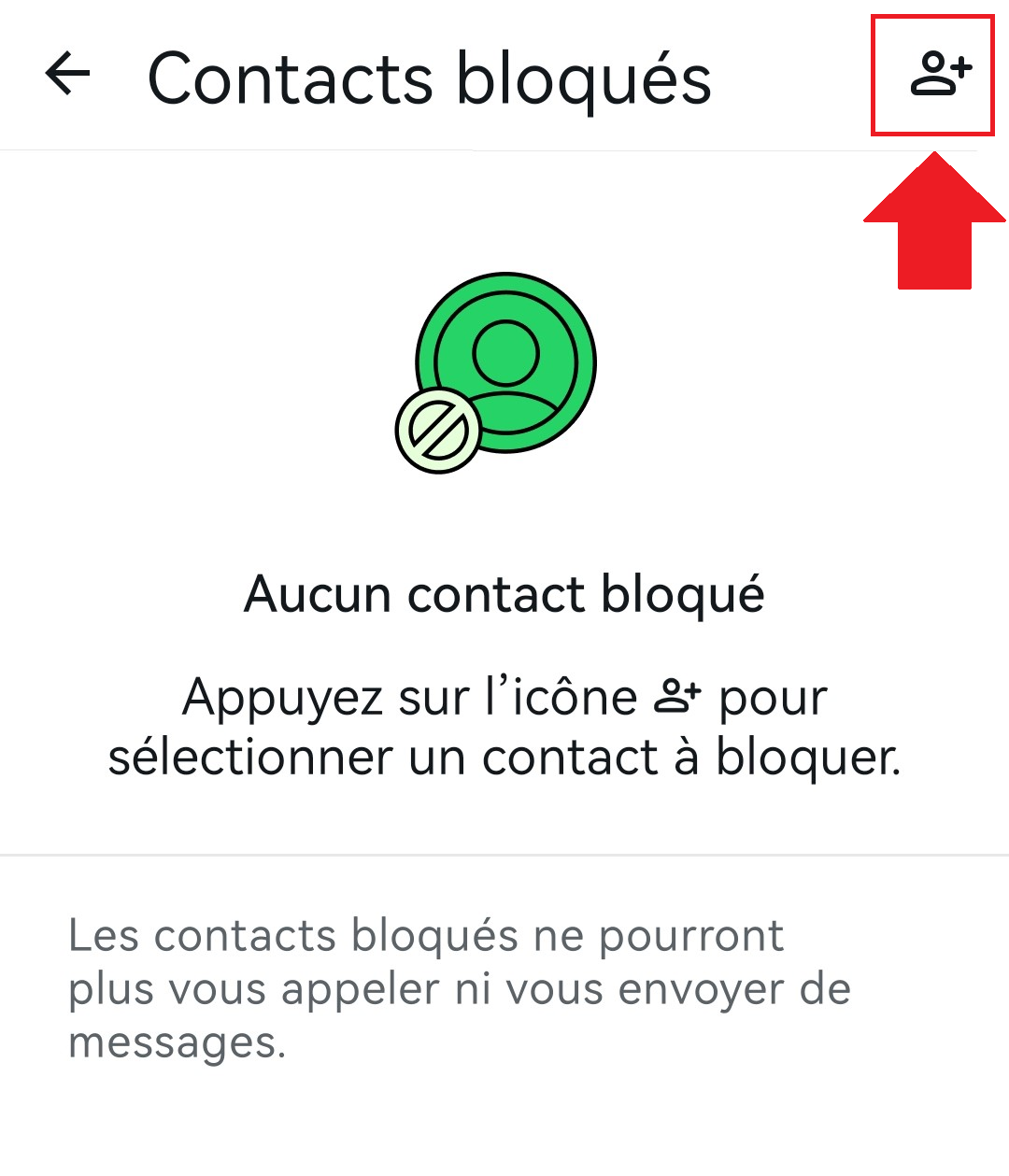
- Carrega no botão “+” para adicionar um contacto a bloquear.
- Procurar o contacto que pretende bloquear e, em seguida, selecione-o na lista.

Bloquear um número desconhecido
Recebes mensagens de um número desconhecido (spam, publicidade não solicitada)? O WhatsApp apresenta automaticamente um bandeira de alerta na parte superior da discussão, com dois botões de acesso direto: “Bloquear” e “Denunciar”. Basta premir uma vez em “Bloquear” para desligar o contacto.
Também podes agir a partir da notificação no teu ecrã de bloqueio. Faz um pressão prolongada na notificação e, em seguida, seleciona “Bloquear”. O número é adicionado à tua lista de contactos bloqueados sem que tenhas de abrir a conversa. Este método também funciona a partir de uma debate em grupo.
Como é que desbloqueio alguém no WhatsApp?
Desbloquear um contacto no WhatsApp demora menos de um minuto. Tudo se passa nas tuas definições de privacidade, onde se encontra a lista dos contactos bloqueados.
- Abre os Configurações do WhatsApp.
- Vai para Confidencialidade.
- Selecionar Contactos bloqueados.
- Carrega no nome do contacto ou o número a desbloquear.
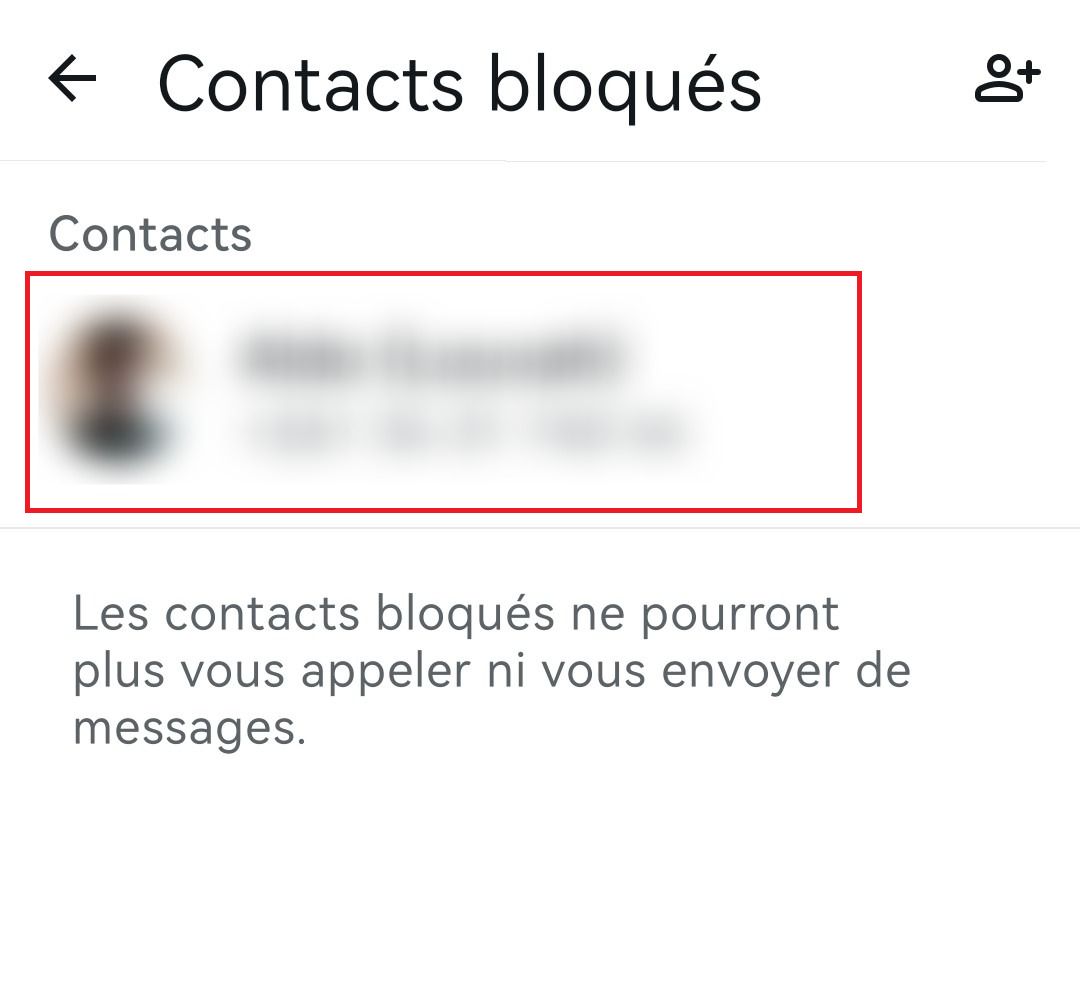
- Carrega em Desbloquear para o remover da tua lista de contactos bloqueados.
Depois de desbloqueado, o contacto pode voltar a’enviar mensagens, ver a tua fotografia de perfil e as tuas atualizações de estado.
E se for tu Quem é que foi bloqueado? Não há nada que possas fazer da tua parte.
Como saber se foste bloqueado no WhatsApp?
O WhatsApp não envia nenhuma notificação quando alguém te bloqueia. Existem vários indícios que podem dar-te uma pista, mas nenhum deles, por si só, constitui uma prova de 100 % : é o deles acumulação o que revela um bloqueio.
- Uma única carraça cinzenta: As tuas mensagens são enviadas corretamente a partir do teu telemóvel, mas ficam no uma única carraça cinzenta, que nunca foram entregues. Esse é o sinal mais fiável.
- Maior presença online: já não vês o estado “online” nem a menção “visto em” (última ligação) do contacto.
- Foto de perfil fixa: já não podes ver o perfil nem as atualizações dele, e o seu fotografia de perfil já não muda nem desaparece.
- Estado invisível: os seus atualizações de status já não aparecem no teu feed.
- Chamadas sem resposta: A tua chamada está a tocar apenas uma vez, e depois passa diretamente para o correio de voz.
Se tiveres um grupo com esse contacto, as suas mensagens continuam visíveis, apesar do bloqueio.
Lembra-te de que uma interrupção da ligação, uma mudança de número de telefone ou alguns definições de privacidade mais rigorosas podem provocar os mesmos sintomas.
Porque é que foste bloqueado no WhatsApp?
As razões que levam alguém a bloquear um contacto são numerosas e, muitas vezes, muito pessoais. Eis os motivos mais comuns:
- Assédio, insultos ou mensagens indesejadas,
- Conflito, discussão ou ruptura,
- Necessidade de distância ou de privacidade,
- Proteção contra os spam e a publicidade não solicitada,
- Decisão pessoal, sem motivo específico.
Cada situação é única. Se foste bloqueado, o melhor a fazer é respeitar a decisão da pessoa.
O bloqueio não é passo definitivo. Se estiveres curioso para saber ver quem está online sem ser visto no WhatsApp, consulte o nosso artigo dedicado a este tema.









 Português