Con la continua evoluzione dei media digitali, il formato dell'immagine gioca un ruolo fondamentale nel modo in cui percepiamo i video. Dalle cornici quadrate dei televisori vintage agli schermi widescreen degli smartphone moderni, il formato dell'immagine si è evoluto per adattarsi ai cambiamenti nelle abitudini di visione e ai progressi tecnologici. Comprendere e utilizzare il formato video corretto è essenziale per fornire contenuti visivamente accattivanti e coinvolgenti al proprio pubblico.
In questo articolo approfondiremo l'importanza del rapporto altezza/larghezza e forniremo istruzioni dettagliate su come modificare le proporzioni di un video utilizzando l'editor video di Movavi.
L'importanza del formato video
Il formato corrisponde al rapporto proporzionale tra la larghezza e l'altezza di un video o di un'immagine che può facilmente Modificare la velocità dei video sull'iPhone o qualsiasi altro dispositivo. È espresso come rapporto tra due numeri, dove il primo numero rappresenta la larghezza e il secondo l'altezza. Rapporti di aspetto diversi creano esperienze visive diverse e suscitano risposte emotive specifiche negli spettatori. Con l'evoluzione della tecnologia, sono stati introdotti diversi rapporti di aspetto per adattarsi a piattaforme e dispositivi specifici.
Oggi, tra i formati più popolari, troviamo:
- 16:9 (schermo panoramico) : questo formato immagine è ampiamente utilizzato sui moderni schermi televisivi, monitor di computer e piattaforme video online. Ad esempio, è perfetto per le dimensioni dei video di YouTube. Il formato 16:9 offre un'esperienza cinematografica ed è ideale per narrazioni, presentazioni e contenuti video.
- 4:3 (standard) : La risoluzione 4/3 era comune nei televisori di vecchia generazione e presenta un formato più quadrato. Oggi è meno utilizzata, ma può ancora essere rilevante in alcuni contesti, come le presentazioni su dispositivi più datati.
- 1:1 (quadrato) : Reso popolare da piattaforme social come Instagram, questo formato quadrato è ideale per i contenuti dei social media. Concentra l'attenzione dello spettatore sul centro dell'inquadratura ed è spesso utilizzato per immagini e brevi video.
- 9:16 (verticale o verticale) : Con la diffusione degli smartphone, i video verticali hanno guadagnato popolarità. Il formato 9/16 è perfetto per catturare video a schermo intero su dispositivi mobili senza dover ruotare lo schermo.
La scelta del formato immagine corretto per il tuo video è fondamentale, poiché influenza il modo in cui il tuo contenuto viene percepito e determina in che misura si adatta agli schermi del tuo pubblico.
Perché è importante utilizzare il formato corretto
Il formato giusto per il video è importante per diversi motivi:
Attrazione visiva
Un contenuto correttamente formattato per il rapporto di aspetto previsto risulta più gradevole dal punto di vista visivo e professionale. Rapporti di aspetto errati possono distorcere l'immagine e compromettere l'estetica complessiva.
Coerenza
Mantenere un rapporto di aspetto coerente nei tuoi contenuti contribuisce a creare un'identità di marca uniforme. Questa coerenza rafforza il riconoscimento e la fiducia del tuo pubblico, rendendo al contempo i tuoi video pronti per essere scaricati e condivisi su YouTube o su altri social network.
Esperienza di visione ottimale
I video che corrispondono alle proporzioni dello schermo del dispositivo dello spettatore offrono un'esperienza di visione fluida e coinvolgente in alta definizione (HD). Ciò elimina la necessità per gli spettatori di regolare le impostazioni, assicurando che rimangano coinvolti nei tuoi contenuti.
Compatibilità con la piattaforma
Piattaforme e dispositivi diversi hanno requisiti diversi in termini di rapporto di aspetto. Il rispetto di queste specifiche garantisce che i tuoi contenuti siano ottimali indipendentemente dal luogo in cui vengono visualizzati. Che tu debba modificare il formato video per i social media, lo streaming o altri canali online, è fondamentale tenere presente il rapporto di aspetto appropriato.
Come cambiare il formato del video con Movavi Video Editor: guida passo passo
Movavi Video Editor è un programma di editing video molto conosciuto nel settore. Offre una gamma completa di strumenti e funzionalità per creare e modificare video in modo professionale. Con la sua interfaccia intuitiva e le sue potenti funzionalità, Movavi Video Editor è diventato una scelta popolare tra i creatori di contenuti, i videomaker amatoriali e persino i professionisti del cinema. Che tu voglia regolare il formato dell'immagine, aggiungere effetti speciali, tagliare sequenze o applicare transizioni fluide, Movavi Video Editor ti consente di dare vita alle tue idee in modo creativo e coinvolgente.
Prima di modificare il formato di un video, assicurati che Movavi Video Editor sia installato sul tuo computer prima di continuare.
Passo 1: Importare il video
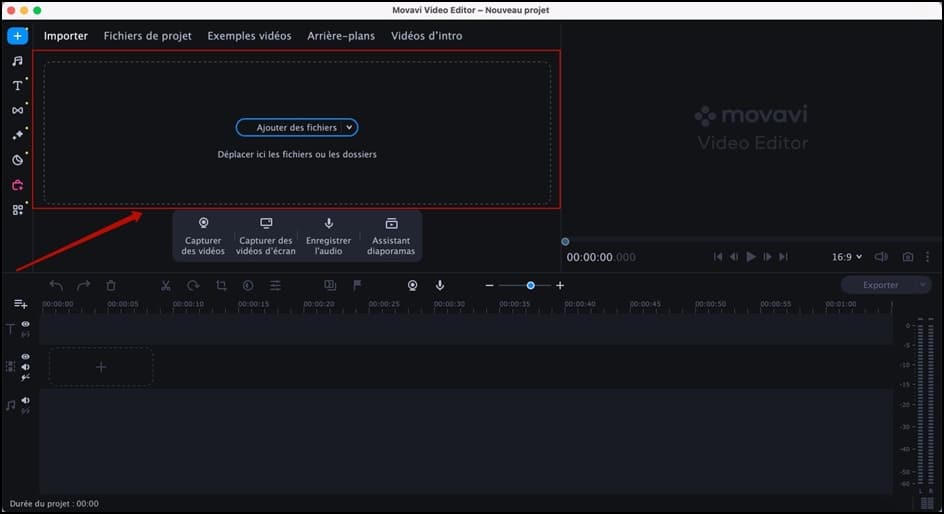
Apri Movavi Video Editor e crea un nuovo progetto. Fai clic sul pulsante “Aggiungi file” e seleziona il video che desideri modificare dal tuo computer. Puoi anche trascinare il video direttamente nella sezione. Il video apparirà nel cestino multimediale.
Fase 2: Aggiungere un video alla timeline
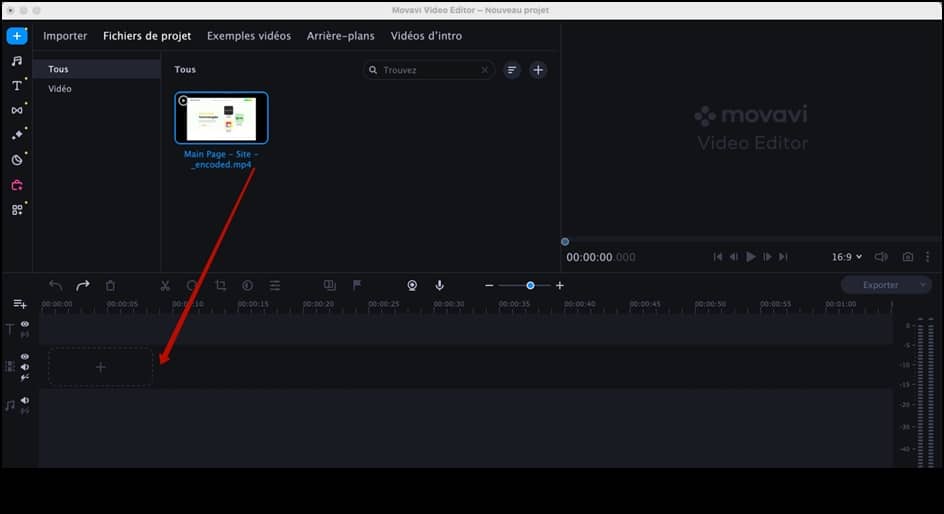
Trascinate il video importato dal cestino multimediale alla timeline nella parte inferiore dello schermo. Qui potrete regolare il formato dell'immagine.
Fase 3: Scegli il formato immagine desiderato
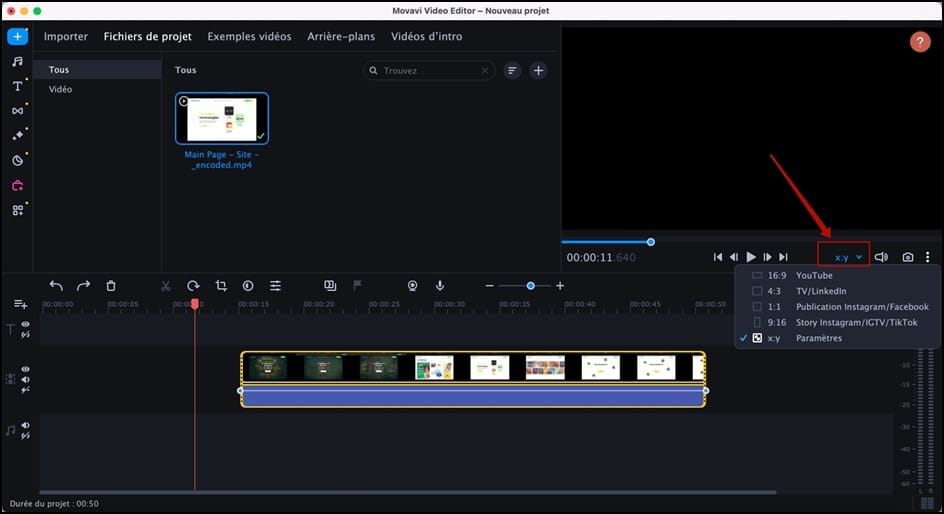
Clicca sul clip video nella timeline per selezionarlo. Quindi, vai alla scheda “Impostazioni” nel pannello di destra. Nella sezione “Video” troverai un'opzione per modificare il formato dell'immagine. Clicca sul menu a tendina e seleziona il formato desiderato.
Fase 4: Anteprima e salvataggio
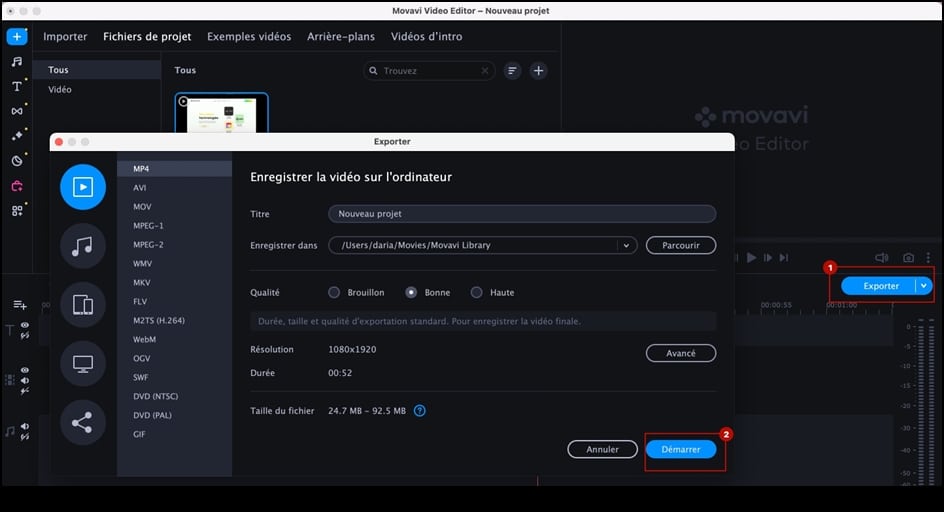
Dopo aver effettuato le modifiche necessarie, riproduci l'anteprima del video per assicurarti che tutto sia come previsto. Se sei soddisfatto, fai clic sul pulsante “Esporta”. Scegli le impostazioni di qualità e la cartella di destinazione desiderate per il tuo video modificato. Quindi, fai clic su “Avvia” per salvare il video con il nuovo formato di altezza/larghezza.
Conclusione
Nel mondo dei media digitali, il formato delle immagini ha il potere di influenzare il modo in cui i tuoi contenuti vengono percepiti e vissuti dal tuo pubblico. Scegliere il formato giusto e formattare correttamente i tuoi video è essenziale per mantenere l'attrattiva visiva, la coerenza e un'esperienza di visione ottimale su diversi dispositivi e piattaforme, nonché per massimizzare i tuoi opinioni sui social network. Movavi Video Editor semplifica il processo di modifica delle proporzioni grazie alla sua interfaccia intuitiva e ai suoi potenti strumenti di editing.
Segui le istruzioni descritte in questa guida e modifica con sicurezza le proporzioni dei tuoi video.









 Italiano
Grazie per il tuo articolo 🙂