Crea un server Minecraft gratuito in 2 modi diversi:
Riepilogo:
- Perché creare un server Minecraft?
- Come creare un server Minecraft tramite un host gratuito?
- Come creare un server Minecraft tramite il tuo PC?
Perché creare un server Minecraft?
Sogni di giocare con i tuoi amici senza problemi? Essere il padrone di un server? Allora questo tutorial è per te. Questi 2 modi per creare un server sono diversi e varieranno a seconda delle tue esigenze. È molto semplice da configurare e ti permetterà di giocare con i tuoi amici o creare un piccolo server.
Come creare un server Minecraft tramite un host gratuito?
Per questa esercitazione, si utilizzerà il metodo Aternos ma diesistono altri host web dello stesso tipo.
- Prima di tutto, vai a Aternos. È quindi necessario creare un account e verrà visualizzata una pagina:
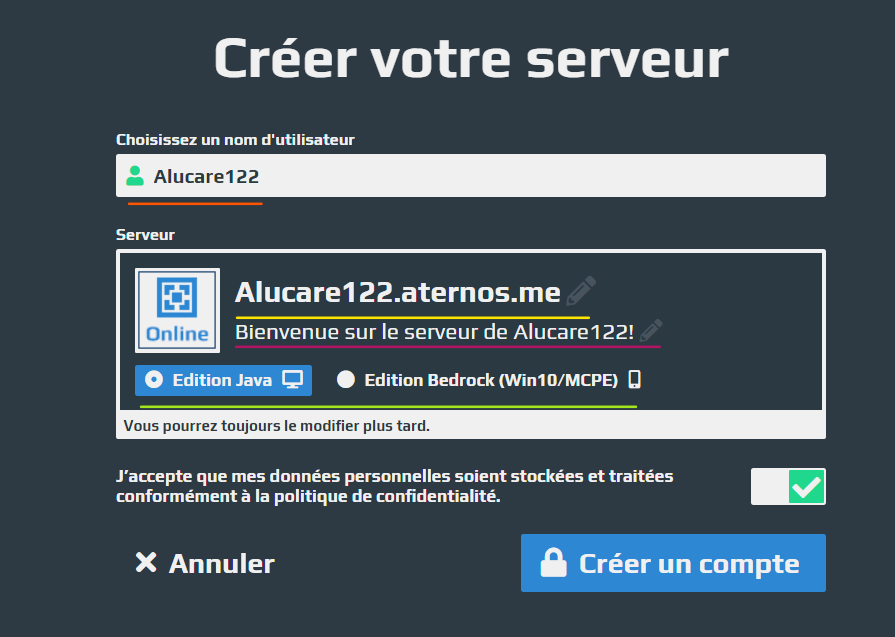
Arancione : Scegli un nome utente per il tuo account Aternos. Questo non sarà visibile sul tuo server Minecraft.
Giallo : Questo è l'l'indirizzo di connessione del vostro server che darete ai vostri amici. Cliccate sulla matita a destra, questo permette di modificare l'intestazione del vostro server IP, qui è: Alucare122. Nota: non è possibile modificare 'aternos.me'.
Viola : Questa funzione consente di inserire un messaggio che verrà visualizzato sotto il vostro server. È possibile visitare può cambiare facendo clic sulla matita a destra. Ecco come si presenta:

Verde : Questa funzione consente di selezionare se si desidera che il server ovvero "Edizione Java", che consiste nel creare un server per i giocatori su PC. Oppure "Edizione Bedrock", che consiste nel una versione per Windows 10 o per i lettori telefonici.
- E non dimenticate diaccettare le condizioniallora è possibile Clicca su "Crea un account".
Una volta fatto, si è per configurare il server. Ecco il menu principale per la configurazione:
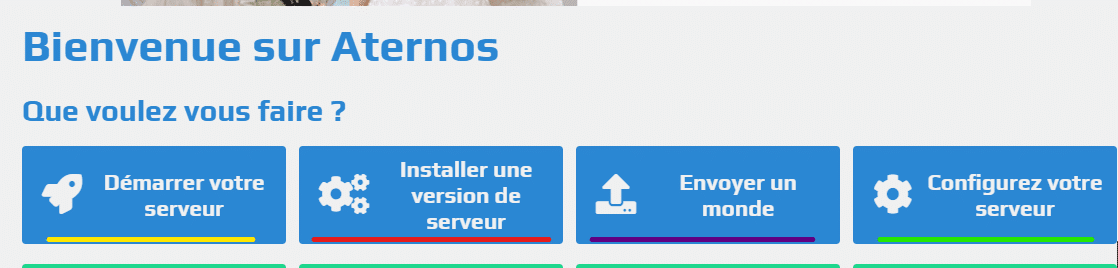
Giallo : In questo modo è possibile avviare il serversemplicemente.
Rosso : In questo modo è possibile scegliere la versione del server (Es.: 1.11.2), se desideri che sia in Spigot o Bukkit, quindi le versioni dei tuoi mod Forge e dei tuoi plugin, i Modpack e anche le versioni "Glowstone" per i tuoi plugin. Nell'edizione Bedrock, puoi scegliere la versione Bedrock e Pocketmine.
Viola : Questa funzione consente di envitare un mondo. Ad esempio, è possibile inviare una mappa realizzata in solitaria sul server multigiocatore.
Verde : Questa parte rraggruppa diverse funzioni :
- il numero massimo di giocatori il vostro server è in grado di ospitare, la modalità di gioco (Sopravvivenza, Creativa, ecc.) e la difficoltà del vostro mondo.
- Delle funzionalità più avanzate sono presenti come la "Lista bianca"; se la attivi, ciò impedirà ai giocatori di connettersi a meno che non siano presenti nella famosa lista bianca. È anche possibile attivare o disattivare gli animali, i pnj, blocco di comando, versioni crackate (non premium), progresso, furto, mostro e nether. La protezione degli spawn è utile se si vuole mantenere, ad esempio, 10 raggi protetti nello spawn principale del mondo.
- Ora puoi accenderlo cliccando su "Avvia il tuo server" e poi "Avvia". Verrete messi in coda. Dovrete quindi attendere (il tempo di attesa può variare a seconda del numero di persone). Non vi resta che condividere l'IP con i tuoi amici !
Come creare un server Minecraft tramite il tuo PC?
A volte gli hoster Minecraft non sono sufficienti o non sono adatti a voi. È quindi possibile ospitare il proprio server sul tuo PC. Ed è qui che entra in gioco "Ngrok". in modo che i vostri amici possano unirsi al server. È importante sapere che ogni volta che si chiude il prompt dei comandi "Ngrok" e lo si riavvia, l'IP del server cambia.
Suggerimento: se avete una connessione scadente, questa tecnica è non consigliato.
- Prima di tutto, dovrete scaricare un mondo Minecraft vuoto così come Il meccanismo di Ngrok:
Vuoto Minecraft Mondo: Seleziona la versione che desideri e scaricala.
NgrokÈ necessario creare un account, quindi scaricare Ngrok .
- Prossimo, creare una cartella per il tuo server, qui: Server Minecraft. Rinomina il mondo Minecraft "spigot-versione' in 'spigot' molto semplicemente.
- Prossimo, creare un documento di testo denominato "start" e copia/incolla questo: (togliere gli spazi tra le righe se ce ne sono)
java -Xms1024M -Xmx1024M -jar spigot.jar -o false
PAUSA
- Poi dite: ‘File -> Salva con nome -> Nome file: start.bat -> Salva‘

- È quindi possibile eliminare il documento .txt ;
Ecco cosa dà:

- Ora che è stato fatto, lAvviare il file "start.bat".‘. Apparirà un prompt dei comandi, attendere che si carichi completamente, quindi clicca su un tasto qualsiasi per chiuderla.
- Devi allora fare clic sul file creato denominato "eula" e sostituire "eula=false" con "eula=true". (Queste sono le condizioni generali). Salva e chiudi il file.
- Quindi riavviare il server (il file start.bat). Attendere la creazione del server, che potrebbe richiedere alcuni minuti. Il file start.bat è il vostro server, quindi se chiudere il prompt dei comandi start.bat, il server si spegnerà. Ed ecco che il vostro server è pronto! Per vedere se funziona, avviare Minecraft, quindi aggiungere un server aggiungendo in "Indirizzo server": localhost
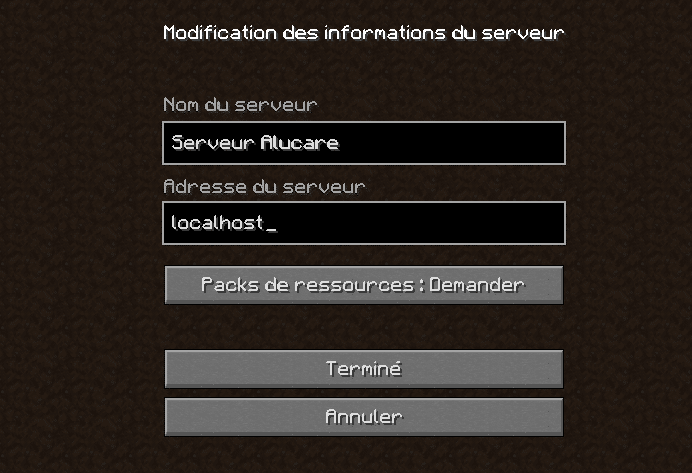
- Se tutto va bene, è possibile connettersi al proprio server. (e se start.bat è in esecuzione, ovviamente).
- Potete modificare le impostazioni del server nel documento di testo "server".
- Ora non resta che aprire un indirizzo ip in modo che i vostri amici possano unirsi al vostro server e giocare con te. A tal fine, eseguite il file ngrok installato all'inizio. È normale che compaia un prompt dei comandi. Andate sul sito Ngrok per copiare il vostro "authtoken" che si trova qui: (Copiatelo senza il ./ È inutile)
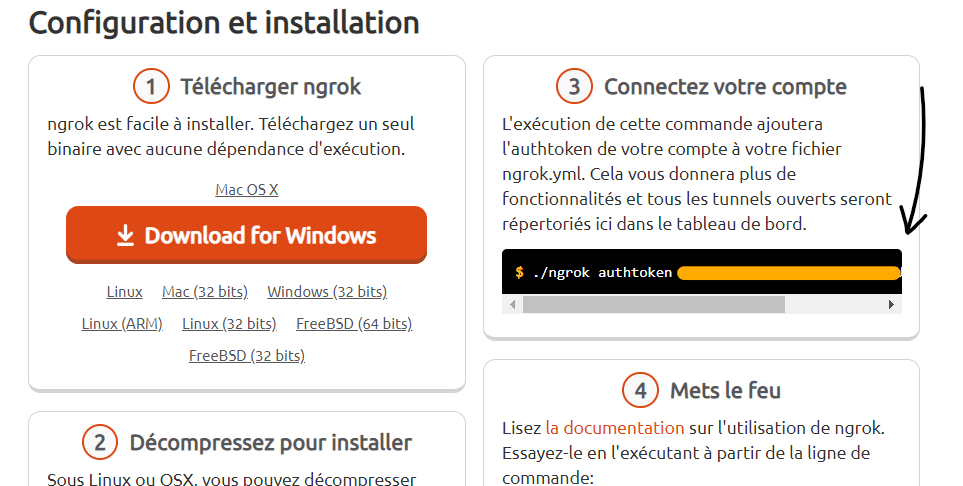
- Poi tornare a il comando ngrok, e Incolla l'authtoken:

- Lasciati toccare da lei "Entrare" per eseguire il comando. Se l'hai fatto correttamente, dovresti vedere sopra "Authtoken salvato nel file di configurazione:...", proprio così:

- Una volta fatto questo, vi resta solo una cosa da scrivere ed eseguire, ovvero: ngrok tcp 25565 -regione eu
- Copia/Incolla e inseriscilo, dovrebbe apparire:
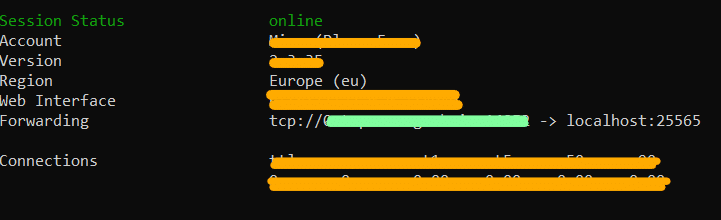
Dove ho messo una linea verde, questo è l'IP del vostro server che dovete condividere con i vostri amici affinché possano collegarsi. Se chiudete il prompt dei comandi e lo riavviate, l'IP cambia. (Dovete inserire nuovamente l'authtoken e il ngrok tcp).
Ora è possibile giocare semplicemente con gli amici e senza bug.
Vedi il resto delle guide su Minecraft:








 Italiano