アプリやゲームを作成する プレイストア 以下の2つの大きな段階を経ます: アプリケーションを開発する, 、そして 公開する 経由 Google Play Console. 熟練した開発者である必要はありません。あらゆるレベルの人向けに、無料のツールが用意されています。.
唯一の条件は、一つだけ: Google 開発者アカウント で 25 $, 、一度きりの支払い。.
Androidアプリの開発には、どのツールを使えばよいでしょうか?

に投稿する前に Play Store, 、まずは Androidアプリを作成する. 自分のレベルに応じて、特に適したツールが2つあります。.
Android Studio は、の公式開発環境です Google ~を作成するために アンドロイドアプリケーション.
無料で、以下のサイトからダウンロードできます。 Google, 、そしてコードを書く開発者を対象としています。これは、あらゆるプロジェクトにおける’モバイルアプリ 真面目。.
もし開発の経験がまったくないなら、, MIT App Inventor は手頃な代替手段です。このツールは、もともと Google そして、以下のメディアによって報じられ、 MIT, により、 Androidアプリ コードを1行も書かずに、ビジュアルブロックを使って作成できます。これは、次のような用途に最適です。 シンプルなアプリケーション あるいは、その基礎を学ぶために アプリケーション開発.
どちらの場合も、最終的な結果は Androidアプリケーションファイル 提出の準備が整った Google Play Console.
Play ストアでアプリケーションを作成するにはどうすればよいですか?

まず最初にするべきことは、 開発者アカウント Google Play.
もしそのことについてもっと詳しく知りたいなら、 アプリ開発の費用, 、この件に関する詳細な情報が掲載されています。.
始める前に、準備をしておこう アプリケーションファイル. Google 本日、このフォーマットを推奨します AAB 以前のものよりも APK. これは、すべての新規投稿に求められる形式です Androidアプリ.
君の 開発者アカウント アカウントとファイルの準備が整いましたら、以下の手順に従ってください。 Google Play Console :
- 開く Play Console 君と一緒に 開発者アカウント.
- をクリックする。 すべてのアプリそして アプリの作成.
- これを選んで 既定の言語 あなたのプロフィールから。.
- を追加する アプリ名 以下のように表示されます Google Play (後で変更可能)。.
- それが 応用 または ゲーム (この選択は後で変更可能です)。.
- 以下の点について明記してください。’応用 は 無料 どこ 割の良い.
- 以下の情報を入力してください’電子メールアドレス ユーザーがあなたに連絡できる場所です。.
- の中で 声明, 「開発者向けプログラム規約」および「« 米国の輸出関連法 "。
- 以下の形式に対応しています アプリケーション署名サービスの利用規約 Play.
- をクリックする。 アプリを作成する.
この段階で、次の機能も有効にしてください。 アプリケーションの署名 Google Play. Google これにより、ファイルの署名鍵が管理されるため、今後のすべての更新が安全に保護されます。.
これを忘れてしまうのはよくあるミスであり、その結果、その後のバージョンの配布が複雑になってしまう。.
迷った場合は、 の公式資料 Play Console 各フィールドについて、特に前提条件、コンテンツの分類、および プライバシーポリシー, 、投稿には必須です。.
アプリの設定方法は?
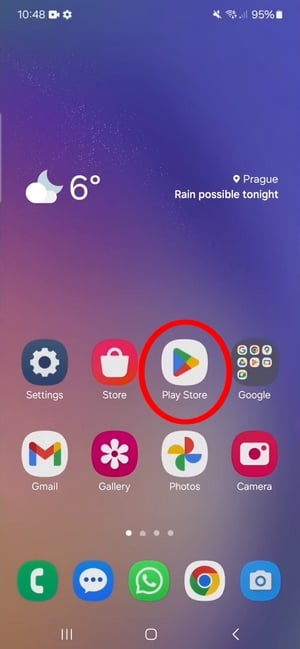
一度’応用 作成された、その Play Console わかりやすいダッシュボードを通じて、段階ごとにサポートします。以下のいくつかの項目を入力してから、 Androidアプリを公開する.
準備すべき情報は以下の通りです:
- コンテンツの分類 : 自分の~に関するアンケートに答える 応用 (暴力、センシティブな内容)。これにより自動的に 年齢表記 あなたのプロフィールに表示されている Play Store.
- プライバシーポリシー : 以下の管理方法について説明しているページへのURL ユーザーデータ. これは、たとえ……であっても必須です。 応用 無料
- ファイル Play Store : タイトル、短い説明、長い説明、そして カテゴリー の Androidアプリ.
- ビジュアル : アイコンは 512×512ピクセル, 、少なくとも スクリーンショット2枚 機種別、バナー、そして場合によっては紹介動画。.
次に、その ファイル AAB の 応用 にある。 Google Play Console.
前 公開する, 、次のことを考えてみて テスト。そこには Play Console クローズドテストやオープンテストなどの社内テストを提供しています:数名の ユーザー 一般公開前に、あなたのバージョンを先行体験して、バグを見つけ出してください。.
また、次のものを定義します。 価格、 彼ら 販売地域 そして、君の 応用, 、これらすべてを同じダッシュボードから行えます。.
以下の情報を確認するには ダウンロード の Androidアプリ 公開されると、その Play Console 詳細な統計情報を提供しています。.
すべて確認が完了したら、 出版物. Google 自分の 応用 そのサイトへの掲載前に Play Store.
一般的に 数日 この承認については、初回提出の場合はさらに時間がかかることもあります。.








 日本語
日本語