「Family Link」のハッキングは可能です。これを行うには、主に以下の2つの方法があります:
- Playストアのコンテンツフィルターを無効にする アプリのダウンロードに関する年齢制限を撤廃するため。.
- 別のGoogleアカウントを追加する.
一方、2026年1月以降、Googleはルールを厳格化しました。例えば、18歳未満の青少年は、保護者による管理を自分だけで解除できなくなりました。保護者の同意が必須となります。.
この記事の後半で、Family Linkを回避する方法について説明します。.
まず、Family Linkとは何でしょうか?
Family Linkは ペアレンタルコントロールサービス Googleの無料サービス。これは2つの別々のアプリを通じて機能します。1つは保護者用、もう1つは子供用です。.
保護者のスマートフォンから、以下の操作を遠隔で行うことができます:
- the スクリーンタイム (1日の上限、就寝時間)。.
- The アプリ (ダウンロード、ブロック、インストール前の承認)。.
- The 位置 デバイスのリアルタイム情報。.
- the 表示されているコンテンツ Playストアで、お子様の年齢に合わせて。.
このツールの弱点を理解したい保護者の方も、実際に何が回避できるのか知りたいティーンエイジャーの方も、アプリをハックする方法をご紹介します。.
1. Playストアのコンテンツフィルターを無効にする
これが最も手軽な方法です。Family Linkは無効になりませんが、アプリのダウンロードに関する年齢制限は解除されます。.
方法1:Playストアの設定から(PINコードを使用)
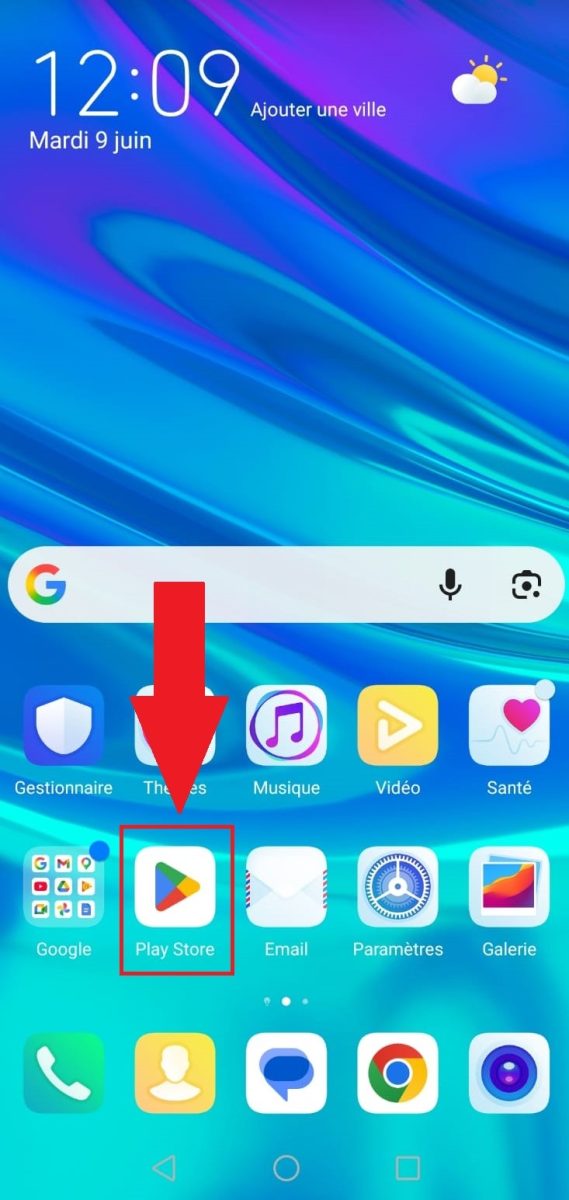
- 開ける Google Playストア アンドロイドモバイルで。
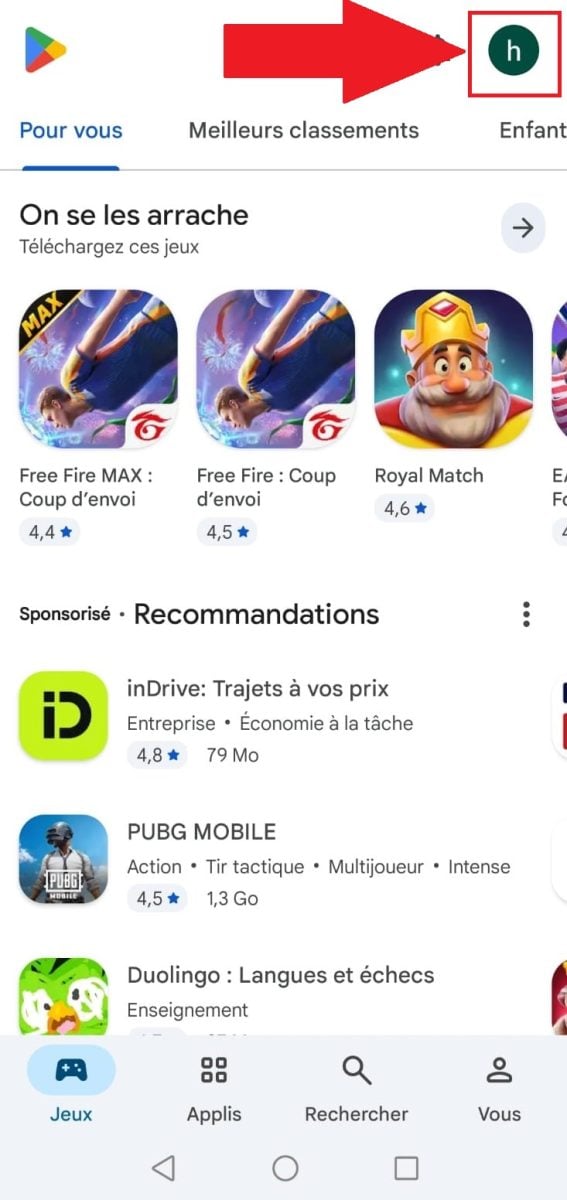
- 押し進めるために 右上のプロフィールアイコン をクリックして、デバイスにリンクされたアカウントにアクセスします。.
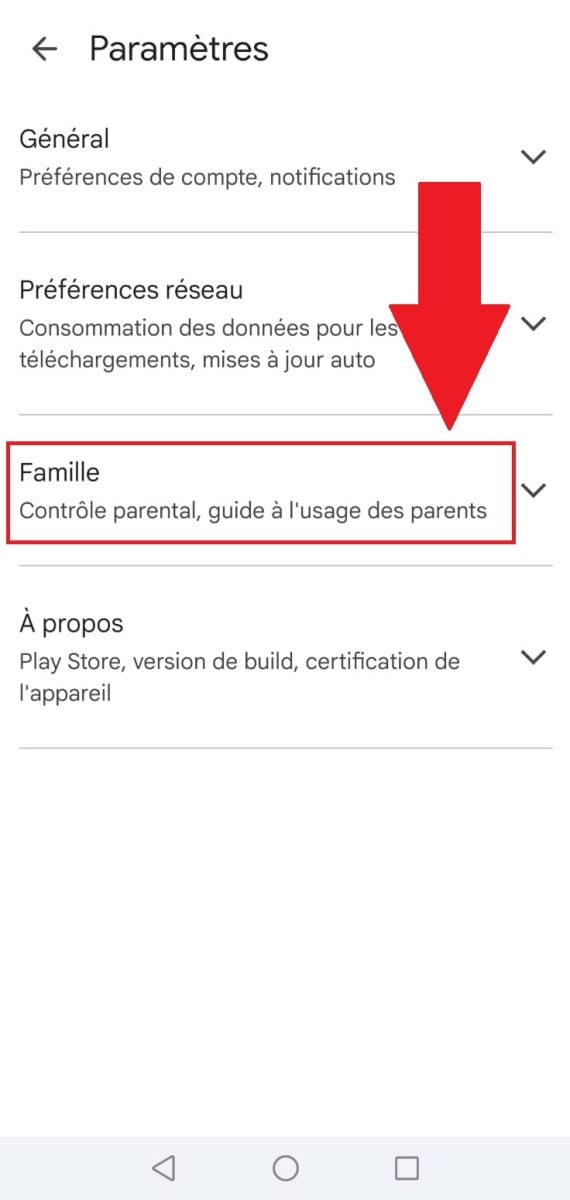
- メニューに入る 設定

- メニューへ移動 “「家族」”.
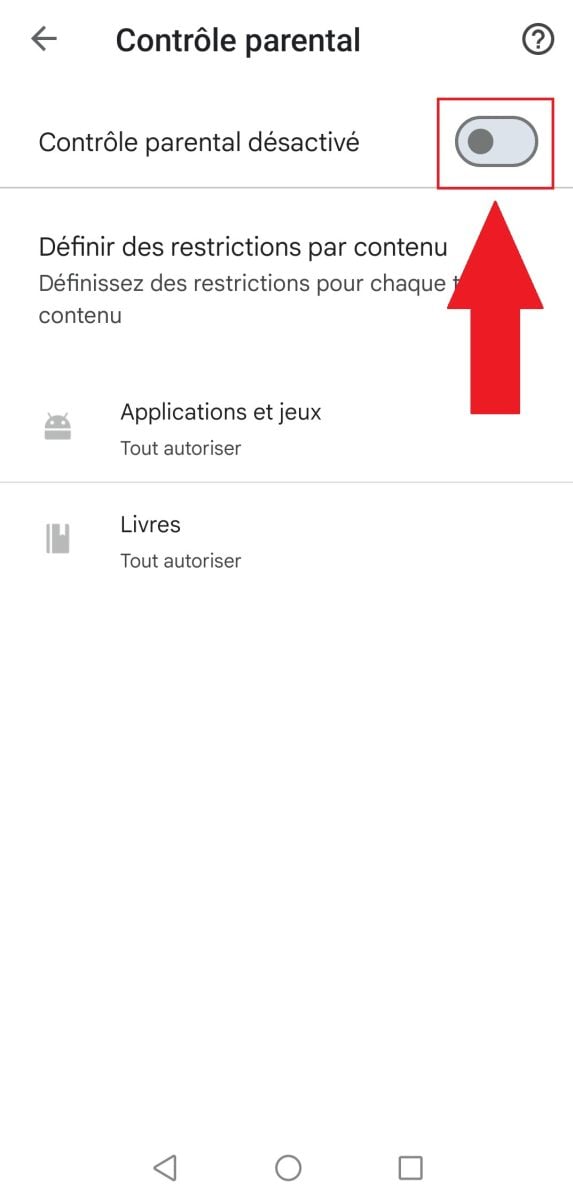
- ペアレンタルコントロール 活性化できる どこ 無効 各カテゴリー(映画、アプリ・ゲーム、テレビ、音楽、本など)ごとに、このセクションから選ぶことができます。を押すだけです。 前面のトグルボタンに それぞれのオプションと PINコードを入力してください。
方法2:PINコードを使用せず、Playストアのデータを削除する
The ペアレンタルコントロール Family Link の設定は、PIN コードがなくても、Google Play ストアのデータを消去することで無効にできます。これにより、ダウンロードしたコンテンツに影響を与えることなく、すべてのペアレンタルコントロール設定と閲覧履歴が削除されます。
- ~へ行く 「設定」 モバイル端末。.
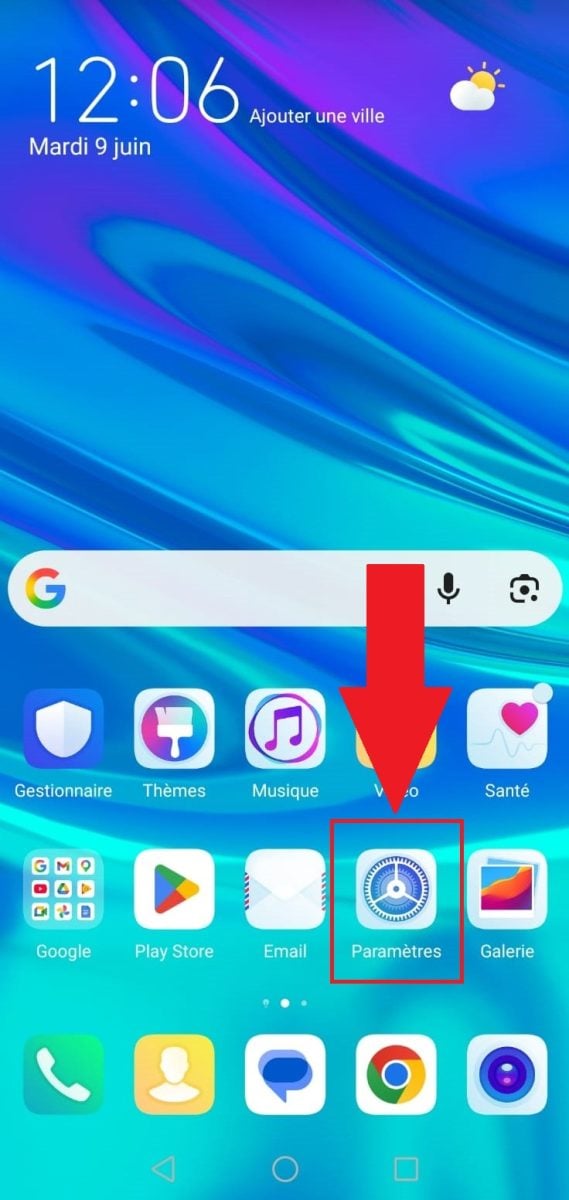
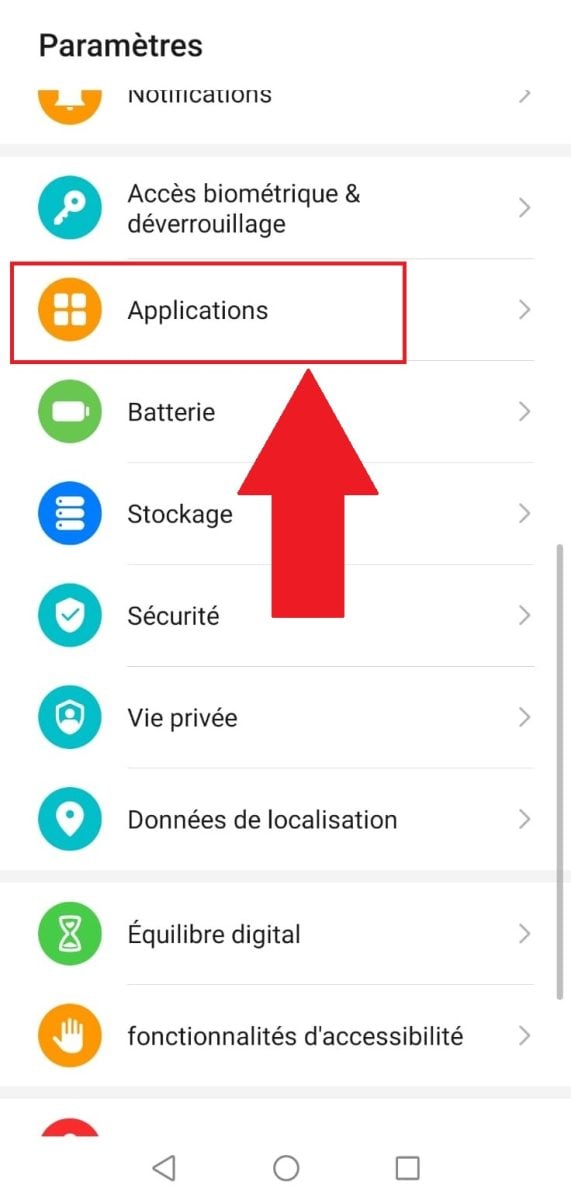
- をクリックする。 “「アプリケーション」”.
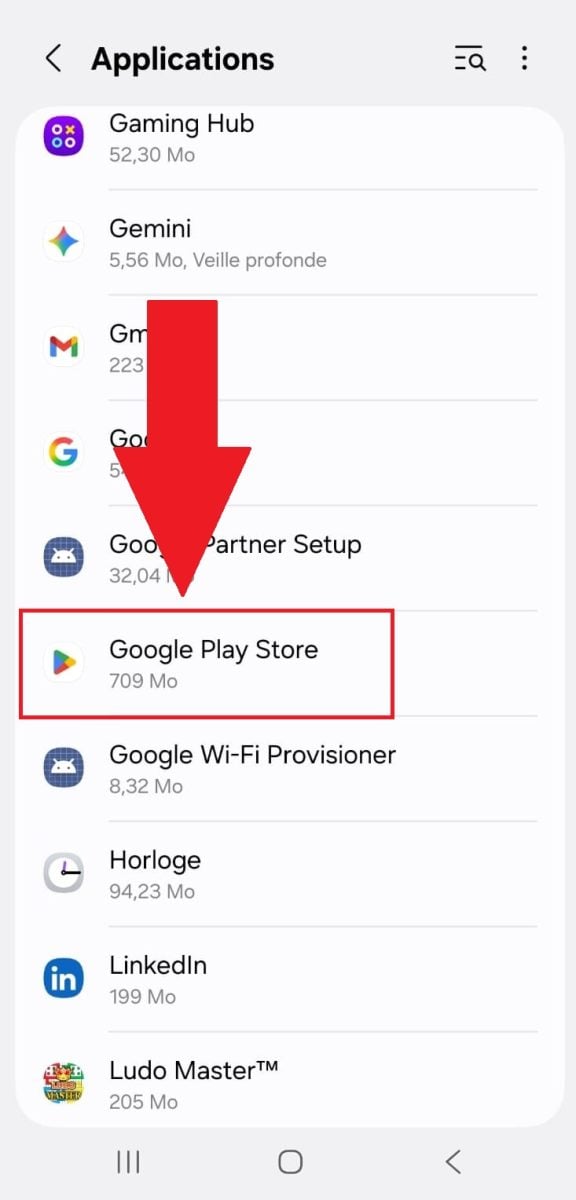
- 摘み取り Google Playストア.
- 押し進めるために “「ストレージ」”.

- をクリックしてデータを消去する “「データを削除」”.

大まかに言うと、この方法では次のようなことが可能です:
- ✅ それによって何が失われるのか :Playストアのコンテンツフィルターのみ。.
- ❌ 影響を受けないもの :画面表示時間、アプリのロック、位置情報機能はすべて引き続き有効です。.
- 🔔 この操作では、通知や保護者へのアラートは送信されません。.
2. 2つ目のGoogleアカウントを追加する
Family Linkは端末そのものをロックするのではなく、特定のGoogleアカウントをロックする仕組みになっている点に注意が必要です。そのため、保護者が端末でのアカウント追加を制限していない場合、監視対象外のGoogleアカウントに切り替えることが可能です。.
- に行く。 設定 お使いの端末で、スクロールしてメニューを探してください “「Google」”. これをタップしてください。.

- 選択する アカウントの追加.
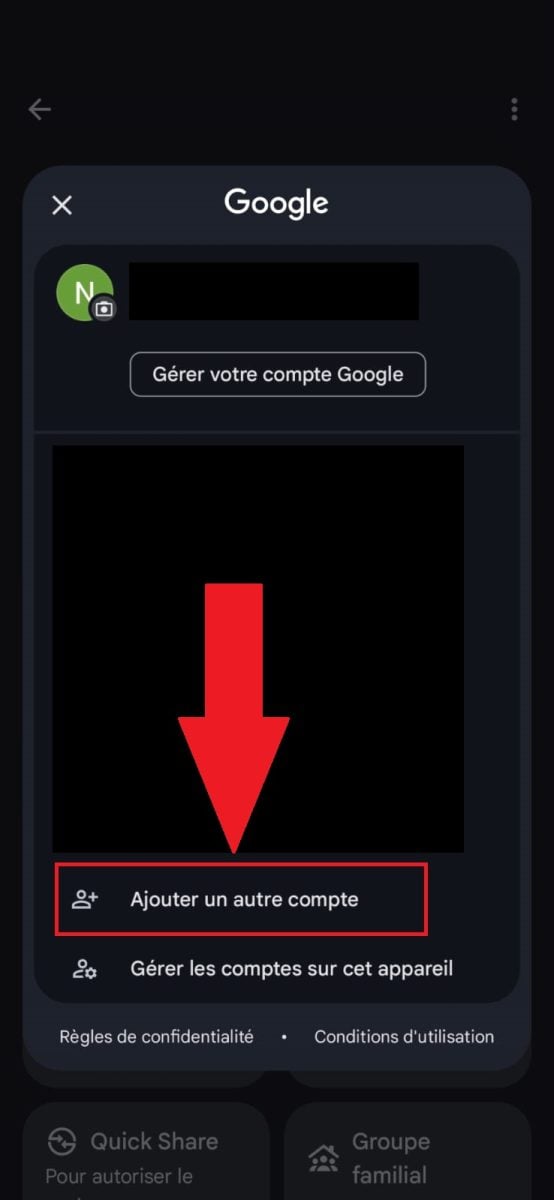
- 新しいアカウントが追加されたら、通知バーの対応するアイコンをタップするか、「設定」>「アカウント」でアカウントを切り替えるだけです。
✅ それによって可能になること : 監督付きアカウントの制限を受けずにアプリを利用できます。.
❌ 影響を受けないもの : 保護者がFamily Linkでアカウントの追加をブロックしている場合、この方法は全く役に立ちません。.
🔔 保護者への注意喚起 : いいえ、ただし、その端末のアクティブなアカウントの一覧を定期的に確認している場合は別です。.
Family Linkのスクリーンタイム制限を回避するにはどうすればよいですか?
Family Linkのスクリーンタイム制限を変更または無効にすることができます 正式に. 。唯一の条件は、 ペアレンタルコントロールのパスワードへのアクセス,、~にて 保護者の電話番号 あるいは、特定の条件を満たす場合 年齢要件.
これにより、以下のことが可能になります:
- 延長を依頼する。.
- 利用制限を変更する(ペアレンタルコントロールを使用)。.
- 監視を停止する。.
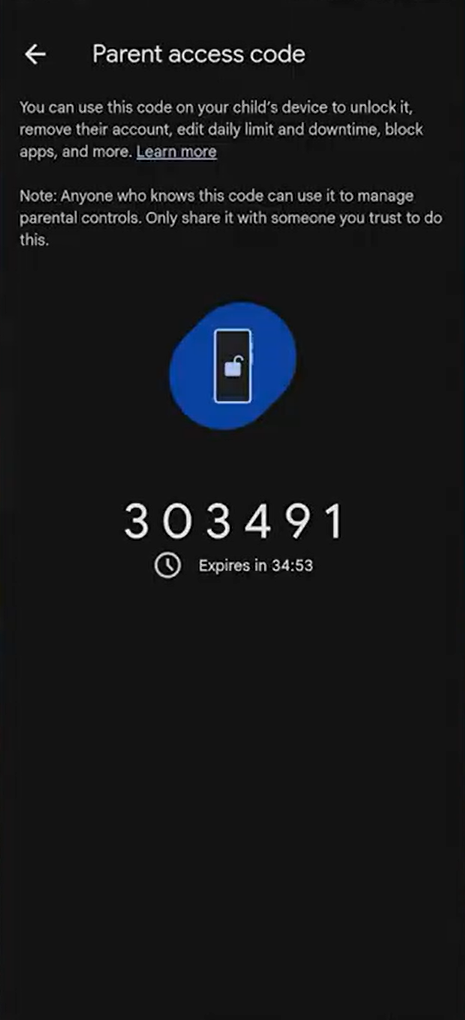
Family Linkのペアレンタルコントロールのパスワードはどこにありますか?
保護者用アクセスコードは 親のスマートフォンにある「Family Link」アプリ.
- 保護者のスマートフォンから「Family Link」アプリを開いてください。.

- 左上の3本のバーをタップして メニューを開く.
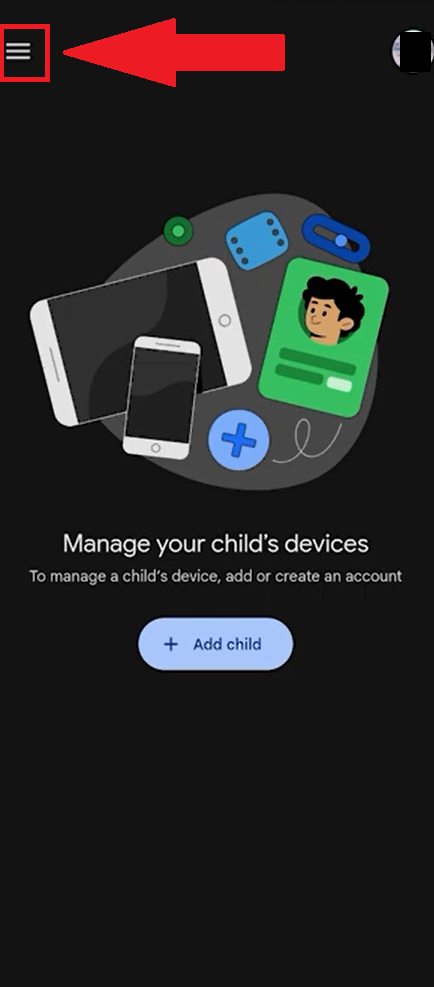
- 「ペアレンタルコントロール」を開いてください。.

- このコードは一時的なもので、自動的に更新されます。表示されたらすぐにご利用ください。.
13歳の子供がファミリーリンクを削除することはできますか?
2025年12月まで、グーグルはティーンエイジャーが自分でファミリーリンクの監視を止めることを認めていた。 13歳から, 両親の同意も得ずに。.
2026年1月以降はこのようなことはない。。今後、 親の同意が必要 子供が18歳になるまで監督を取りやめること。.
保護者にとっては朗報ですが、この記事で説明されている技術的な回避策は、この公式な手続きを経ずとも依然として可能です。.
Family Linkの回避をどのように難しくすればよいでしょうか?
お子さんがどのようなことをしようとしているのかを知りたいという方へ、主な対策方法を無料でご紹介します:
- 設定で「ファクトリーリセット保護」を有効にしてください。.
- アカウントの変更をブロックしてください。.
- 「常に許可」されているアプリのリストを確認してください。.
どのペアレンタルコントロールソフトが最も回避されにくいでしょうか?
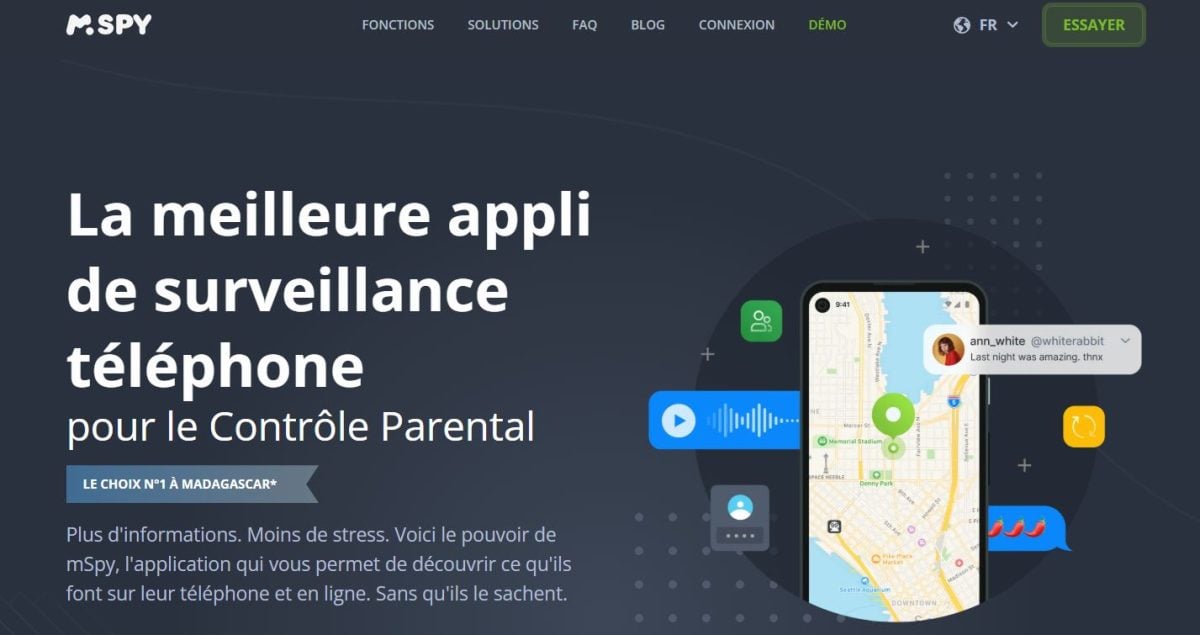
お子様を守るために mSpyペアレンタルコントロールソフトウェア. .を助ける。 子供の携帯電話を監視する (どんな動画を見ているのか、どんな情報を探しているのか)――彼ら自身は気づかないうちに。.
Android 5以降に対応しています。iPhoneの場合、mSpyには要件が異なる複数のモード(iCloud同期、Wi-Fi同期)が用意されています。購入前に、公式の互換性に関する情報を確認することをお勧めします。.
ただし、このソフトウェアを使用するには、お子様の携帯電話に物理的にアクセスできる必要があります。また、インストールを行う前に、お子様の年齢や居住国に応じて適用される法的枠組みを確認してください。.
mSpyでの監視を開始するには:
- ページにアクセスして、メールアドレスでアカウントを作成してください。.
- 次に、表示される指示に従って、対象のスマートフォン(AndroidまたはiPhone)にアプリをインストールしてください。.
- プランを選んだら、追跡を開始できます。.
もっと知りたい場合:
なぜペアレンタルコントロールアプリを選ぶべきなのでしょうか?
mSpyやEyezyの利点は、あなたの 子 自分で無効にすることはできない、 そしてその 追跡機能がより充実しています (メッセージ、位置情報、インターネット上の活動)。.
その代わり、設定にはスマートフォンへの物理的なアクセスが必要であり、 有料サブスクリプション, 、および年齢や国に応じた法的枠組みの遵守が必要です。例えばフランスでは、本人の同意なしに第三者を監視すると、刑事責任を問われる可能性があります。したがって、利用前に必ず確認してください。.
だから、もし 息子/娘を守る最高のツール :
結論として、Family Linkは完璧ではありませんが、適切に設定すれば十分に信頼できるツールです。さらに一歩踏み込みたい保護者の方には、mSpyやEyezyが、Family Linkではカバーできない部分を効果的に補完してくれます。.
ご質問がございましたら、お気軽にコメント欄へお寄せください。.








 日本語
日本語
質問ですが、「デバイスに関連付けられたアカウントにアクセスするための3本の重ねたバー」とは何ですか?
ありがとう