これは「カテゴリー」の演習の一つです。“情報とデータ: データの管理”について ピクス.この記事で、テストの答え方とそこまでの道のりを確認しよう。
また、このリンクから私たちのすべての 様々なPIXテストの解決策.
この写真はいつ、どのように撮られたのか?[答えを見つけよう]
以下は、その質問に関するスクリーンショットです。 ピックスプラットフォーム :
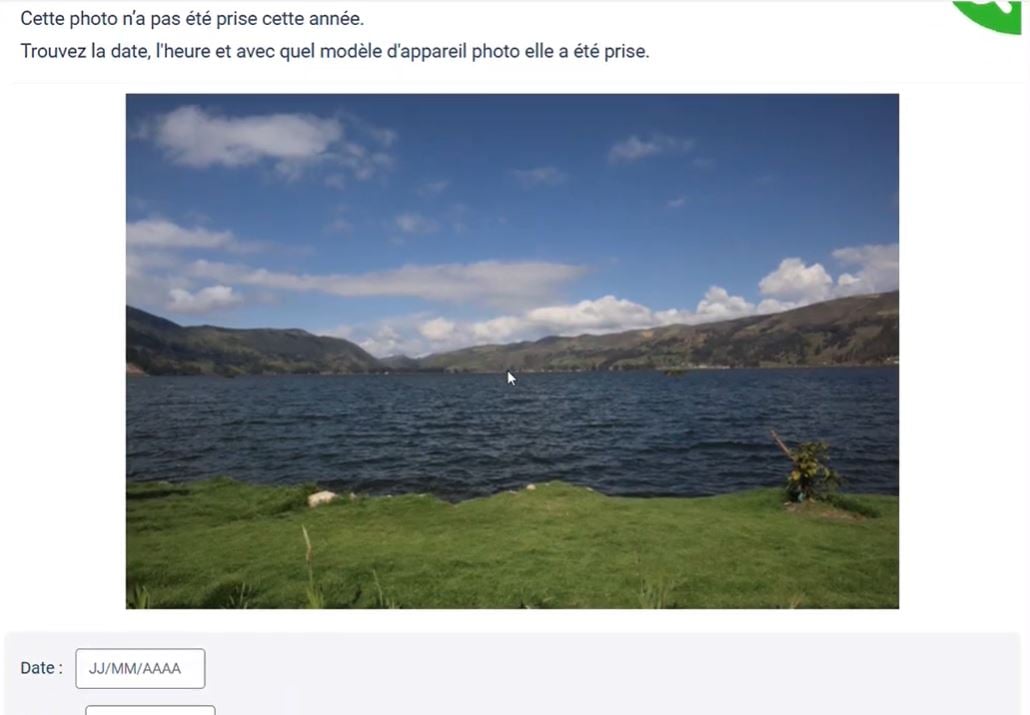
州 :
この写真は今年撮影されたものではありません。撮影された日付、時刻、および使用されたカメラの機種を見つけてください。.
述べる 回答はテストによって異なる場合があります。
写真の撮影日時を確認するには?
写真がいつ、どのカメラで撮影されたかを知る方法を知り、Pixテストの正解を手に入れよう:
- 登録する’画像 その項目を右クリックし、「“名前を付けて写真を保存“「ダウンロード」フォルダにファイルを保存できます。.

- あなたの「“ダウンロード“ダウンロードした画像を右クリックし、「“プロパティ“。.

- アクセスタブ “「詳細」。画像の撮影日時を確認できます。少し下にスクロールすると、「詳細」欄に以下の情報も表示されます。 カメラモデル.
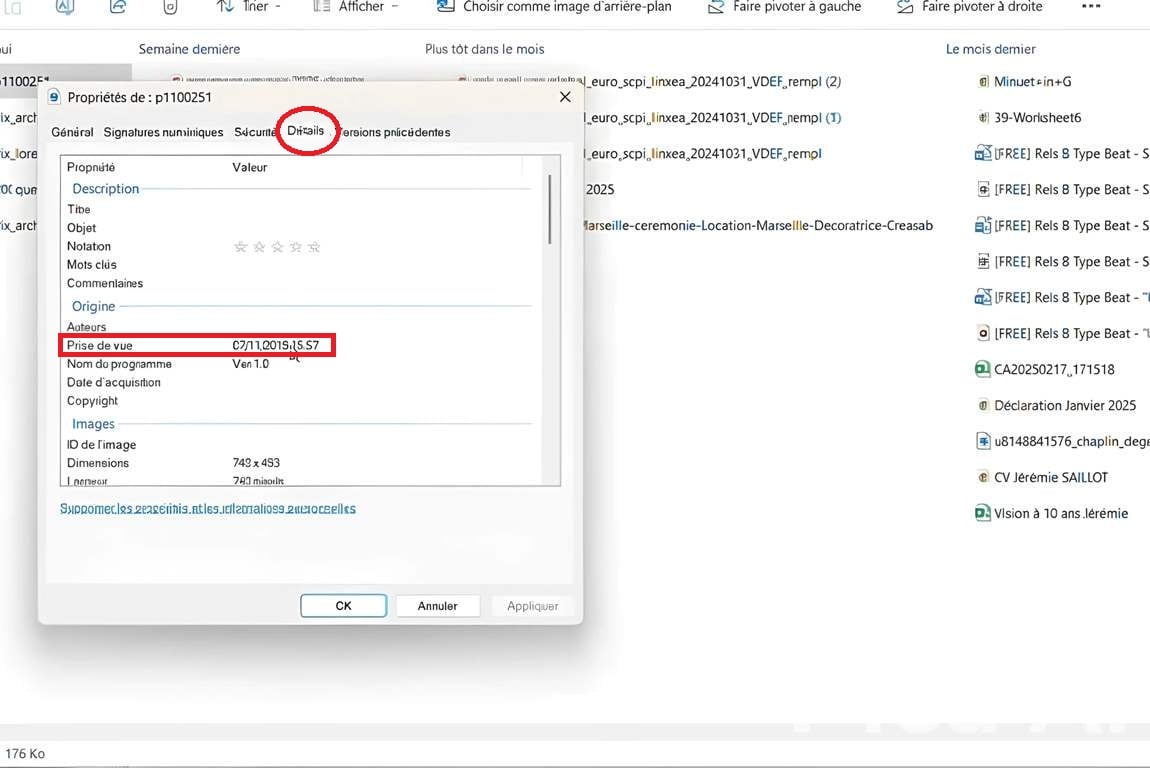

- で調べた情報を解答欄に記入してください。 写真詳細.その後、答えを確認することができます。
加えて、ある個人に関する情報を入手する方法をお知りになりたい場合は、以下のウェブサイトをご参照ください。 画像 (日付、時間、カメラのモデル)、お使いのデバイスが何であれ、Windows、Mac、およびスマートフォン用の手順は次のとおりです:
1.チュートリアル ウィンドウズ.
- 右クリックで’ダウンロード画像.
- 「プロパティ」を選択し、「詳細」タブに移動します。.
- カメラの日付、時刻、モデルに関する情報を見つける。.

2.チュートリアル マック.
- 画像ファイルを右クリックします。
- 「」を選択する“情報の入手“。.
- 「詳細情報」セクションで画像の日付と時刻の詳細を確認してください。.
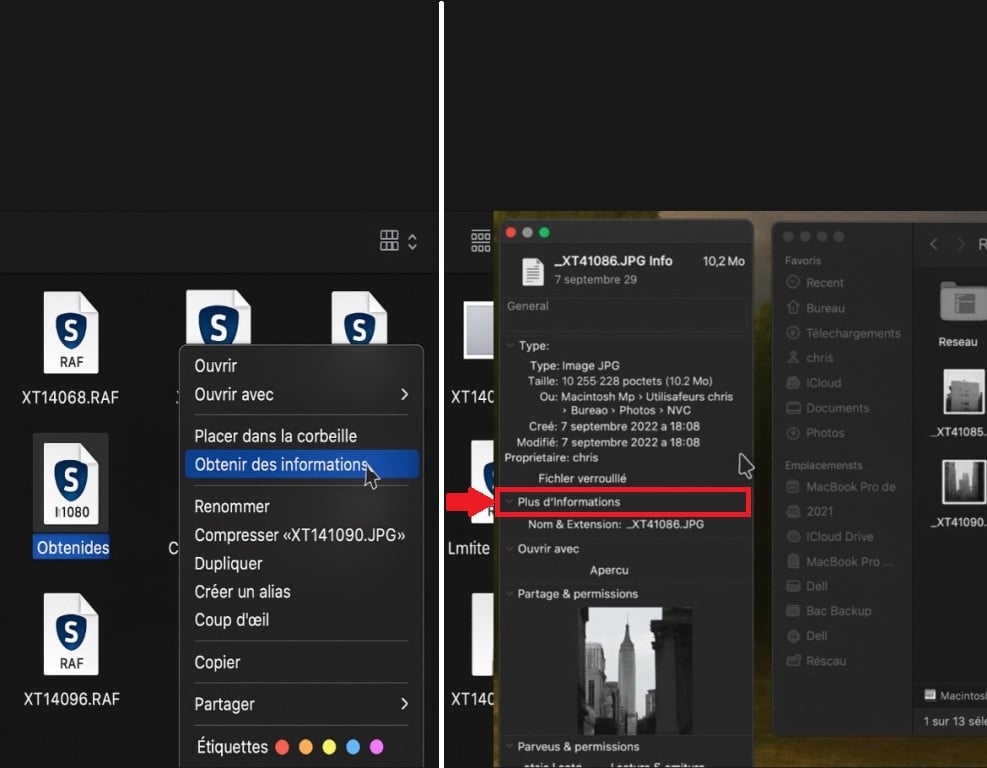
3.チュートリアル スマートフォン.
- の上 iPhone どこ アンドロイド, ギャラリーで画像を開き、「詳細」、「情報」、または画像の下に表示されている小さな「i」の文字をタップすると、画像の情報を表示できます。.

Pixとは何ですか?
インタラクティブな演習のおかげだ、 ピクス 誰もが自分の デジタル技術. このプラットフォームは、学生や社会人など、あらゆる年齢層を対象としています。様々な分野において、あらゆるレベルに適した問題を提供しています。自分のペースで進めながら、自分の強みや強化すべき点を発見できます。準備が整ったら、テストを受けて認定証を取得することも可能です。 公認の公的資格.
要約すると、Pix演習中にコンピューター上の画像の撮影日、時刻、カメラモデルを確認するには、単に 写真を右クリック, 、次に「プロパティ」(Windowsの場合)または「情報を見る」(Macの場合)を選択します。この記事がPixに関する疑問の解決に役立った場合は、他にも役立つ記事があります:










 日本語
日本語
OUAIS GUYS ENVOYEZ LA REPONSE
こんにちは
Pixによると、この回答は誤りです。写真は2020年2月16日15時57分にDSC-RX10モデルで撮影されました。.
Pixによると…
その通り
いいえ、DMC-LX15です。
日時指定OK
16 02 2020
15h57
しかし、それはDMC-LX15だ