2つの異なる方法で無料のMinecraftサーバーを作成します。
概要:
- なぜMinecraftサーバーを作成するのですか?
- 無料のホストを介してMinecraftサーバーを作成するにはどうすればよいですか?
- PC経由でMinecraftサーバーを作成するにはどうすればよいですか?
なぜMinecraftサーバーを作成するのですか?
大騒ぎせずに友達と遊ぶことを夢見ていますか?サーバーのマスターになるには?次に、このチュートリアルはあなたのためです。サーバーを作成するこれらの2つの方法は異なり、ニーズによって異なります。セットアップは非常に簡単で、友達と遊んだり、小さなサーバーを作成したりできます。
無料のホストを介してMinecraftサーバーを作成するにはどうすればよいですか?
このチュートリアルでは アテルノス しかし同じタイプの他のウェブホストが存在する.
- 初めに、 アテルノスへ次にアカウントを作成すると、ページが表示されます:
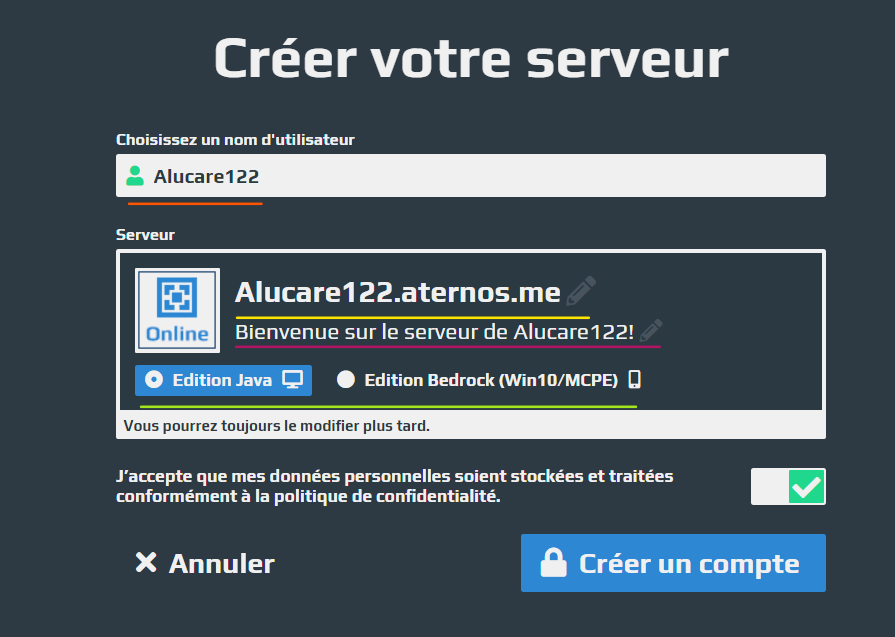
オレンジ色: アカウントのユーザー名を選択してください アテルノス. これは、Minecraftサーバーには表示されません。
黄色: これはサーバーの接続アドレス 友達に教える番号だよ。右側の鉛筆をクリックすると、サーバーのIPヘッダーを変更できるよ。ここでは「Alucare122」だね。 注:「aternos.me」は変更できません。
バイオレット: この機能 メッセージを入れる サーバーの下に表示されます。以下のサイトにアクセスできます。 変えられる 右の鉛筆をクリックしてください。こんな感じです:

緑 : この機能により、以下のことが可能になります。 を選択します。 「Javaエディション」、つまりPCプレイヤー向けのサーバーを作成すること。あるいは「Bedrockエディション」、つまり ウィンドウズ10対応版 または電話プレーヤーのためのものである。
- そして、忘れないでください条件を受け入れるそうすれば 「アカウントを作成」をクリックしてください。
そうすれば、あなたは サーバーを設定する.これがコンフィギュレーションのメインメニューです:
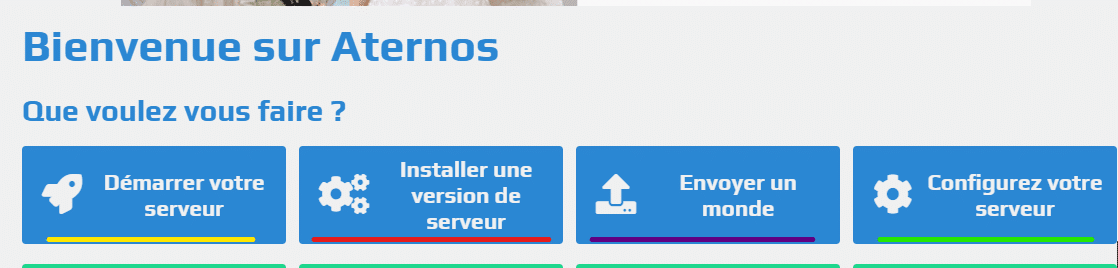
黄色: これにより、以下のことが可能になる。 サーバーを起動する端的に言えば
赤 : これにより、以下のことが可能になる。 サーバーのバージョンを選択する (例: 1.11.2)、Spigot または Bukkit を使用したい場合、Forge のモッドのバージョン、プラグイン、Modpack、およびプラグインの「Glowstone」バージョンも選択してください。Bedrock Edition では、Bedrock バージョンと Pocketmine を選択できます。
バイオレット: この機能により、e世界を招く.例えば 作った地図を送る マルチプレイヤーサーバーでソロを行う。
緑 : この部分eグループにはいくつかの機能がある :
- the 最大選手数 サーバーが対応可能かどうか、ゲームモード(サバイバル、クリエイティブなど)と あなたの世界の難しさ.
- の より高度な機能 「ホワイトリスト」として存在しており、これを有効にすると、 プレーヤーが接続することを禁止する ただし、あの有名なホワイトリストに掲載されている場合を除きます。また、 動物を活性化または不活性化する、 NPC、コマンドブロック、クラック版 (ノンプレミアム)、 プログレス、セフト、モンスター、ネザー。 スポーンプロテクションは、例えばワールドのメインスポーンで半径10を守り続けたい場合に有効だ。
- 「」をクリックして、電源を入れることができます。サーバーを起動する」→「起動」. 順番待ちになります。そのため、お待ちいただく必要があります(待ち時間は人数によって異なります)。あとは IPアドレスを友達と共有する !
PC経由でMinecraftサーバーを作成するにはどうすればよいですか?
時々ホスター Minecraft 十分でない、またはあなたに合わない.したがって、以下のことが可能です。 自分のサーバーを持つ お使いのPC上で。そして「Ngrok」が登場します。 お友達がサーバーに参加できるように Ngrok コマンドプロンプトを終了して再度起動するたびに、サーバーの IP アドレスが変更されることにご留意ください。
ヒント:もしあなたが 接続不良、 このテクニックは お勧めできない。
- まず、あなたは~しなければなりません。 空白のMinecraftワールドをダウンロードする としても Ngrokの仕組み:
ブランクMinecraftワールド:必要なバージョンを選択してダウンロードします。
Ngrokアカウントを作成し、ングロックをダウンロードする必要があります。
- 次、 フォルダを作成する サーバーはこちら:サーバー Minecraft。ワールド Minecraft の名前を「spigot-」に変更してください。バージョン'spigot'の'は非常に単純です。
- 次、 テキスト文書を作成する 「start」という名前で、これをコピー&ペーストしてください: (行間のスペースがある場合は削除します)
java -Xms1024M -Xmx1024M -jar spigot.jar -o false
一時停止
- そしてこう言いなさい:ファイル’ -> ‘名前を付けて保存’ -> ファイル名: start.bat -> ‘保存’‘

- したがって、以下のことが可能である。 .txtドキュメントを削除する;
これがそれが与えるものです:

- それが終わった、 私start.batファイルを実行してください‘. コマンドプロンプトが表示されます。完全に読み込まれるまで待ち、その後 任意のキーを押して閉じる.
- そうすると、あなたはそうしなければなりません 作成されたファイルをクリックする 「eula」という名前のファイルを開き、「eula=false」を「eula=true」に置き換えてください。 (これらは一般的な条件です)。 ファイルを保存して閉じます。
- その後、サーバーを再起動する。 (start.batファイル)。サーバーが作成されるまで待ちますが、数分かかる場合があります。start.batがあなたのサーバーになります。 start.bat コマンドプロンプトを閉じます。 するとサーバーがシャットダウンします。これでサーバーの準備は完了です!動作確認 Minecraftを起動し、サーバーを追加します。 「サーバーアドレス」に localhost を追加する
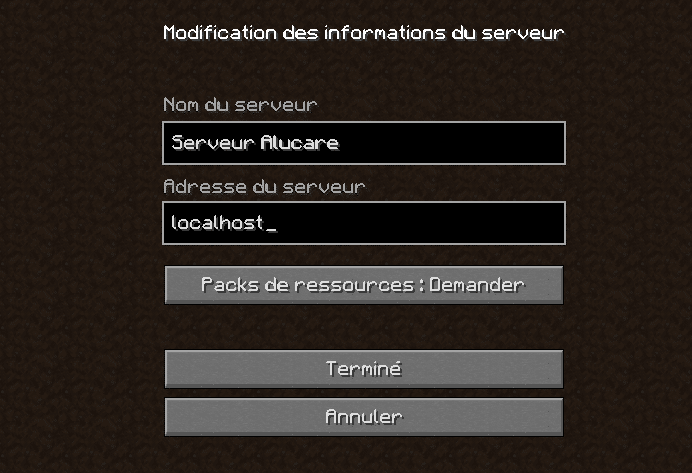
- すべてがうまくいけば サーバーに接続する.(もちろん、start.batが実行されていればの話だが)。
- あなたはできる サーバー設定を変更する テキスト文書「server」内で。
- 今、残っているのは 友達があなたのサーバーに参加できるように、IPアドレスを公開する。 と 遊ぼうそのためには、最初にインストールしたngrokファイルを実行してください。コマンドプロンプトが表示されますが、これは正常です。Ngrokのウェブサイトにアクセスし、ここに表示されている「authtoken」をコピーしてください:(末尾の ./ 仕方がない)
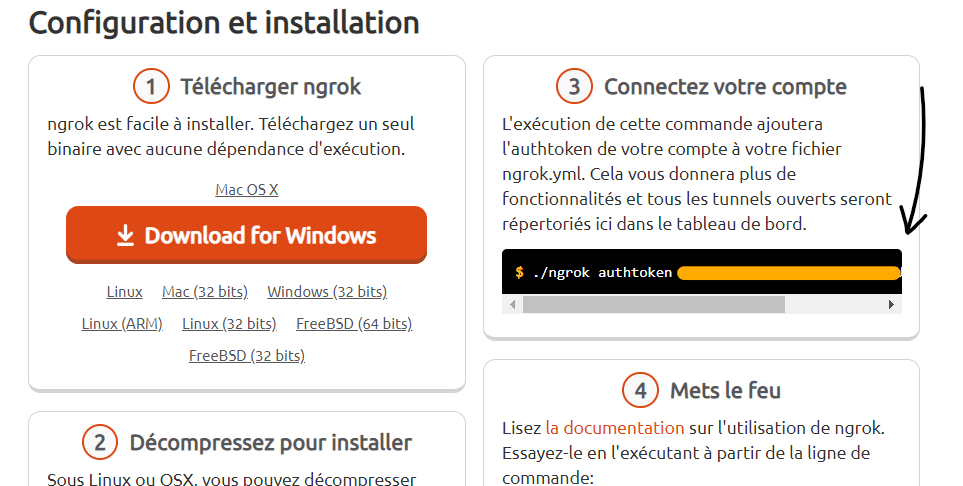
- その後 ngrok コマンドラインオプション、 と 認証トークンを貼り付けてください:

- 彼女に触らせる 「入る」 コマンドを実行します。正しく実行した場合、 上記「Authtoken saved to configuration fil:…」を参照してください。 そんな感じだ:

- 一度、書くことと実行することが一つだけ残っているなら、それは: ngrok tcp 25565 -リージョン eu
- コピー/ペースト そして入力すると、以下のように表示されるはずです:
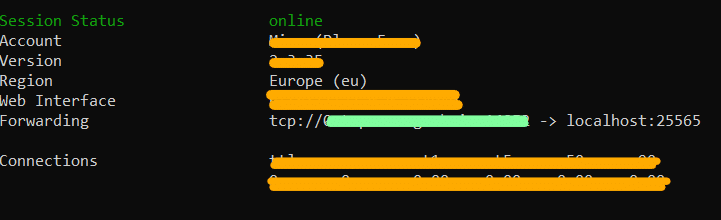
私が置いた場所 グリーンライン、それは サーバーのIPアドレス 友達と共有して、参加できるようにする必要があります。コマンドプロンプトを終了して再起動すると、IPアドレスが変わります(認証トークンとngrok tcpを再度入力する必要があります)。
今なら 友達と遊ぶ そしてバグもない。
Minecraftの残りのガイドを参照してください。









 日本語
日本語